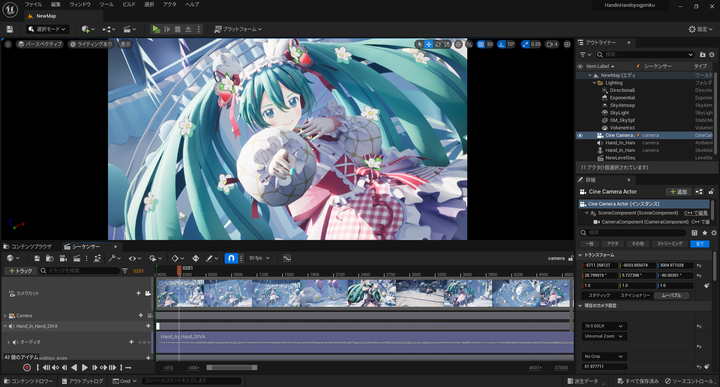
こんにちは!tetoです!前回の続きを行いましょう!これで最後です!
目次
Levelシーケンス作成
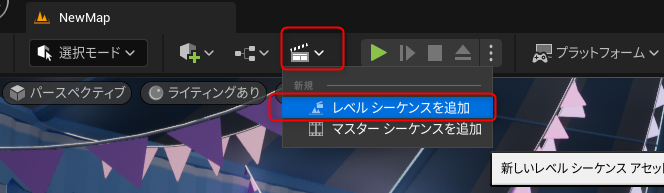
次に音を付けてみたいと思います。なので、まずLevelシーケンスというものを作る必要があります。
①なので赤枠を押して追加します。
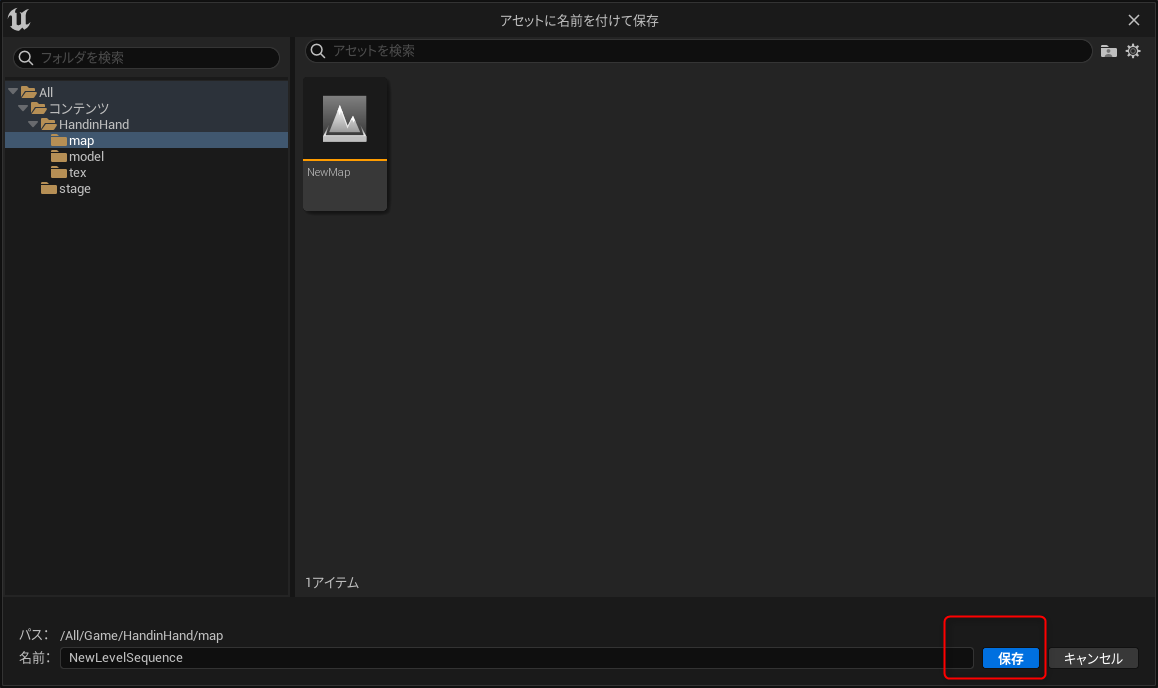
②場所を決めて保存して置きます。
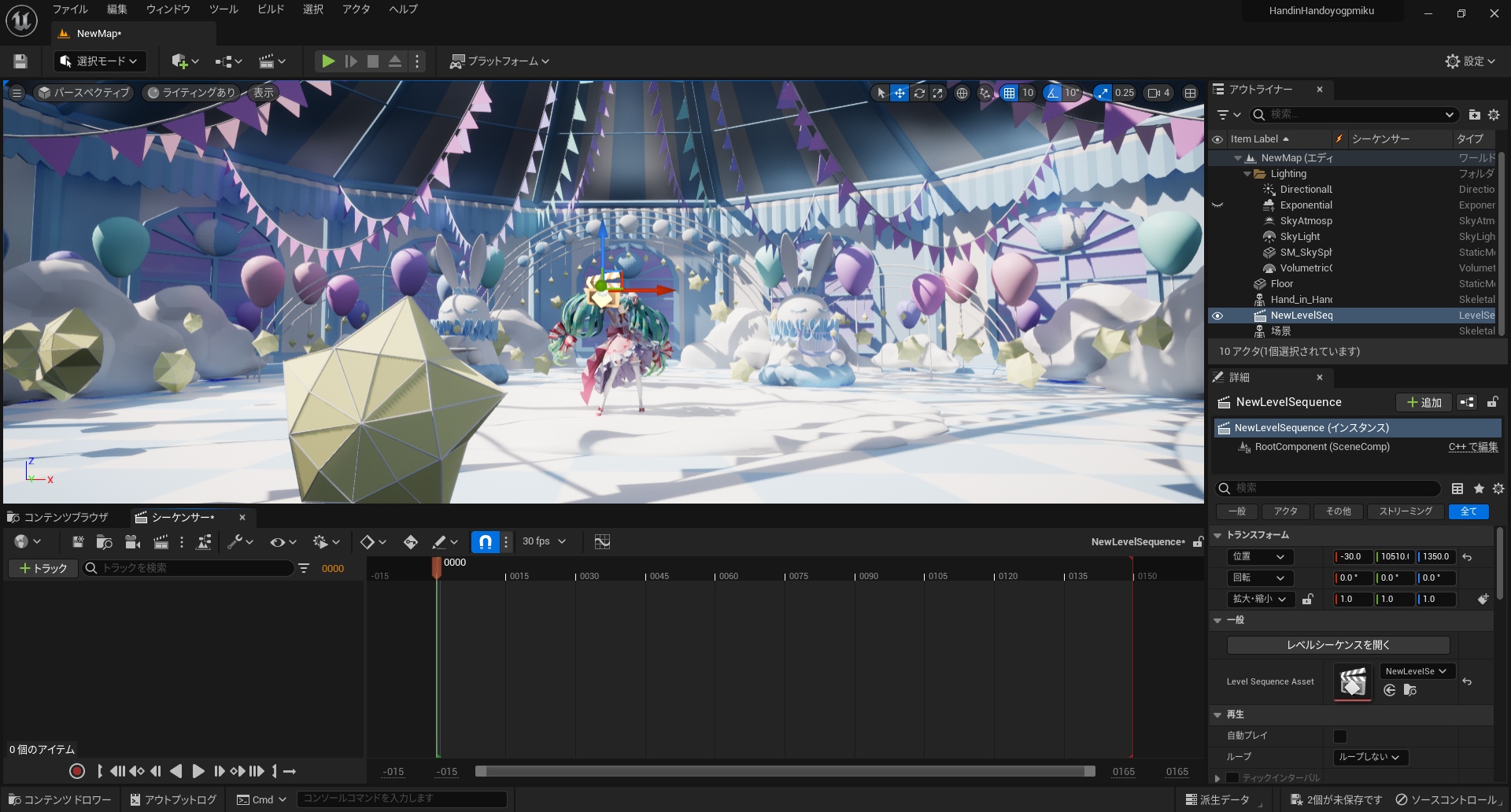
③このようになります。
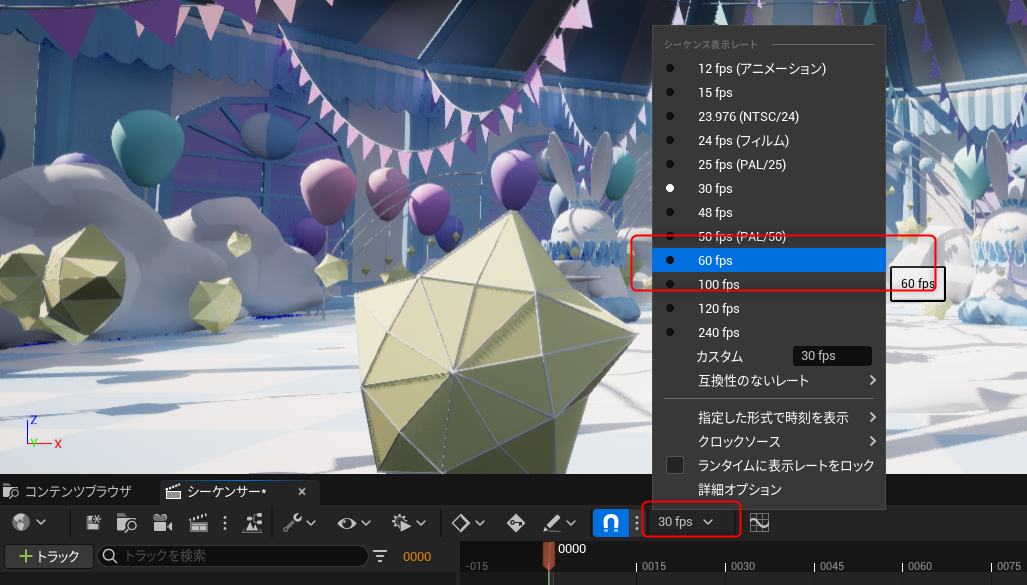
④今回は60にフレームレートを設定します。好みのフレームレートにしてくださいね。
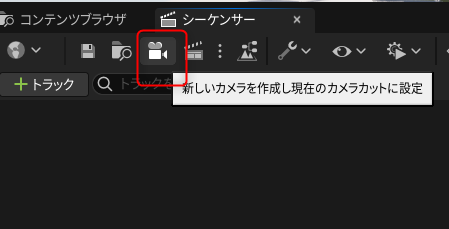
⑤赤枠の所を選択してカメラを作ります。
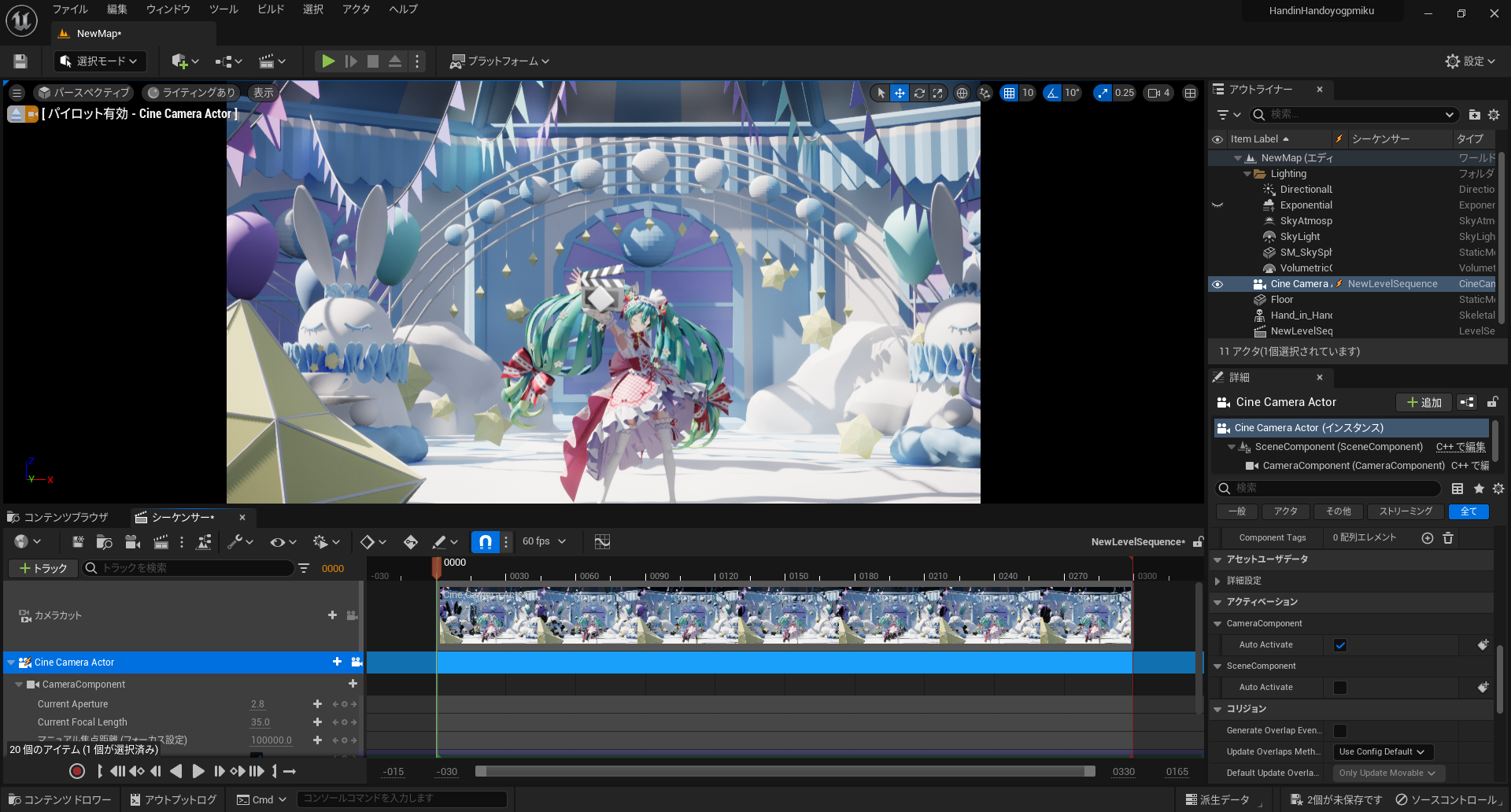
⑥するとこのような画面になります。カメラが作成されていますね。すこし周りが横幅が短くなったと思います。これはカメラの視点になったからです。
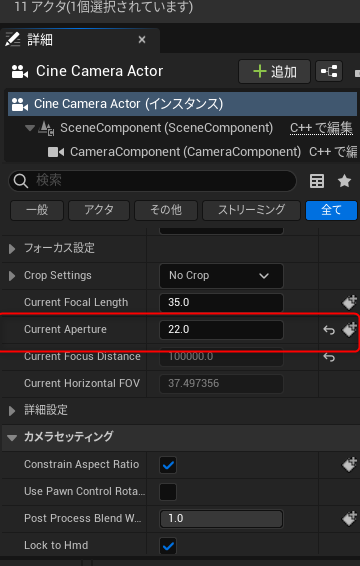
⑦個人的に大事だと思ったのはこの赤枠の所Current Apertureの項目です。
これは初期設定だと、数字が小さいのですがこれだと何がおこるかと言うと、近距離で撮影したいときにぼやけてしまいます。これに気づかず撮影してしまい絶望しました。。
これは最初にやっておかないと後から数字の変更が出来ませんでしたので最初にやっておくことをおすすめします。
近距離以外にも撮影するけどって場合でも今回はMMDcameraを取り込むので数字を最大にしておくことをおすすめします。

⑧次にモデルを読み込みます。
このままだとcameraに写っているので錯覚しそうですが、モデルはシーケンサーに読み込みます。
そのために赤枠の所から矢印の所まで移動持って行きます。
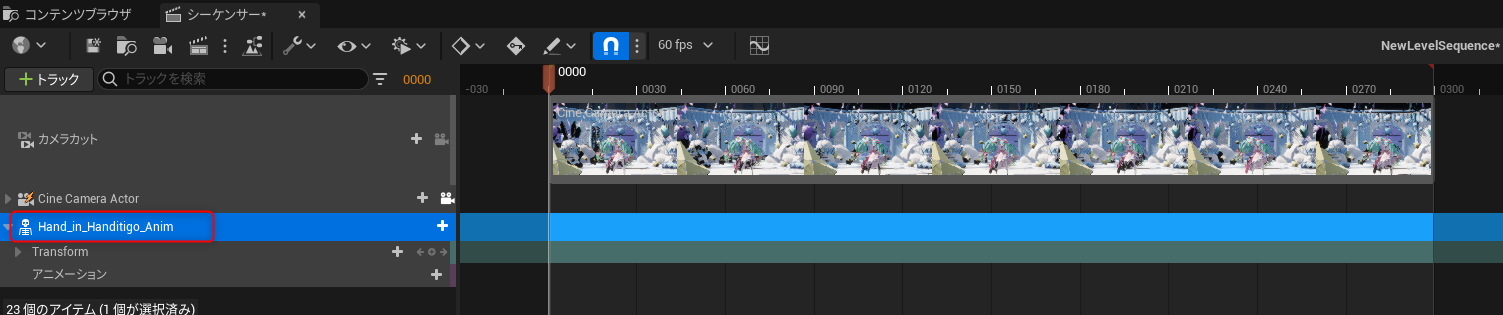
すると読み込まれましたね。
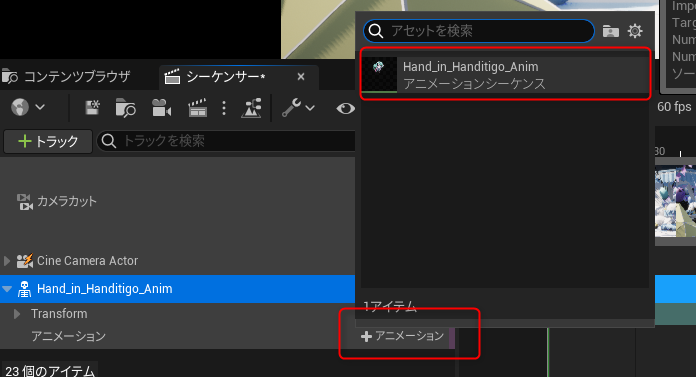
⑨モデルを読み込んだらアニメーションを入れましょう。
モデルの下にアニメーションという+マークのボタンがあるのでそこを押します。
すると自身で取り込んだアニメーションがあると思います。
(踊らせたいモーション)これを選択します。
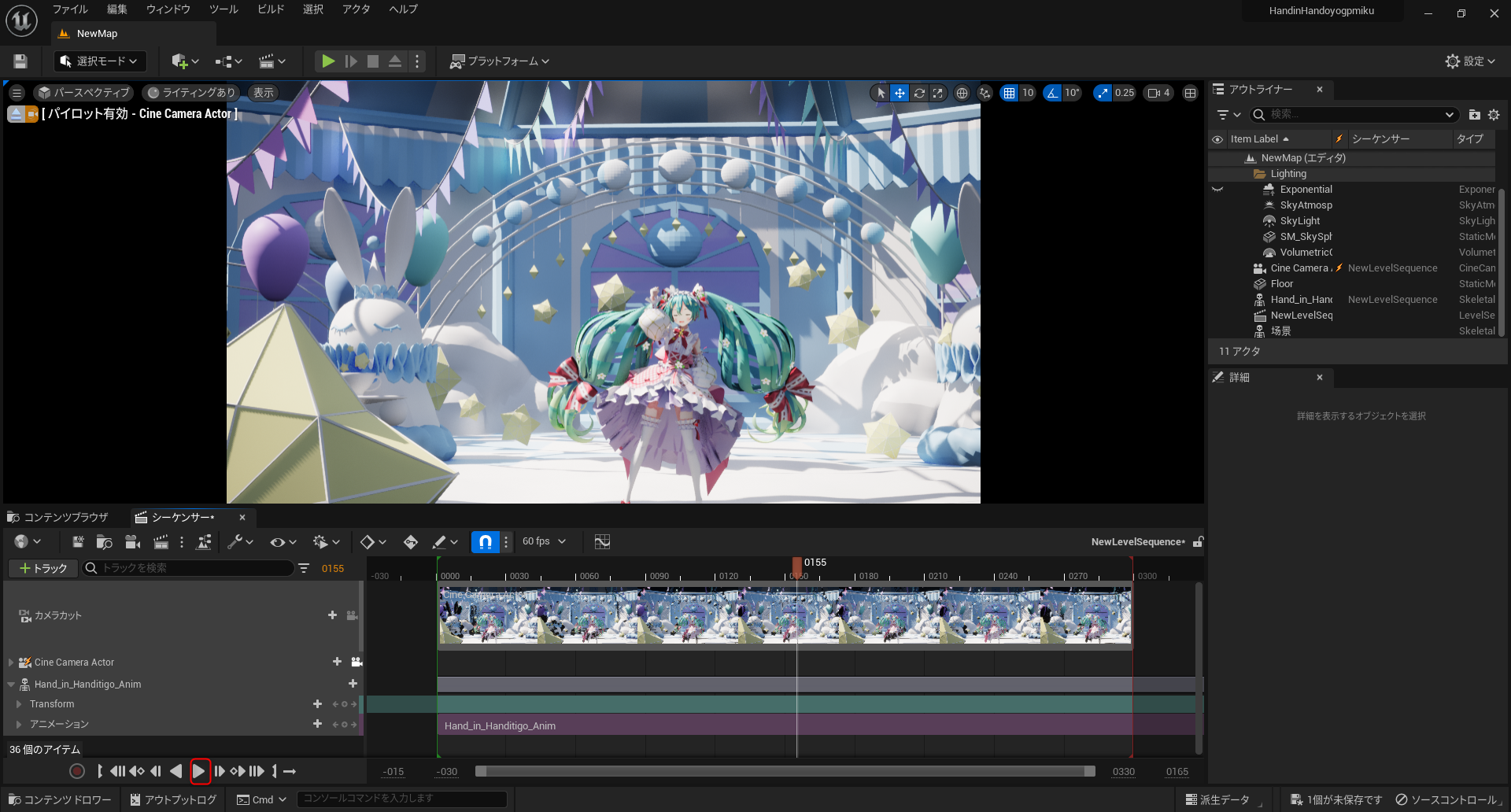
⑩そしたら1度赤枠の所を選択して再生してみましょう。
しっかりとモデルが動いてくれると思います。可愛いですね!!!!
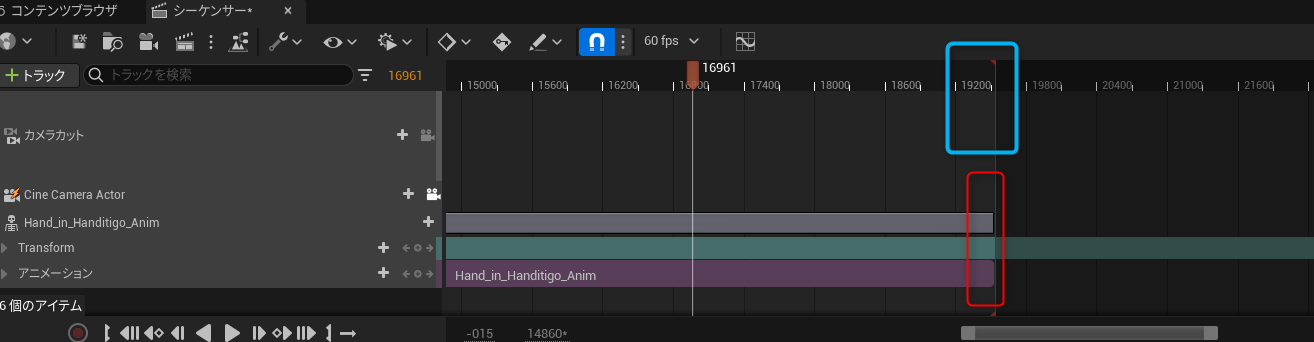
⑪次にモデルのフレームを合わせましょう。青の所で横に動かせるので踊りや曲の終わりに合わせましょう。個人的には不自然にならないように曲とかの方が良いかなと思います。
この線がcameraの撮影フレームみたいなモノです。
要はここまでは撮影してくれますがそれ以上はしてくれません。
これを知らなかったので、何故かcameraは訳分からんとこいるし、数秒しか撮影されてないしとめちゃくちゃ苦労しました。これ絶対に指定しましょう。
映像系は最後でいいと思いますが、最初から曲に合わせているMMD系は忘れないうちにやっておくのが良いかなと!忘れないなら最後でも良いんじゃないかな?微調整は出来るので好きな方で!
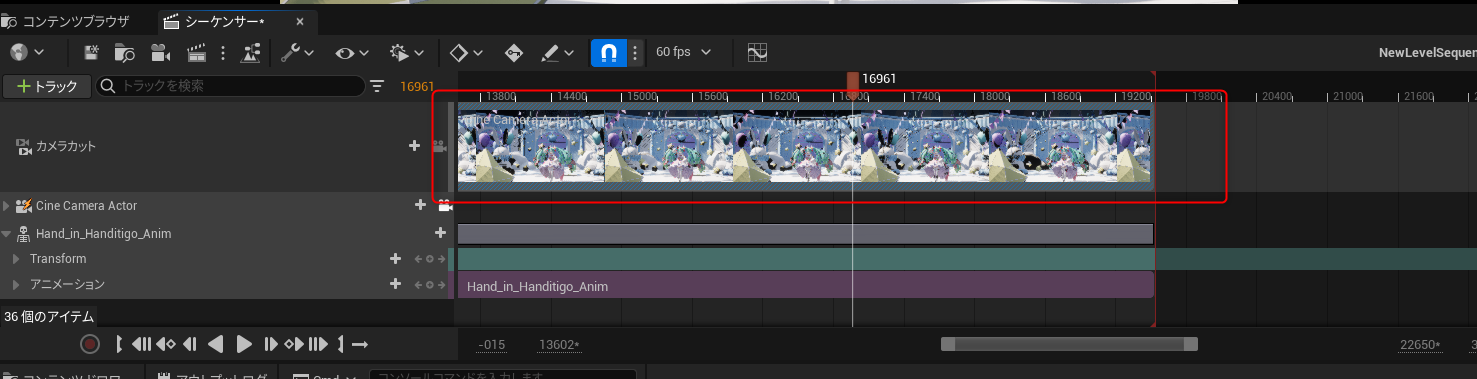
⑫指定すると赤枠のように映像が横画像で出てきましたね。これで安心です。
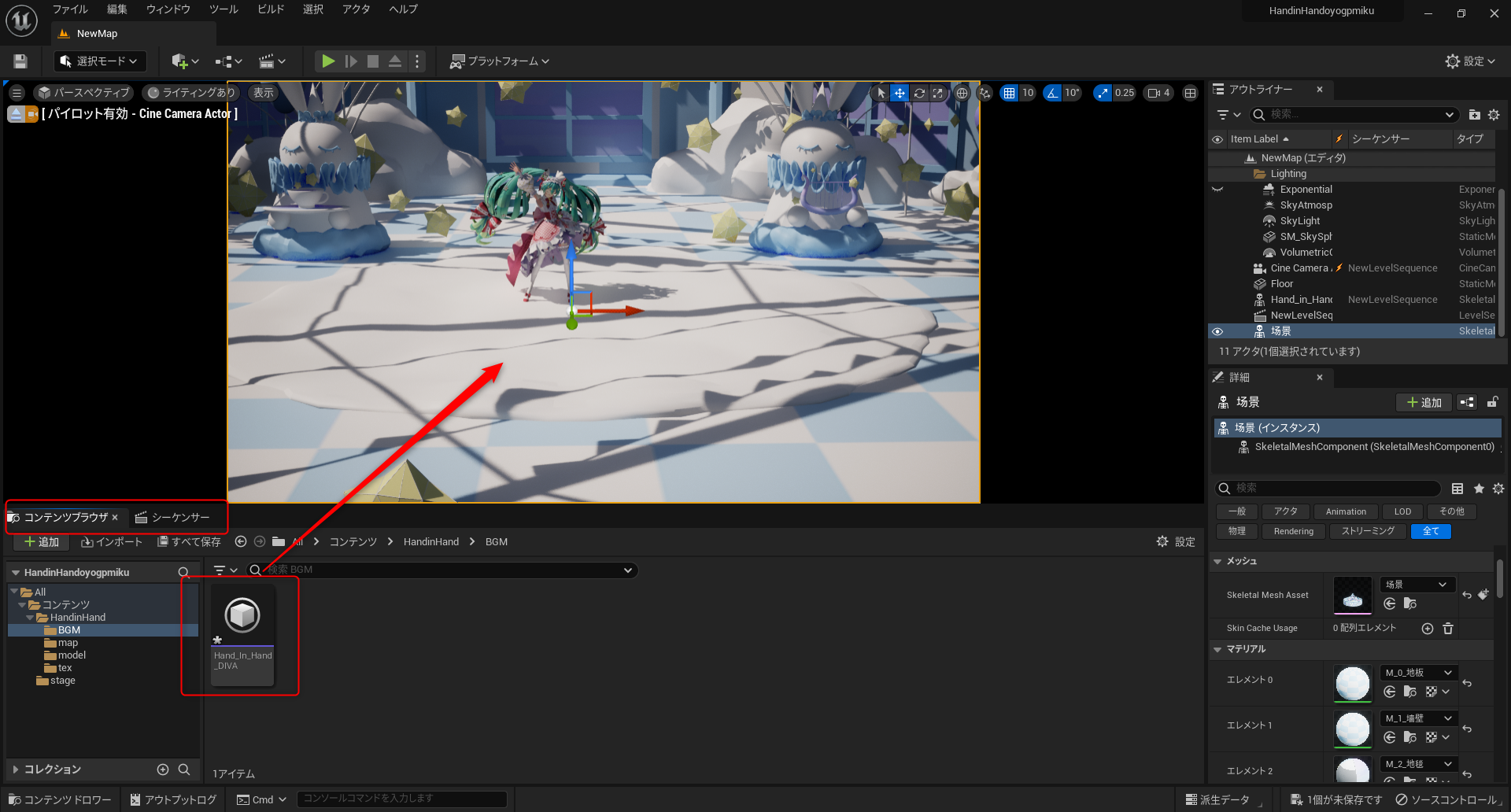
⑬次に曲をステージのLevelに配置しましょう。
前にも記事載せましたが、そのままドラッグ&ドロップで配置しましょう。場所はどこでも構いません。一応記事載せておきます。
https://game-yarouze.hiho.jp/wordpress/2023/08/11/ue%ef%bc%94%e3%83%bb%ef%bc%95%e3%80%80%e3%82%b5%e3%82%a6%e3%83%b3%e3%83%89%e3%81%ae%e5%86%8d%e7%94%9f/
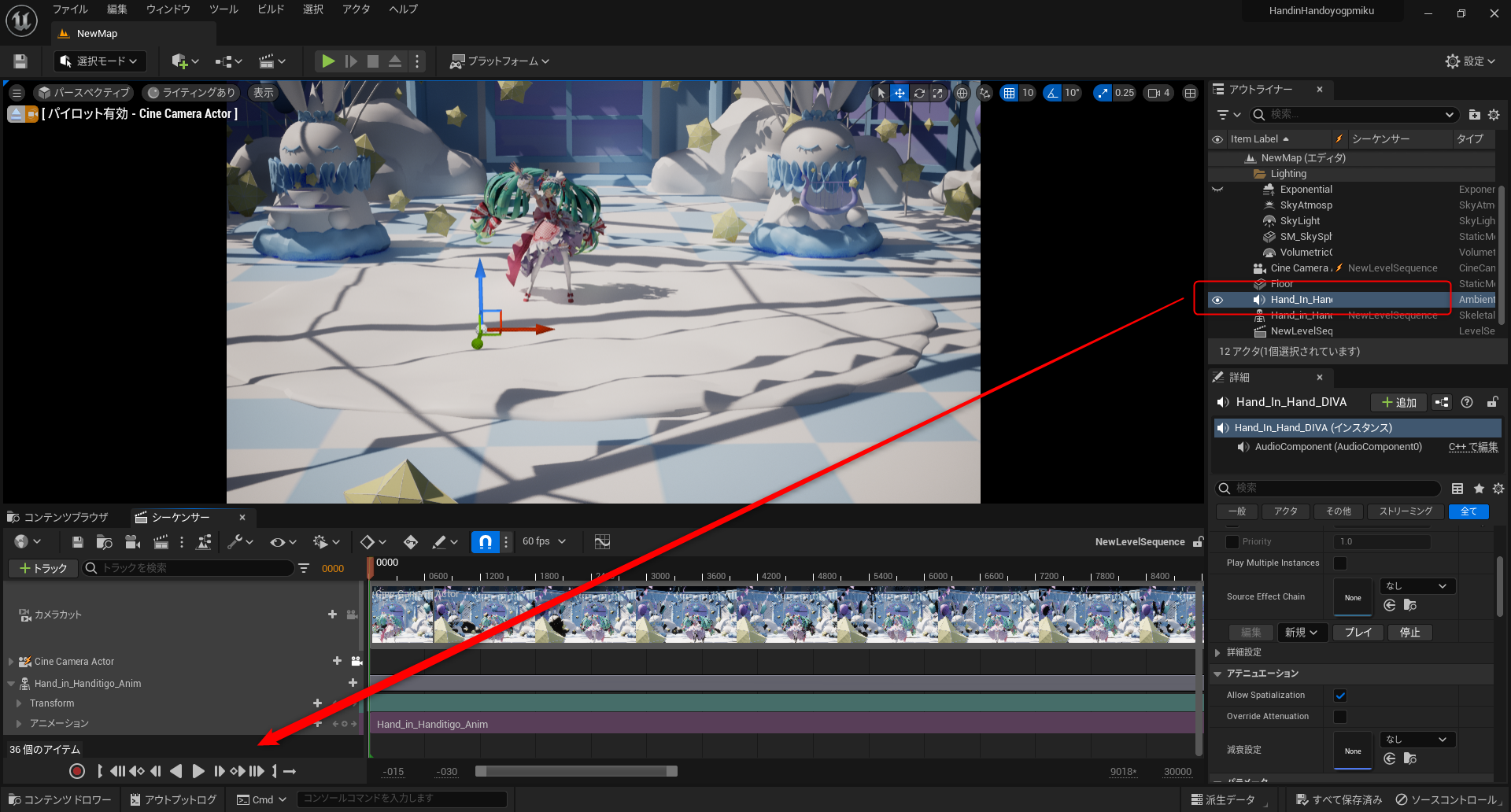
⑭配置したサウンドをモデル同様にシーケンサーの方に取り込みます。
やり方はモデルと同じで赤枠の所から矢印の所まで移動持って行きます。
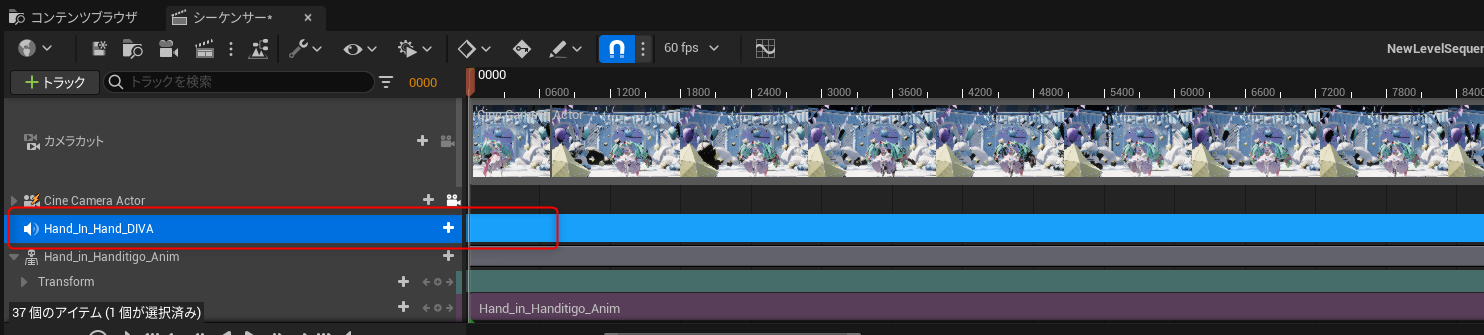
⑮すると赤枠のようになりました。入れれましたね!
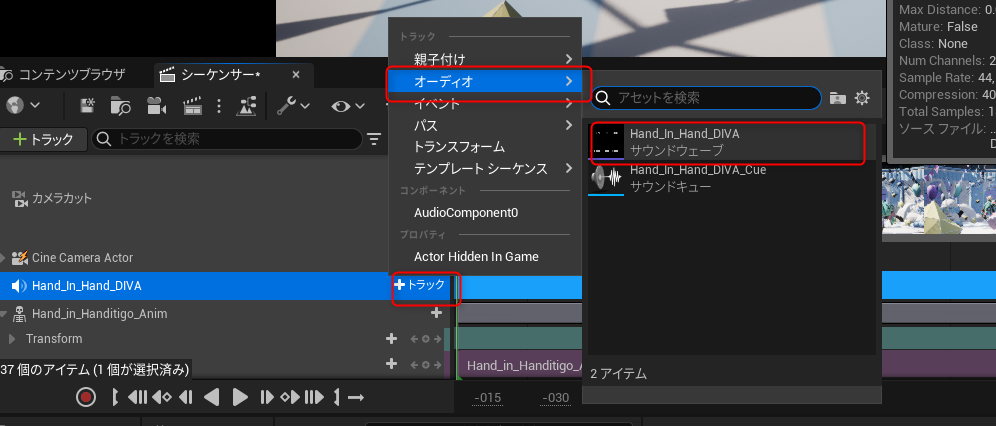
⑯次にモデルの時と同じく曲を選択しましょう。
トラックという+マークのボタンがあるのでそこを押します。
すると自身で取り込んだサウンドがあると思います。さっき配置したサウンドを選択します。
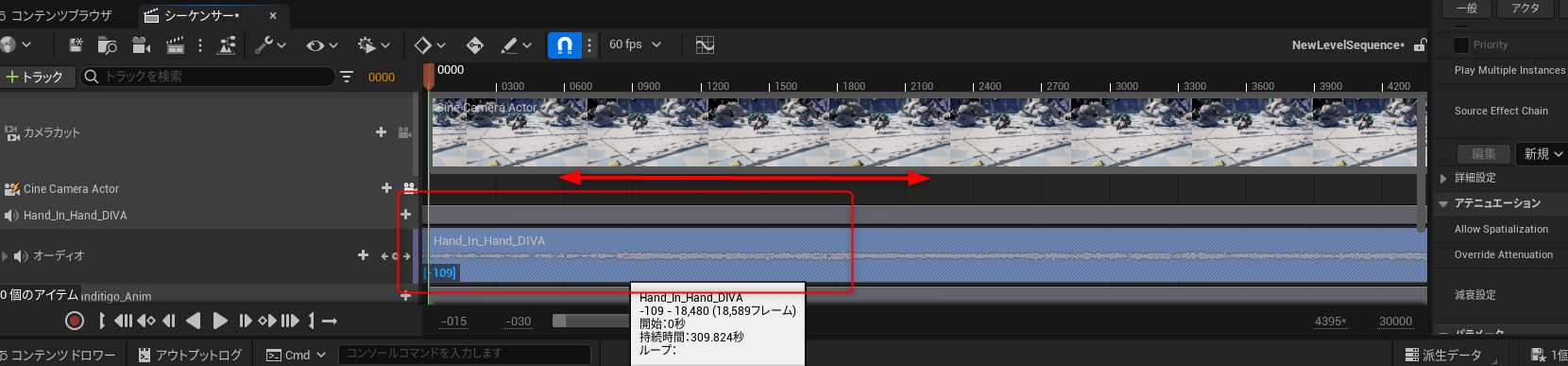
⑰1度再生してみましょう。音がしっかりと流れればOKです!!また、曲を使う時にモーションと一緒に配布されているものはそのままで問題ないのですが、自分で用意した場合最初のタイミングがずれている場合があります。
その時は赤枠のように曲の所を左右に動かすと開始位置などの調整が出来ますので、何かずれてるかも…とか思った人はこの方法で調整してみてください。
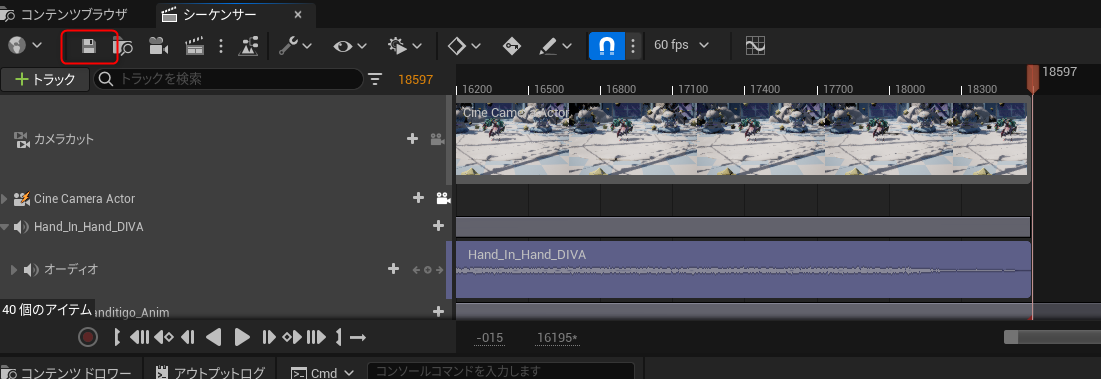
⑱ここまで出来たら、赤枠の所を押して保存します。
カメラ作成
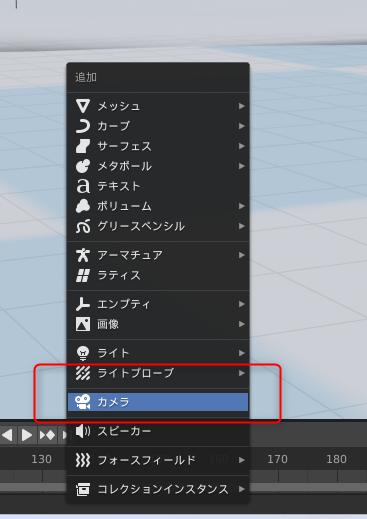
⑲次にカメラを設定します。これは動画にも載っていなく、参考資料が一切無かったので、本当にteto独自のやり方ですので、より良い方法を模索しています。。良い方法あったら是非コメントで教えてください。
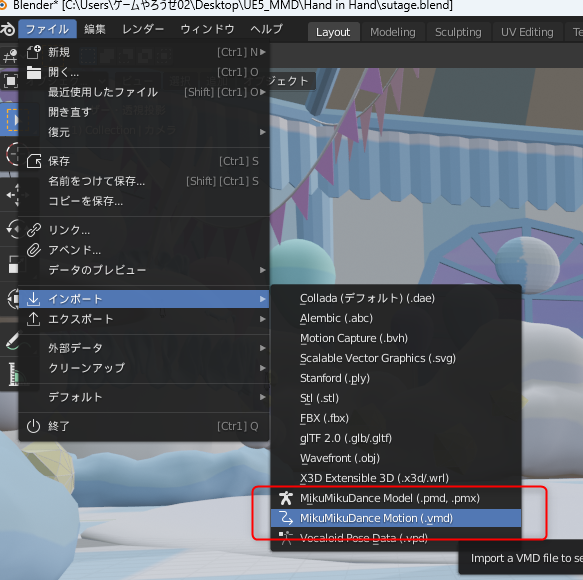
⑳まずblenderに戻りましょう。新しくデータを作ってもいいですが、個人的にはステージを作ったデータに追加すればいいのかなと思います。teteoは上記の方法で行います。
ファイルからインポート→赤枠の所を押します。カメラ(vmd)をインポートします。
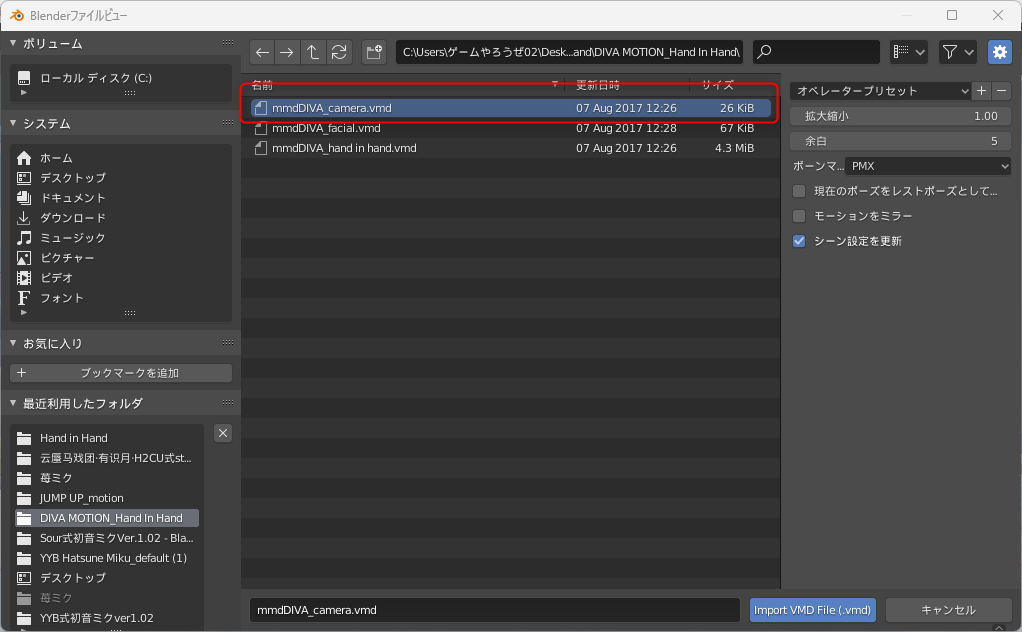
㉑押すと↑の画面になるので、配布してくださっているカメラのデータを選択します。
㉒モデル同様ですが、しっかりと規約の確認を行い、不正利用が無いようにしましょう。
あと感謝の気持ちを忘れずに!!
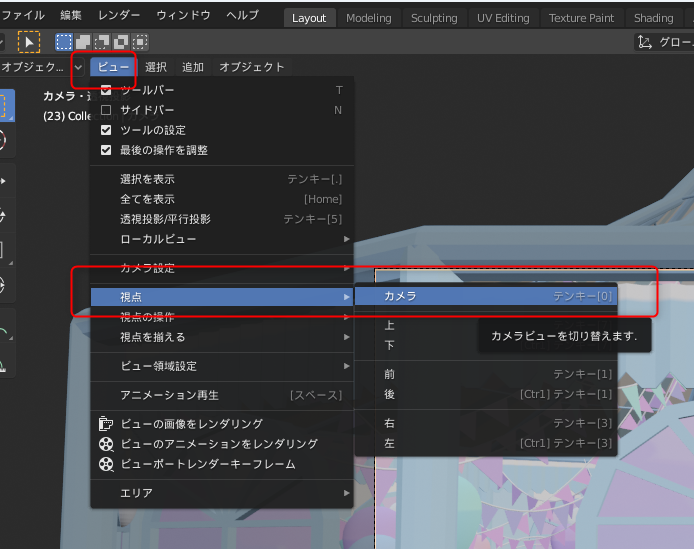
㉓カメラを入れ終えたらとりあえずカメラの動きを見てみましょう。
テンキーがある人はテンキーの0を押してカメラの視点にしましょう。
ない人はビュー→視点→カメラを選択します。
blenderを今後使用していきたいと思っている方はテンキーが必須だと個人的には思います。どんなソフトでもショートカットキーって楽ですよね。作業効率もかなり違うと思います。なので、もしノートPCなどで作業する場合テンキーないPC多いと思います。なのでblenderを沢山使用していきたい人は安いものなら2,000円以内で変えるものもあります。デザインにこだわらないなら1,000円以内で変えたりします。なので、個人的には買うことをお勧めします。元々ついている人は買わなくて大丈夫です。
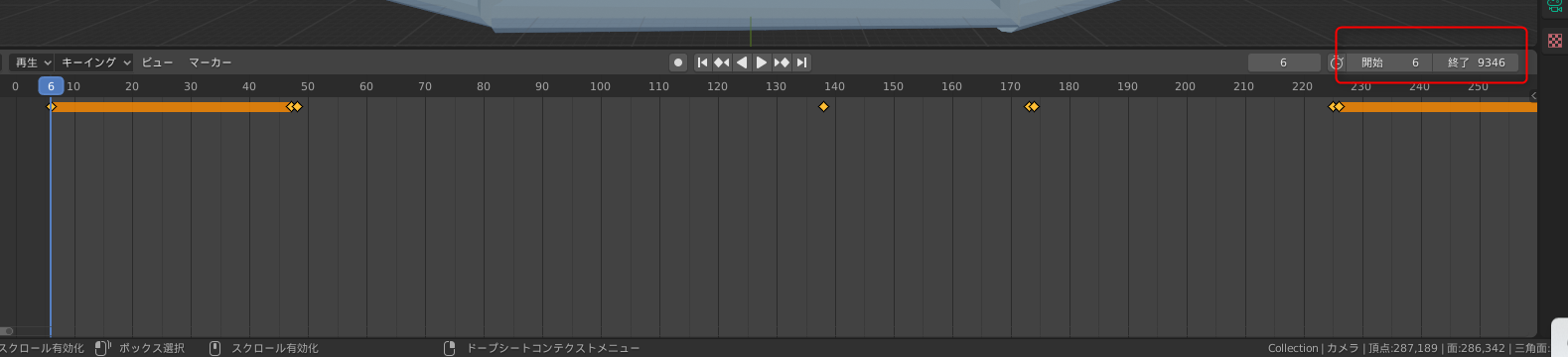
㉔押せたら、下の方を見ると↑のような画面になっています。赤枠の所を見てください。
開始や終了をしっかりと合わせる必要があるので、モデルのアニメーションを確認して、特に開始が後ろ向きがスタートだとしたら、後ろを向く動作がなぜか入っていたりして、スタートがずれていたりすることもあるので、しっかり確認しておきましょう。
カメラは大丈夫だと思います。モデルの時だけお忘れなく!!
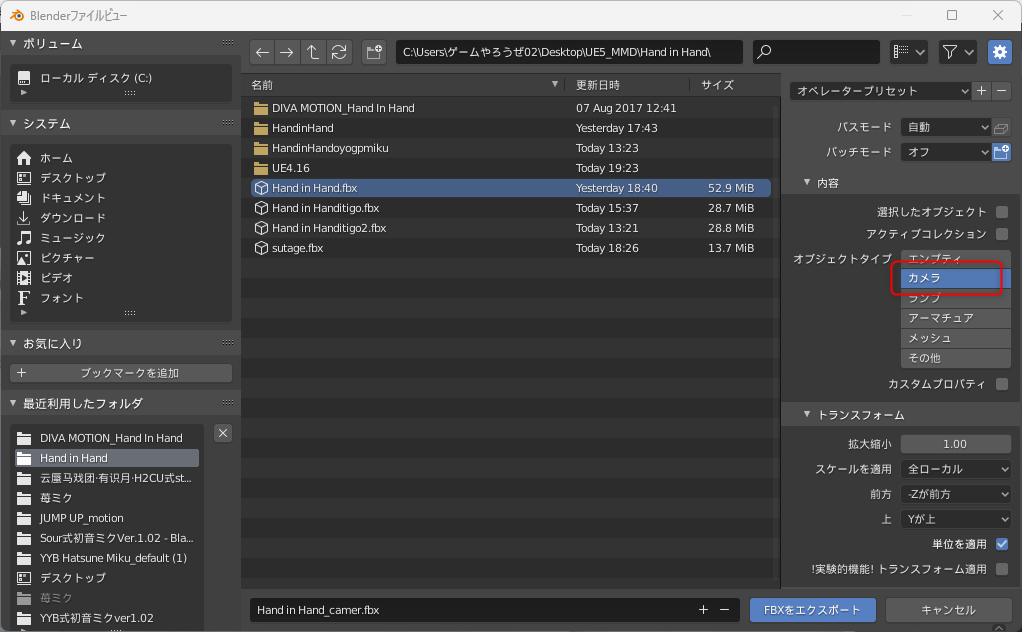
出来たら画像のように設定してfbxでエクスポートします。
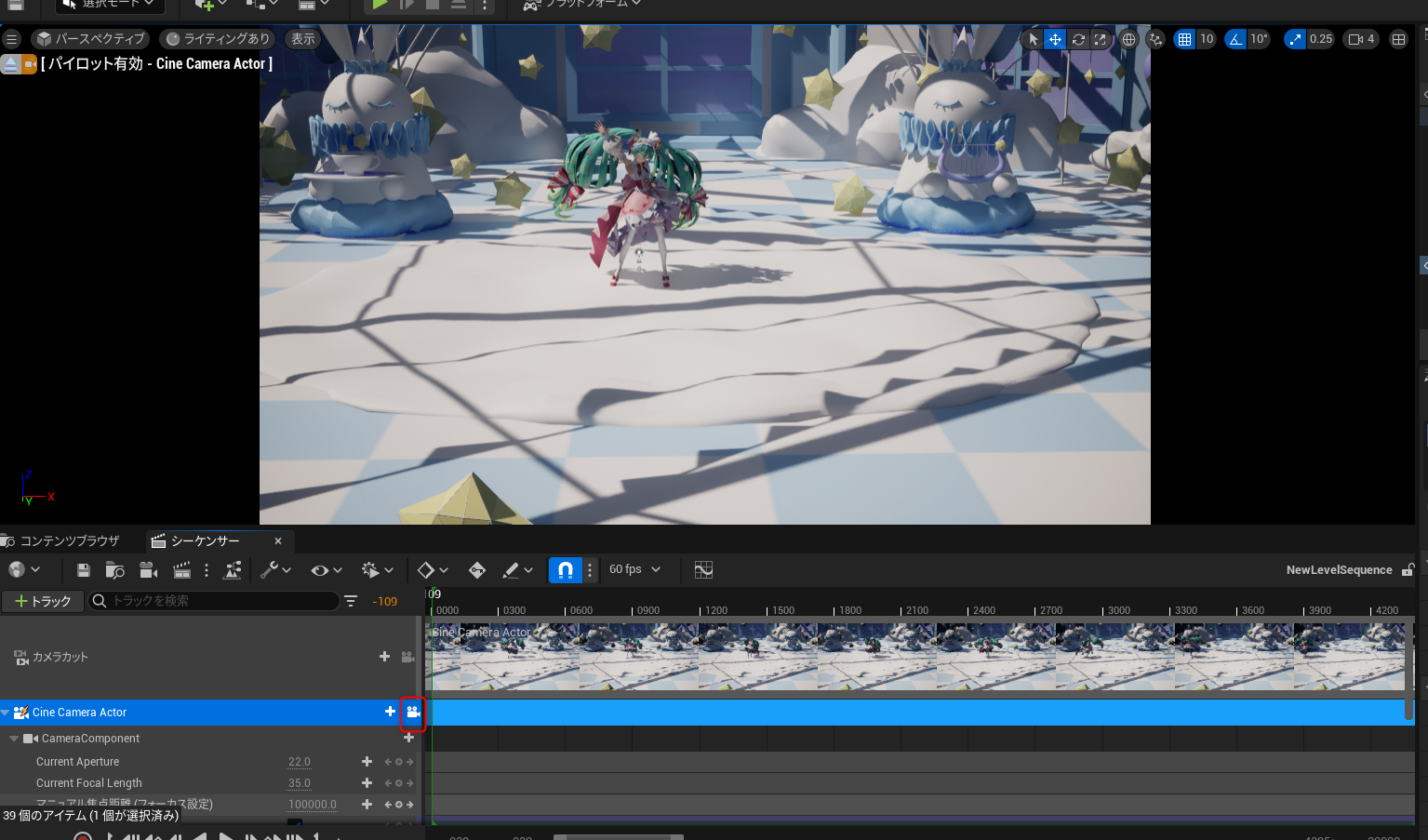
今度はUEに戻ります。カメラをインポートします。赤枠をクリックしてください
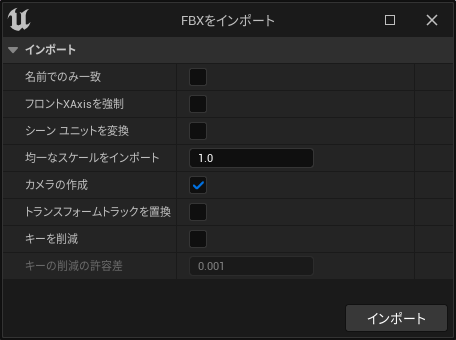
FBXのインポートは画像の用に設定してください
いろいろ項目ありますが、うまくいかなかったので。
後から考えましたが、先にcameraを配置して後からステージやモデルの配置を行った方が良い気がしてきました…。よければ試して見てコメントください。
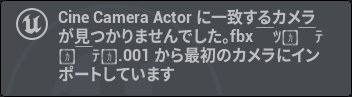
カメラの項目の名前でのみ一致にチェックを入れるとこのような表示が出ます。
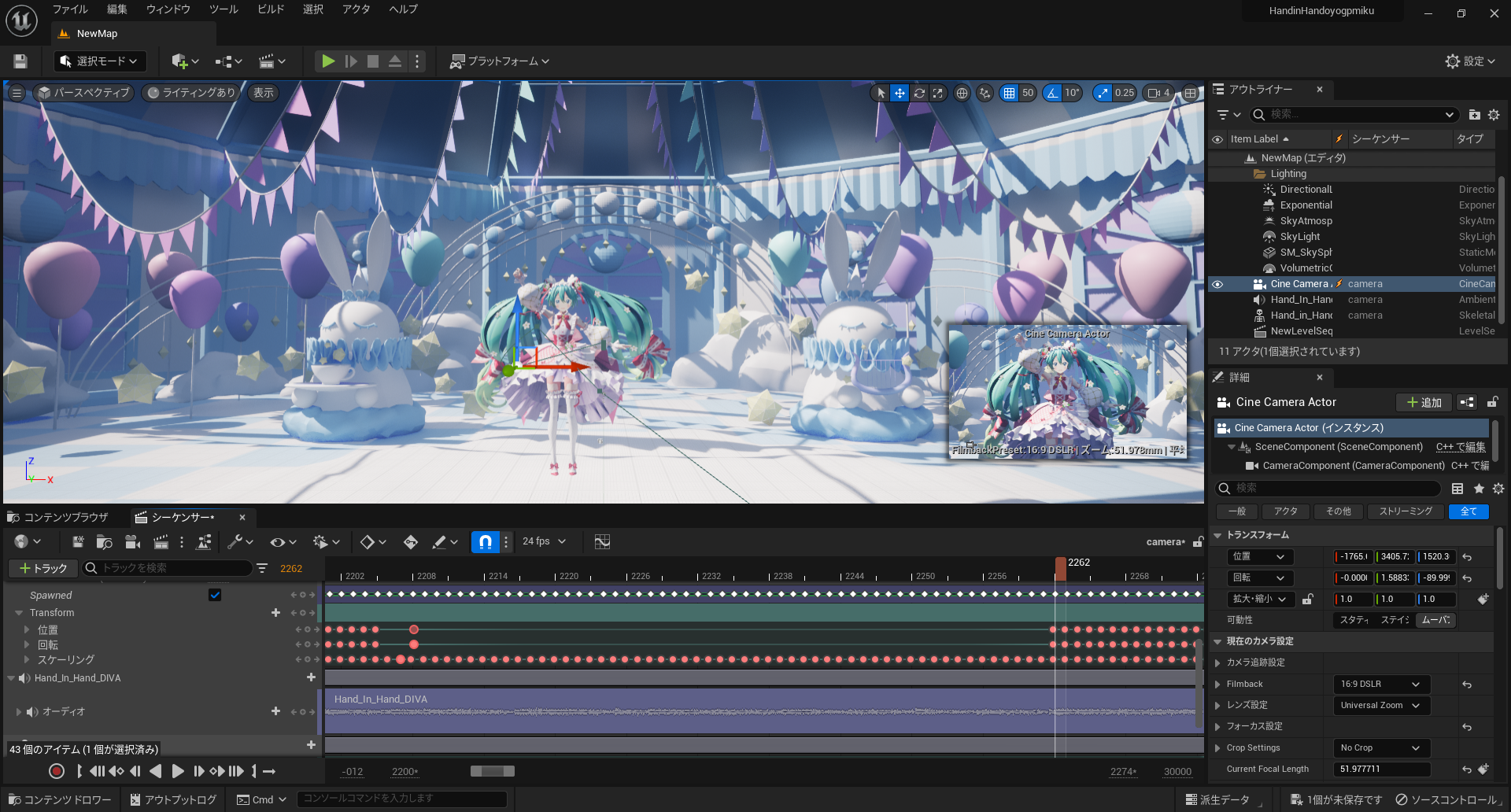
うまくいくとカメラのトランスフォームの中に赤い小さいダイヤのようなものが現れるのでこれでOK
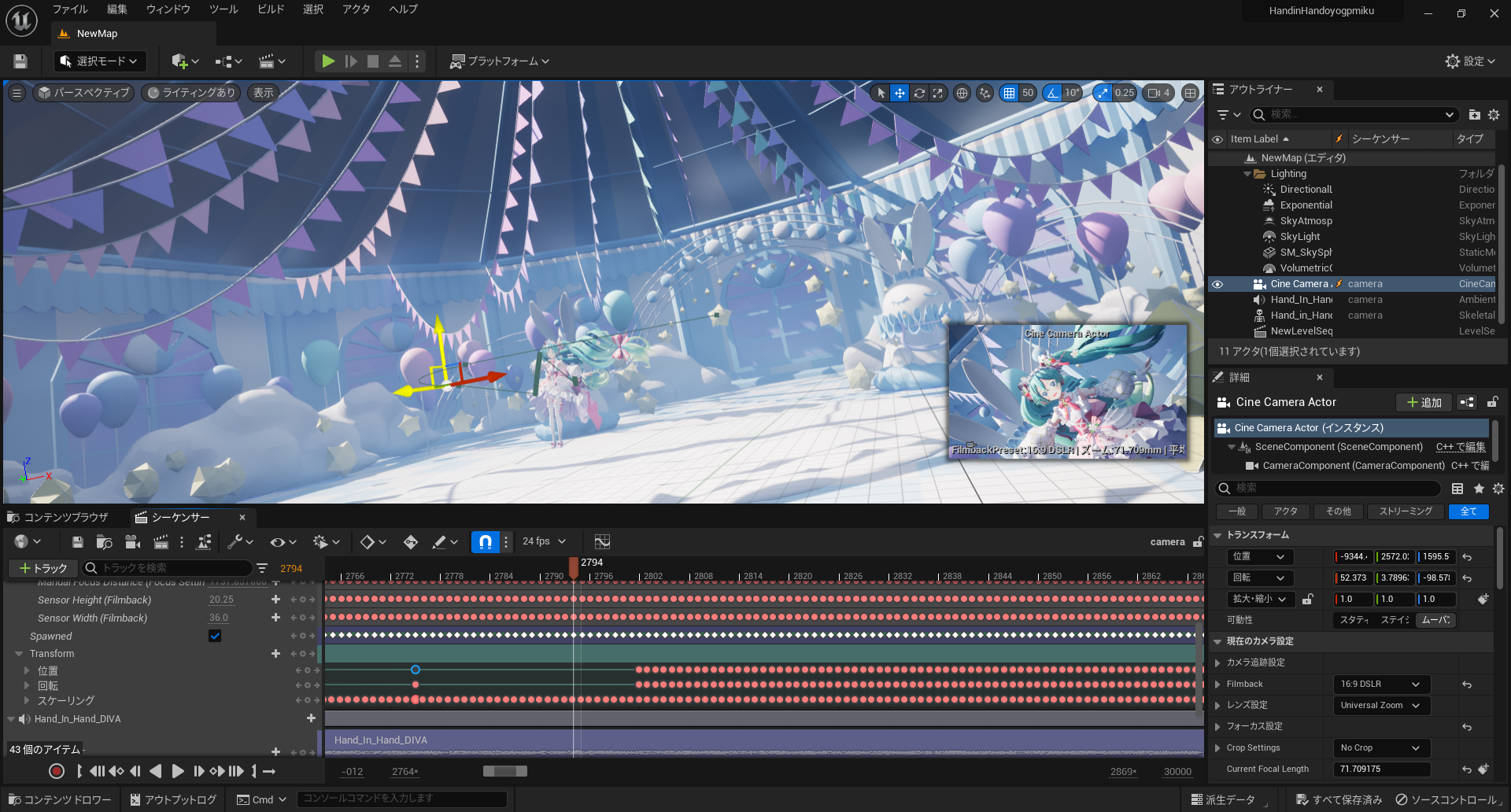
再生してみるとところどころおかしな動きをしていたりします…
いきなり違う場所に一瞬だけとか、何秒間か行ってしまったりします…。。
これはblender(MMD)とUEの単位が違うことが原因だそうです。
ここからはtetoは力業で行いました。めちゃくちゃ根気が必要です。もっといい方法があったらいいなと思っています。
何をするかというと動きがおかしかったり、意図したところにカメラを動かして写したいというときに位置などを指定することを行います。
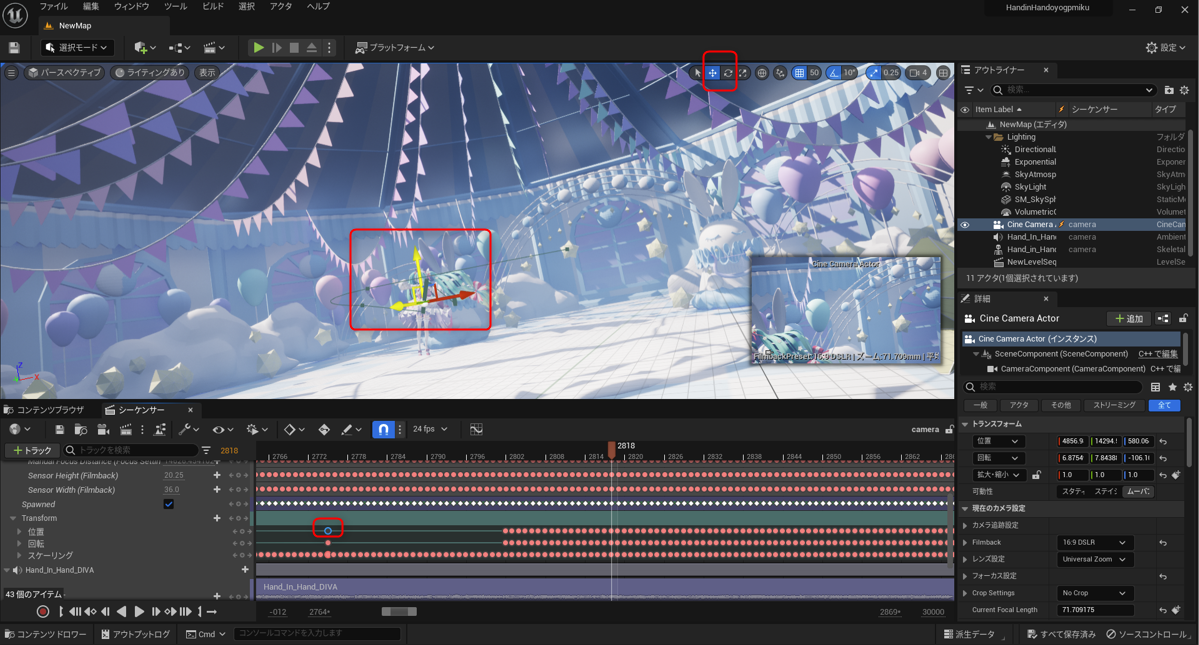
まずはトランスフォームの赤枠の部分を選択します。これは変えたい位置のものを選択します。そしたら、カメラ画面の矢印の部分をそのまま映したいところまで持っていきます。
この時に注意したいのは今↑の画面は小さなカメラがありますが、このやり方だと100%失敗します。これは小さなサブ画面がカメラの視点化と思って作業したらいざ映像に使用とすると全く違うことになっています。なので個人的には↑のような状態で作業するのではなく
、カメラのマークを押すと横が黒くなって↓のような画面になります。なので、この状態で作業を行うほうが失敗が少ないと思います。
私はこれで1/3くらいやってから気づいて一からやり直しになりました。
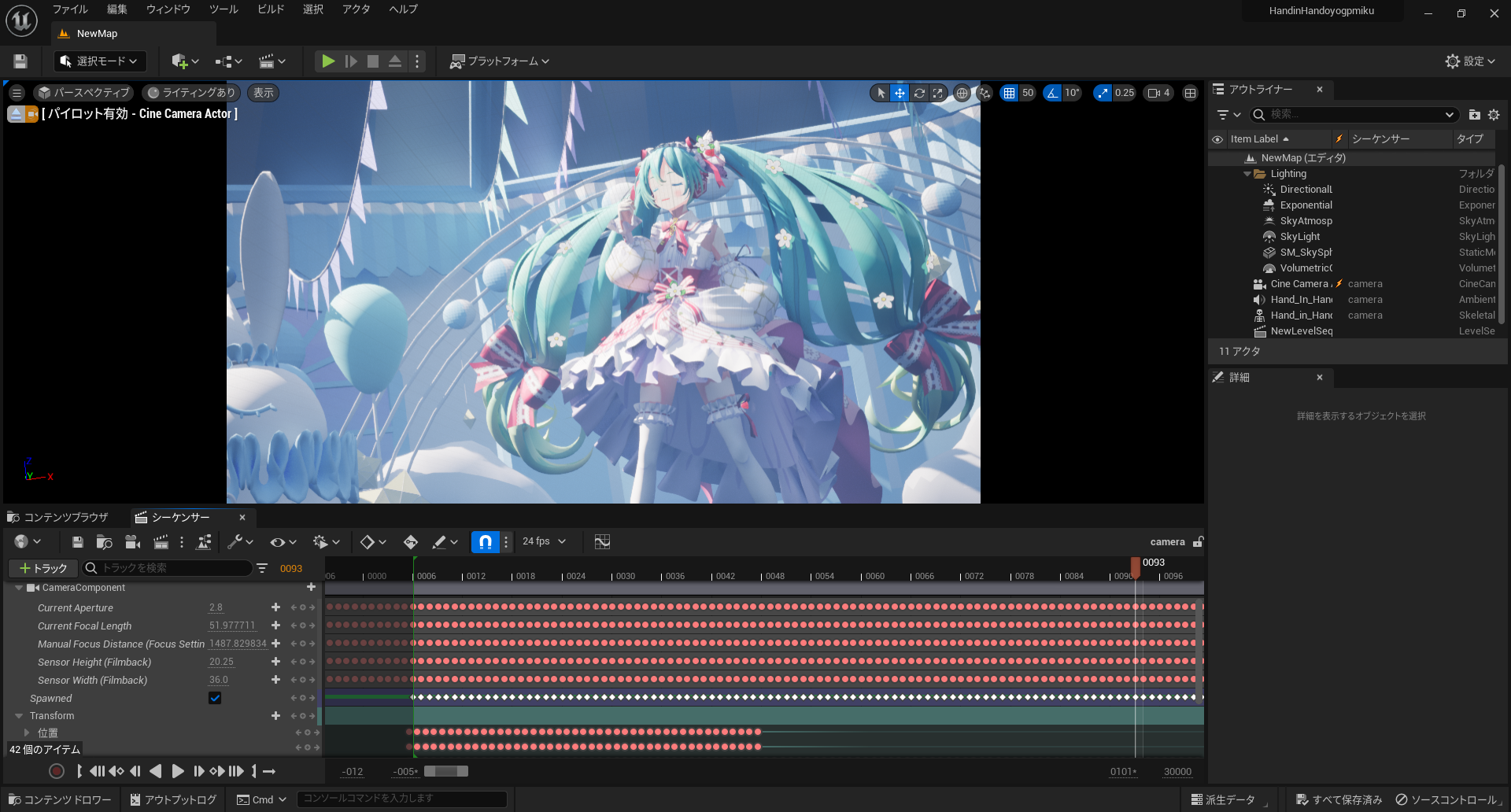
↑こうなっているんですよ。。これをすべて力業で直すのしんどいんですよ…。
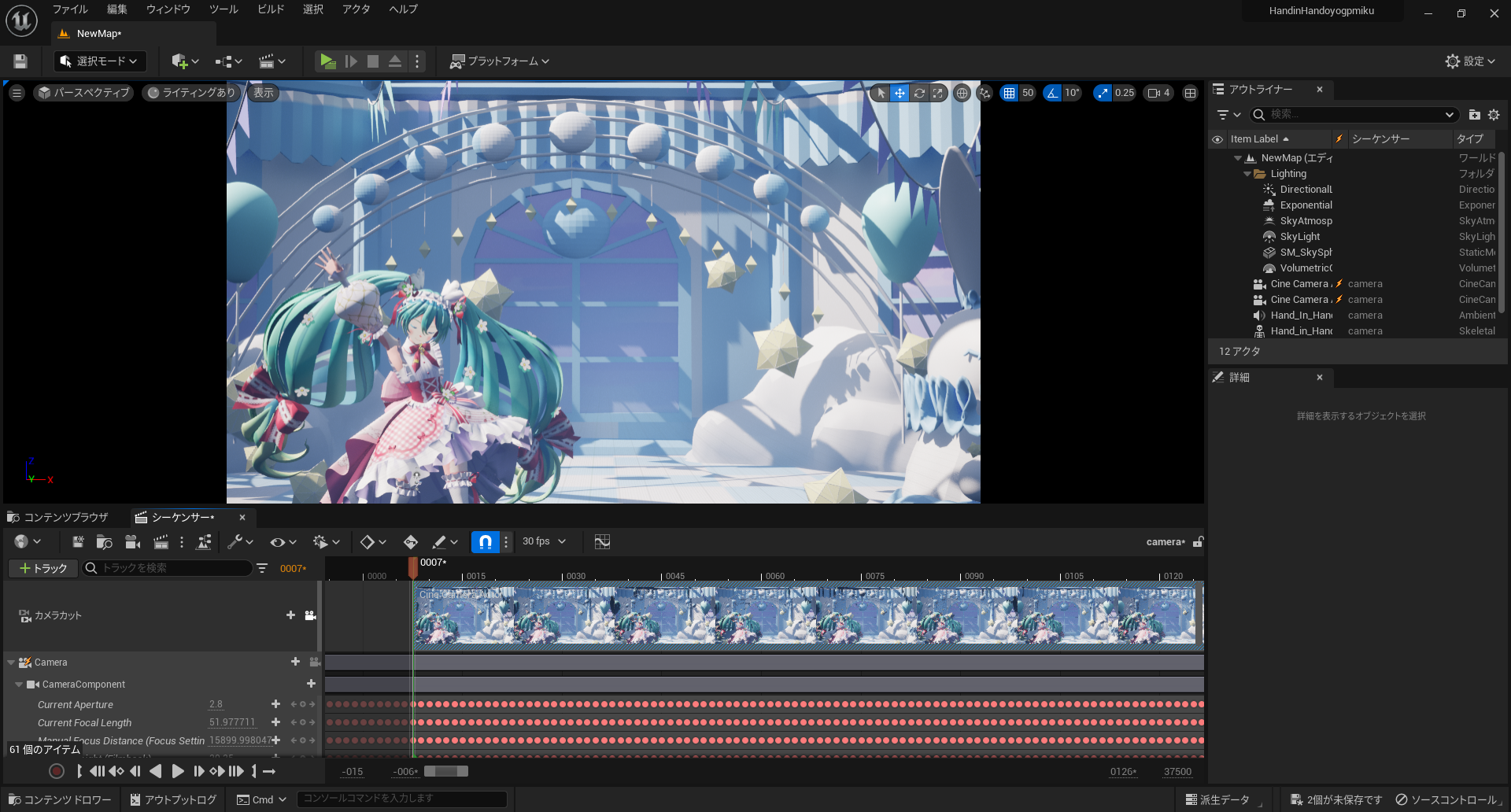
BGM・ライト
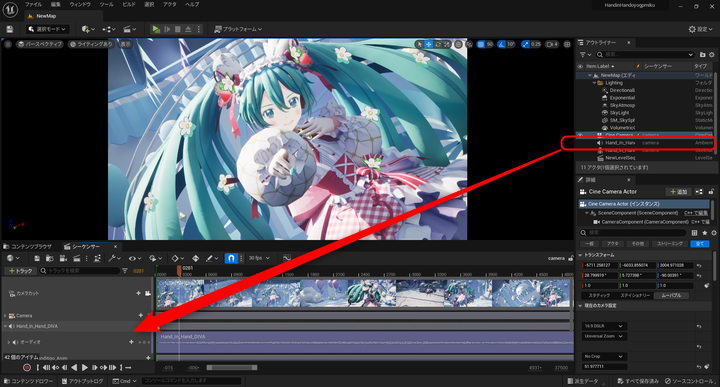
次にBGM(曲)を入れていきます。
やり方はアニメーション等と同じで、赤枠のところから、配置したBGMを赤矢印のところまでドラック&ドロップで入れます。
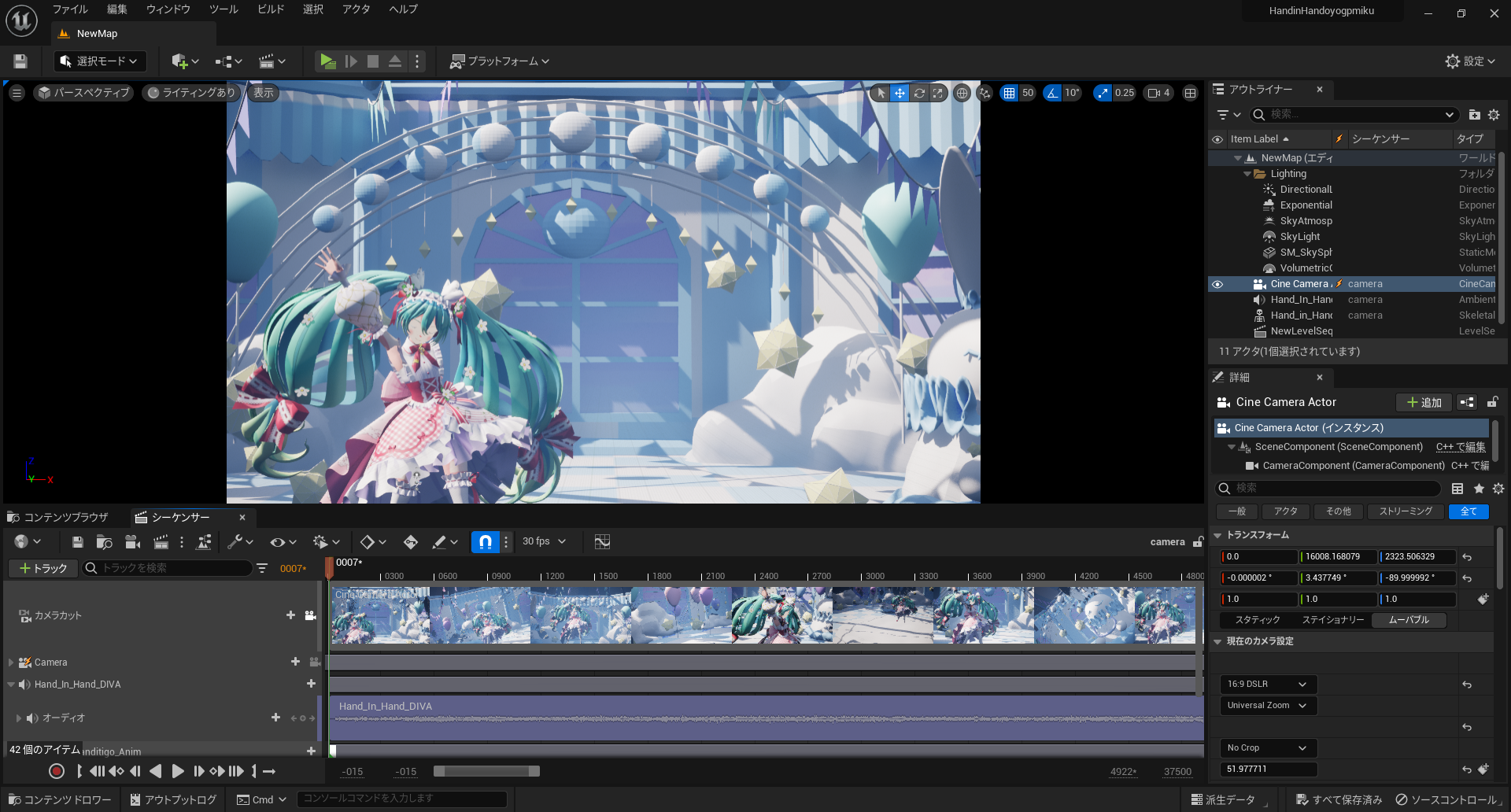
するとBGMが入っているので一度再生を行ってみてください
しっかりと踊り、曲も流れていると思います。
次にライトを配置します。
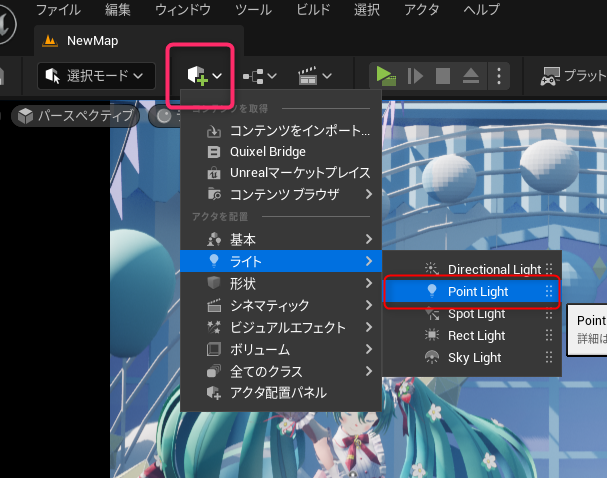
ライトはピンク枠の所を押してから、ライト→Pointlightを選択します。
lightは他にも種類がありますが、顔を明るく照らしたいだけなのでPointlightにしました。
ライブステージを使ったモノを制作したときにはスポットライト使ってたりしたので、お好きなモノを選んでください。今回はPointlightにします。
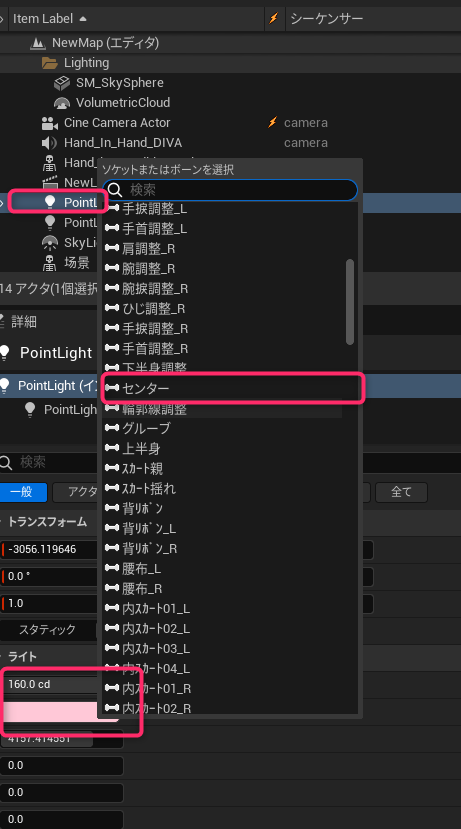
ポイントライトをモデルに追従させるようにします。
追従させることでモデルが移動しても一緒に動いてくれくれます。
なのでモデルに追従させていきたいと思います。
↑の画像のところから、pointlightを選択します。
右クリックしてセンターを選択します。
これで追従させることができます。
また、lightの色を変えたいときには↑画像のピンクの所でlightの色を変えることができます。
また、その上の160.0cdはlightの強さです。ここでlightの調整を行ってください。
その他細かい設定は他の方の記事を参考にしてみてください。今回はこれらの設定だけにしたいと思います。
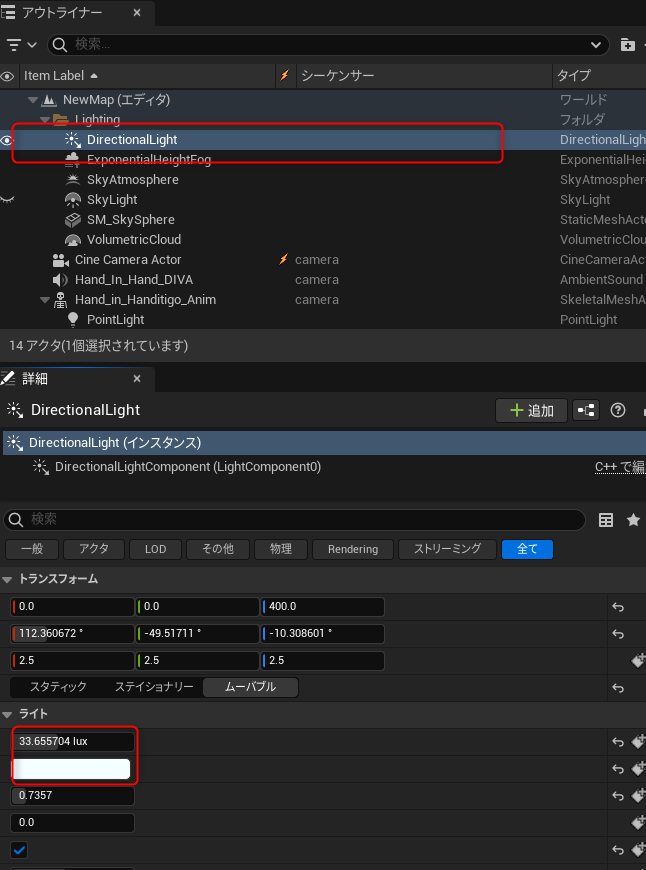
また、今回は曲に合わせて全体を淡くかわいい雰囲気にしたかったので全体のlightも変えてみました。
DirectionalLightを変えてみました。
DirectionalLightを選択します。下の赤枠の所で色や強さを変更します。
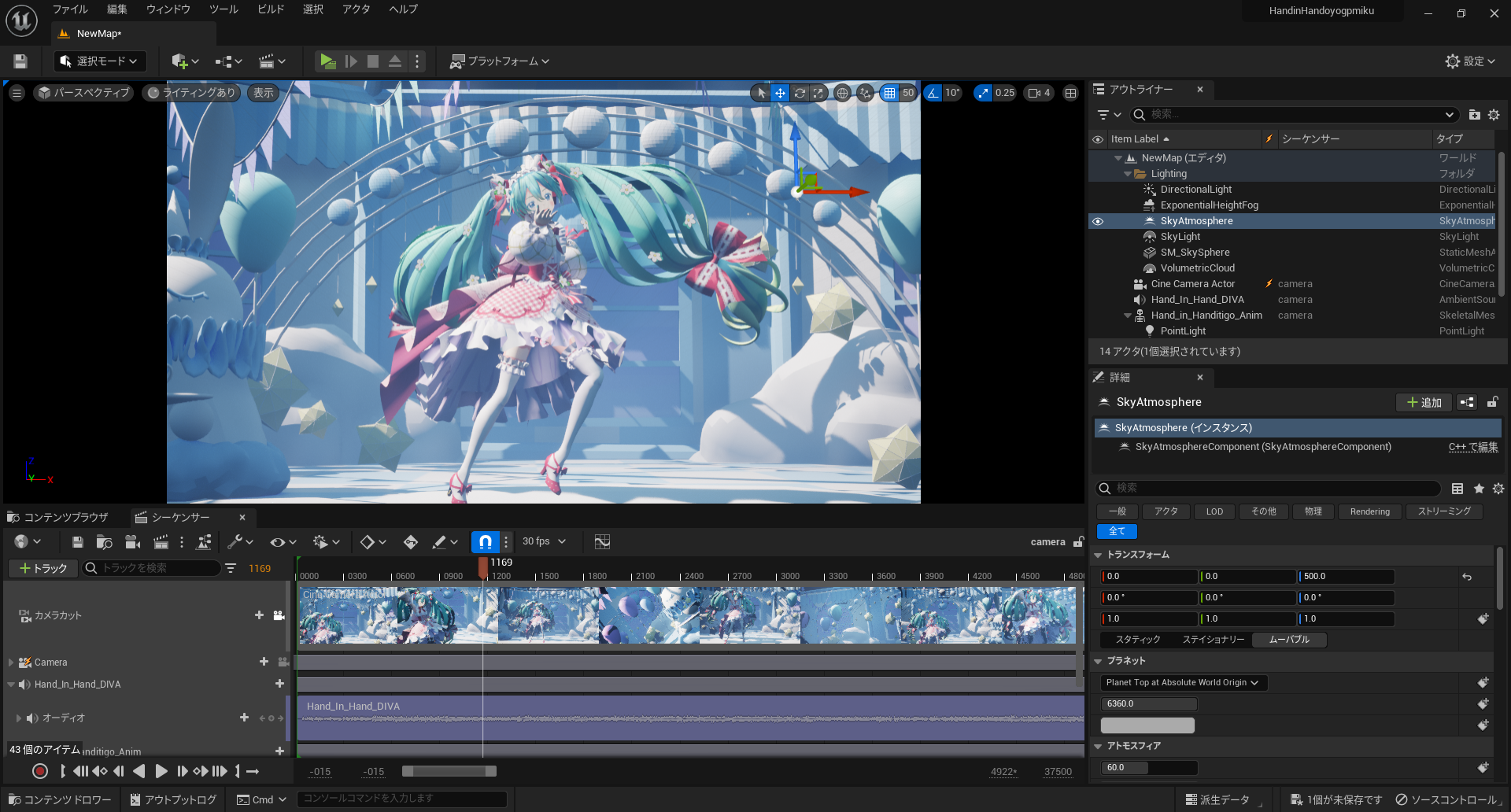
変更してみました!↑の感じです。
ミクさんかわいいですね♡
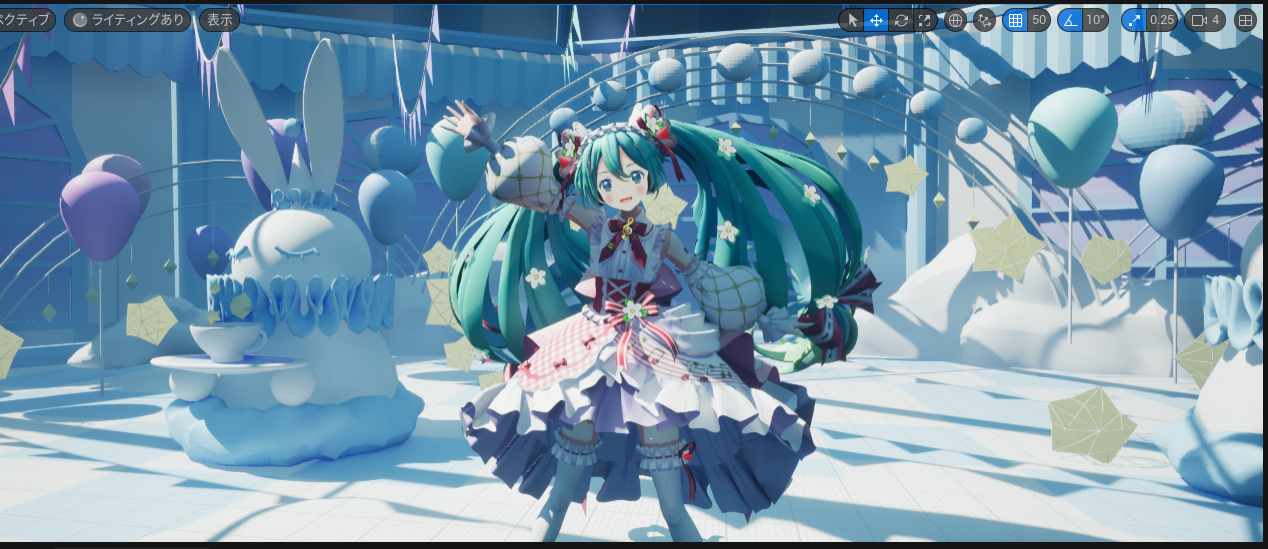
出力設定に関してなのですが、私自身UEで全て動画の編集してYouTubeに投稿とかするのではなく、一回出力したものを他のアプリでもう一度編集してから動画を完成させます。
私のUEの知り合いの方も同じようにやっていることを教えてくださいました。
ですが、UEだけで作っている方も多くいらっしゃるのでご希望があればまた記事を書きたいと思いますのでご希望あればコメントお願いします
とても長かったと思いますがお疲れ様です!!
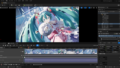
完成動画2つありますが、↓に1つだけ載せておきます
(なんか前半だけ画質悪く見えるけど…)
コメント