こんにちは!tetoです!本当に呪術しんどいんですよ…毎回心がえぐられています…あまりネタバレは出来ないので詳しいことは言えませんが、本当にやばいですね…単眼猫先生たまには日常回出しませんか?????推し達の笑っている姿が見たいです…誰か助けてください…
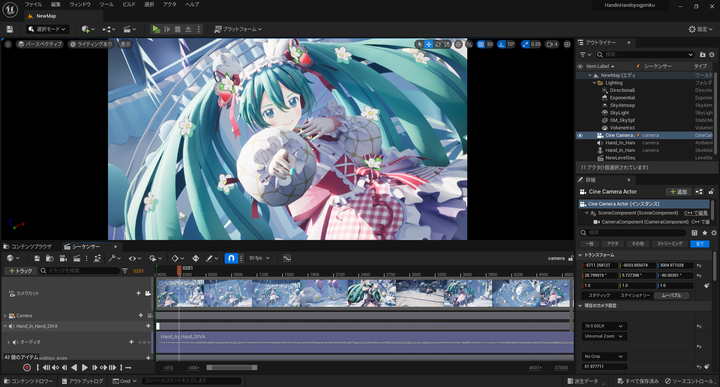
さて今回はUE5でMMDを動かしていきたいと思います。UEって映像が凄く綺麗なんですよね。そこで綺麗な映像でミクが見れたら幸せじゃない⁈とか思ったので制作しました。しかし参考資料が少なくその通りにやっても出来ないことなどあったので、やり方だけでなく躓きやすい点をお伝えできればなと思います。またMMDカメラをUE5に持ってくる方法をtetoが独自で考えました。また、その際のポイントなどもお伝えしていきます!!今回お借りしたものは最後に載せてあります。ありがとうございます。
(なるべく初心者でも分かるように説明を行なっているつもりですが、tetoはMMDやblenderを日頃から使用していますので、一部説明がわかりにくいかもしれません。その際はコメントをしていただくか、ご自身で調べていただく必要がございます。ご了承ください。)
目次
必要なモノ
- 使用したいMMDモデル
- 使用したいモーション
- 曲(wavファイル)
- MME
- UE4.16(今度4.16が無くても出来る方法を載せます。今回は使用します)
- UE5.11
- blender
MMEの導入
なぜMMEを導入するかと言うと物理演算というものを焼き込むためです。これをしないとスカートから足がはみ出てしまったり動きがおかしくなってしまうのでこれを行う必要があります。ただし、モデルによっては焼き込むことが出来ないこともありますので、その場合はblenderで行います。そのやり方は後日行います。
①まずは下記URLにアクセスしてMMEファイルをダウンロードします。

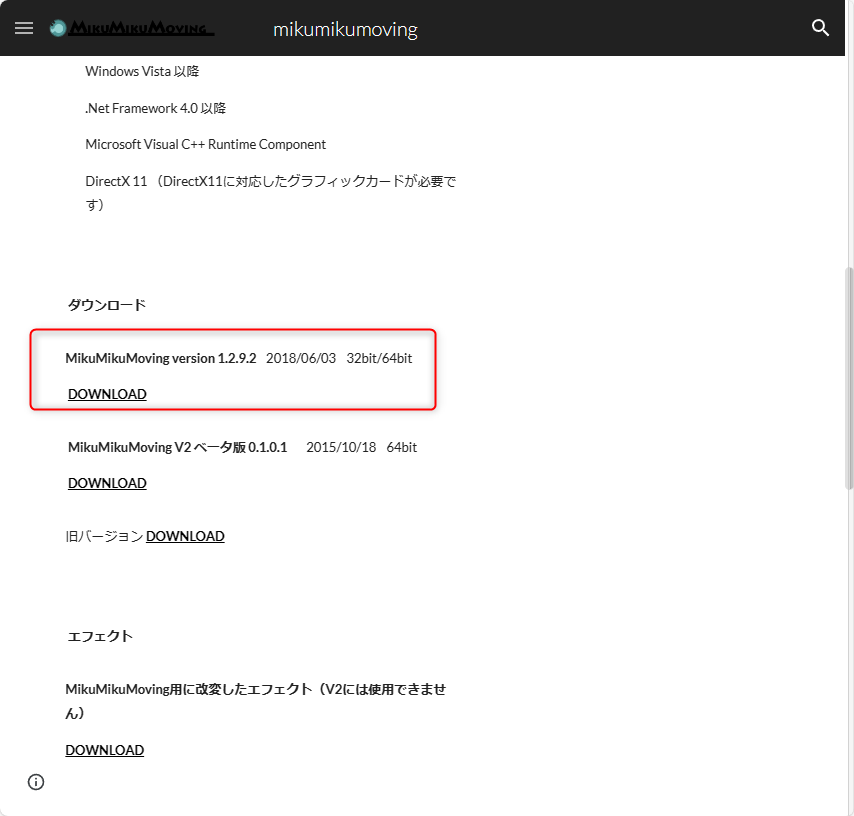
tetoは今回↓をダウンロードしました。
MikuMikuMoving version 1.2.9.2 2018/06/03 32bit/64bit
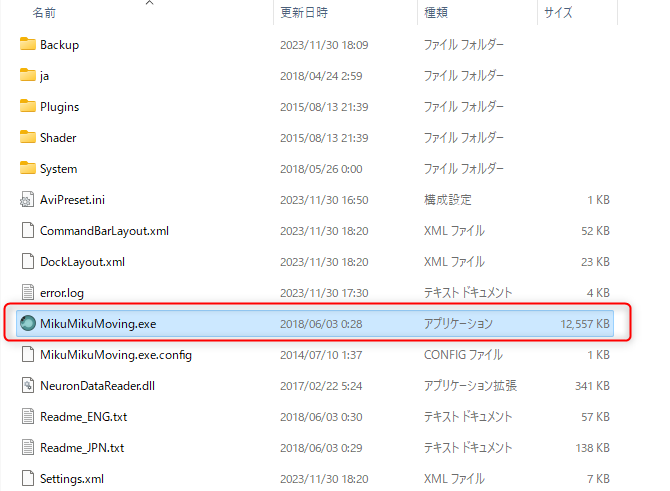
②ダウンロード出来たらzipファイルを解凍しましょう。解凍場所は人によりますが、teto1はデスクトップにファイルを置きました。そしてMMEを開きます。
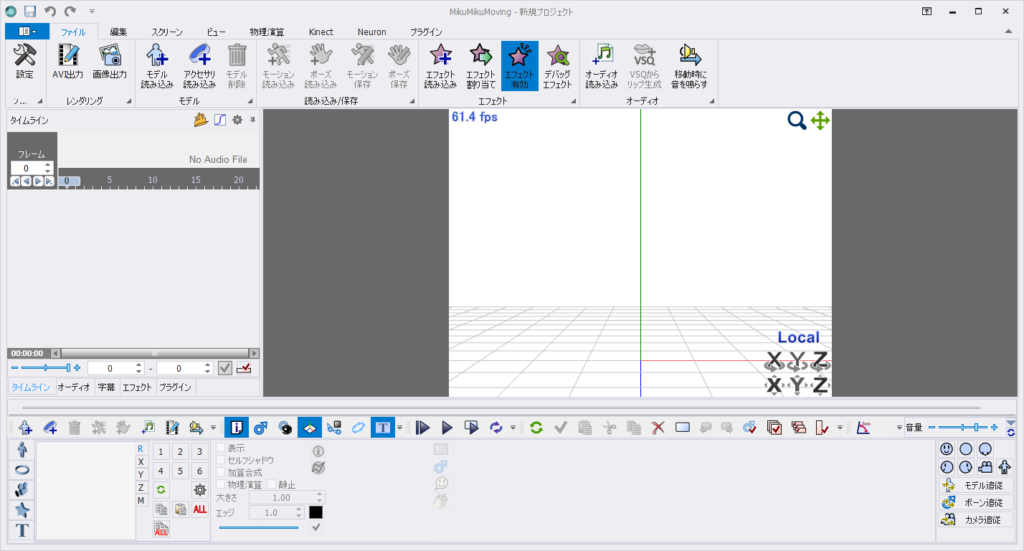
開くとこのような画面になっています。
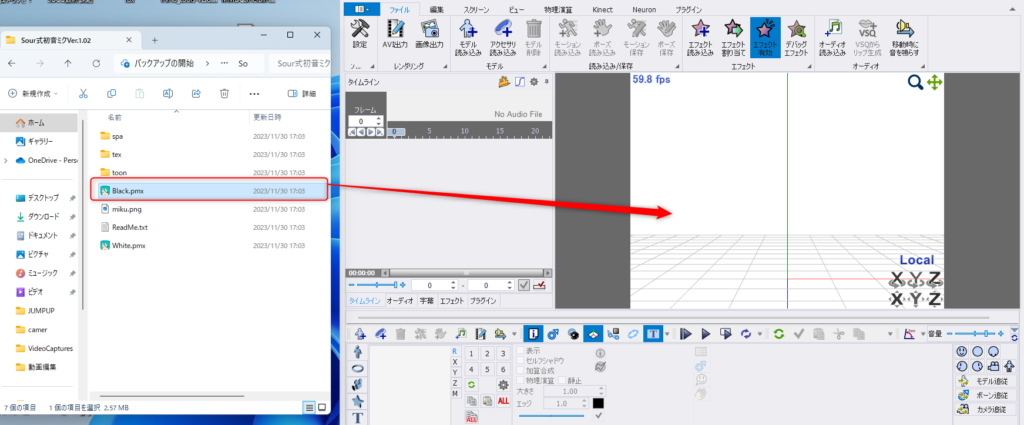
③そして、今回使用したいMMDモデルを矢印のようにドラック&ドロップします。
そしてここで重要なお話をします。

MDモデル(MMDモデルのみならずステージやモーション、カメラ等)を配布してくださってくれている方の中にはMMD以外の使用を禁止している方もいらっしゃいます。必ず規約等を読みましょう!多くの方はファイルの中にtxtファイルで禁止事項などを描いてくださっています。禁止事項に当てはまることがあった場合は使用を絶対にしないでください!!!使用は自己責任です。配布をお借りする場合はルールを守り、感謝の気持ちを忘れずに使用しましょう!!!
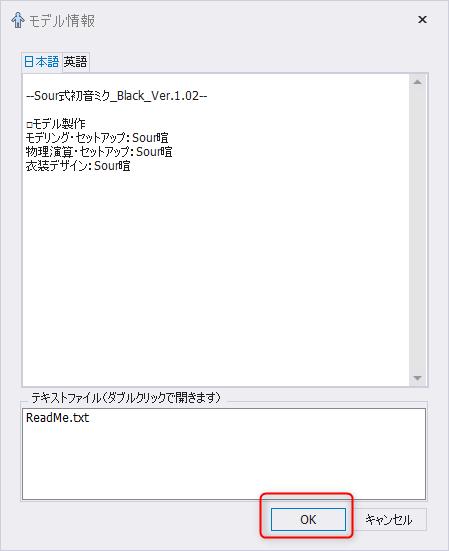
④ドラック&ドロップするとこのような画面になるので一応確認をしてOKを押す
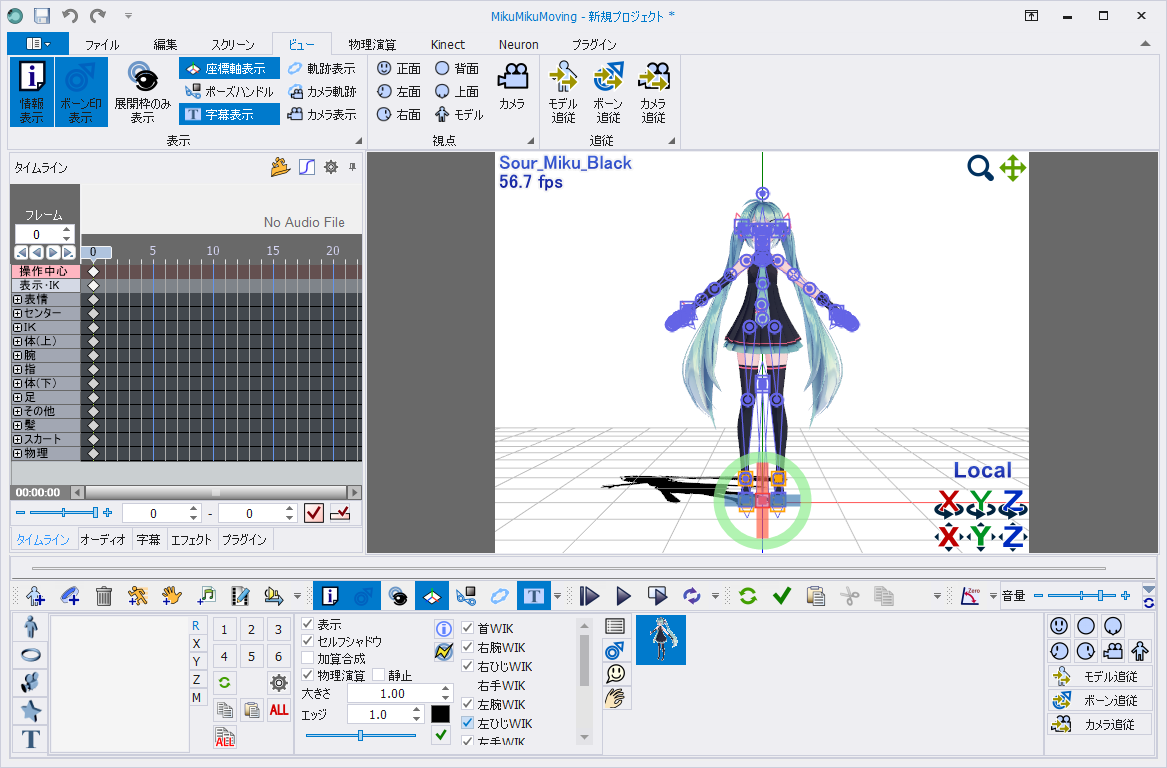
⑤するとこのような画面になります。モデルが配置されてますね!!!!
ですが顔とか見えないですよね…参考動画では載っていなかったのでお伝えします!
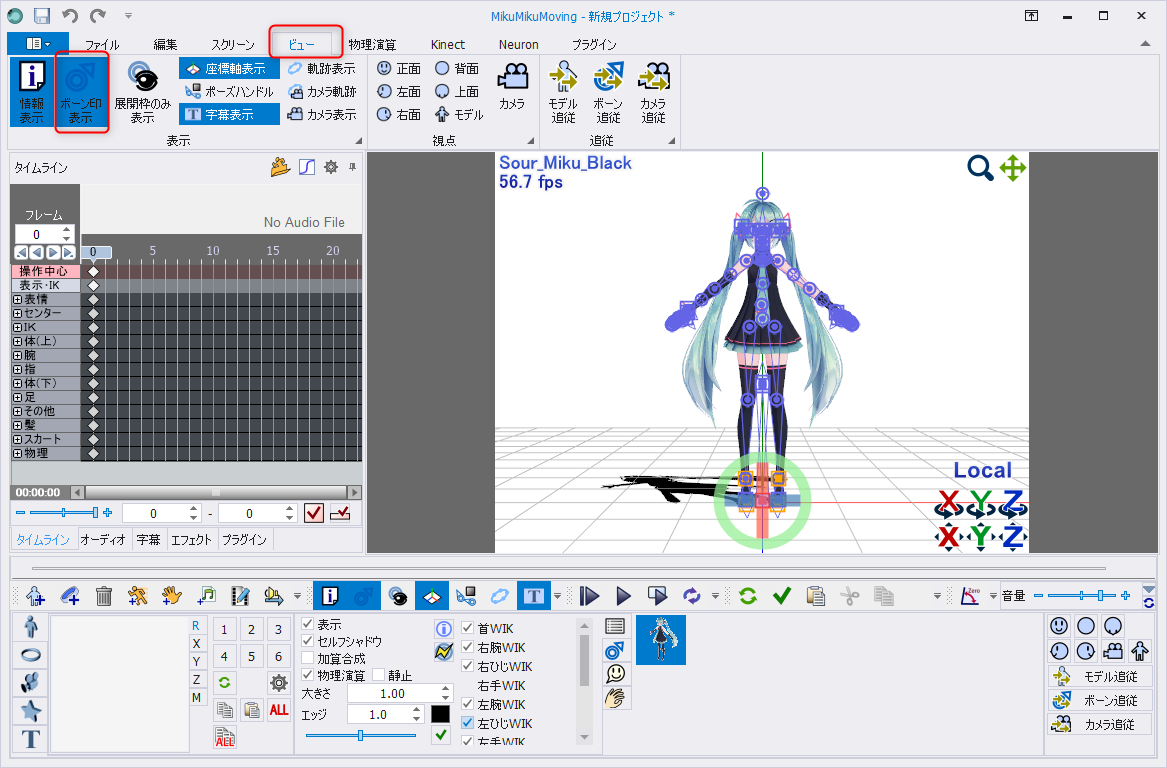
⑥まず一番上の赤枠のビューをクリックします。すると上のところが少し変わるので、ボーン印表示をクリックすると
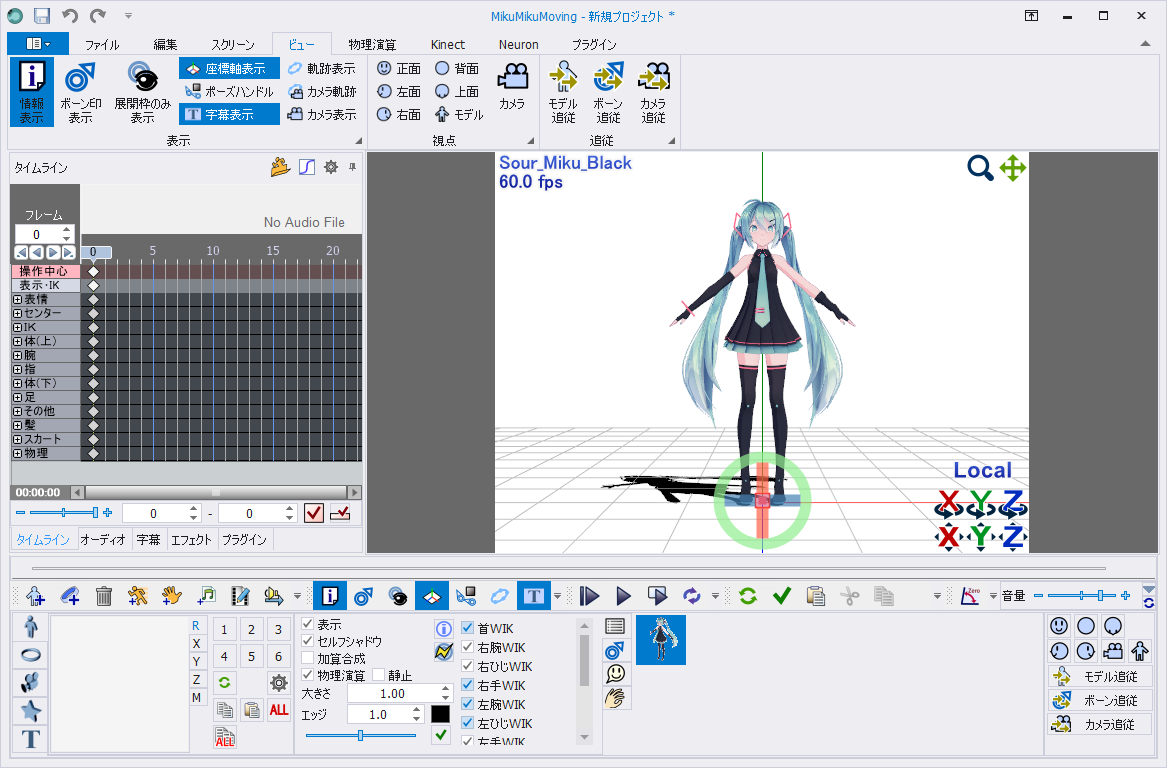
かわいい顔や姿がしっかりと見えるようになりました!!!!ここでいきなりモデルが変わっているのは使用する曲を変えたのでそれに合わせてモデルを変えました。
またtetoは顔や目など自身で一部改造しています。そのため本家様とは少し見た目が違いますがやることは同じなので気にしないでください。
⑦次にモーションデータを読み込みます。
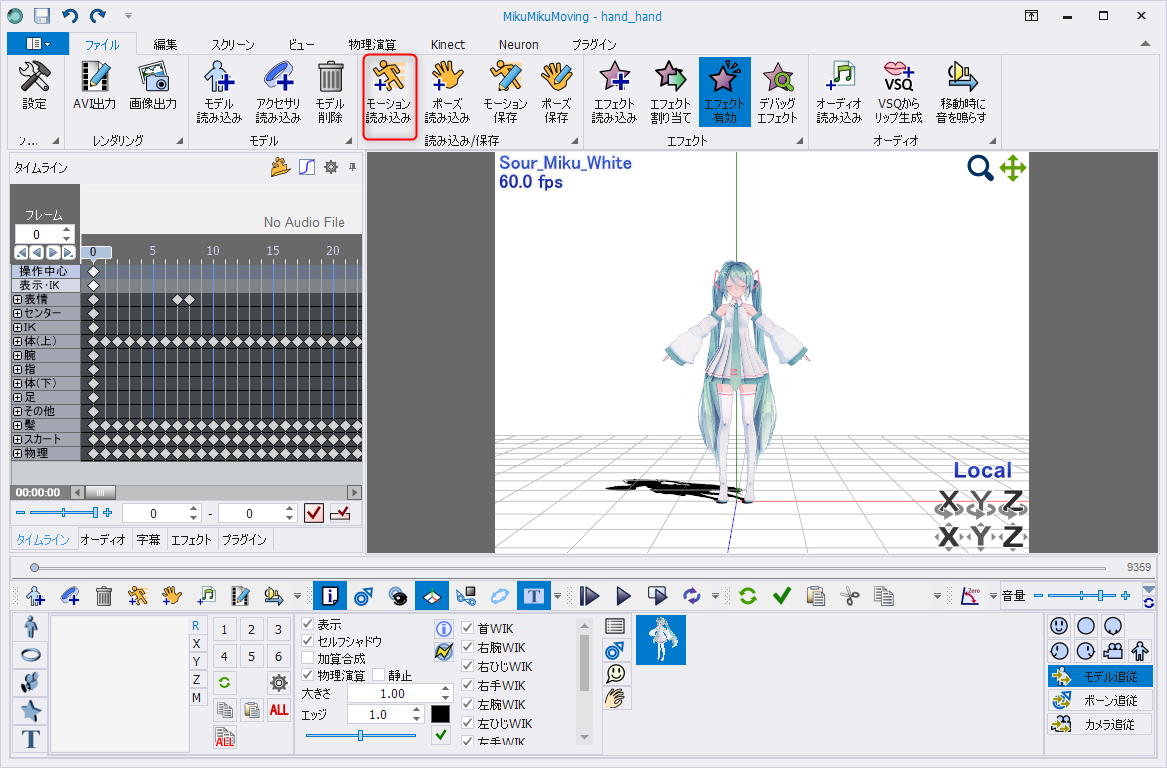
⑧赤枠をクリックして
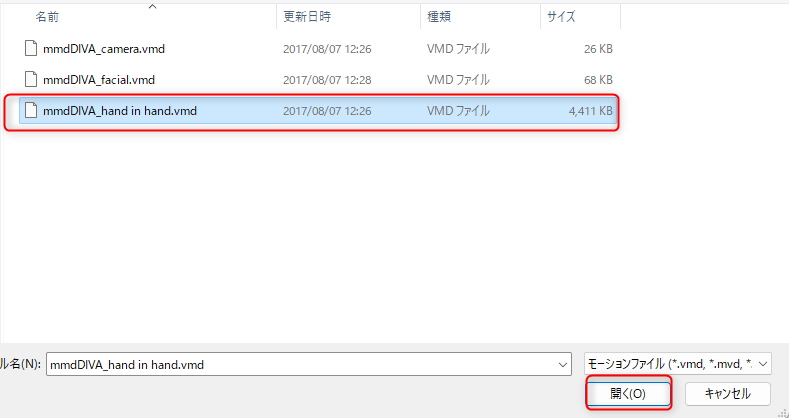
⑨使いたいモーションを読み込みます
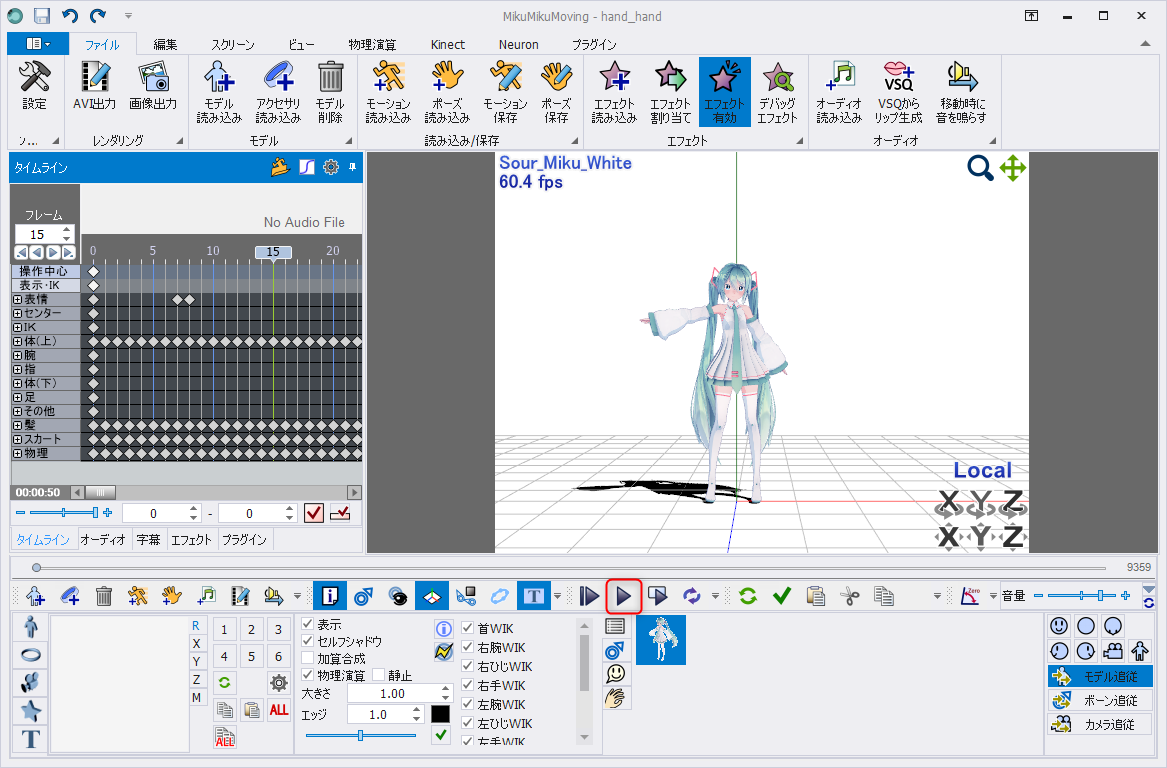
⑩赤枠の部分を押すとモデルが動き出します!!
うまくいかない場合はモーションであることの確認・もう一度読み込むなどを行ってください
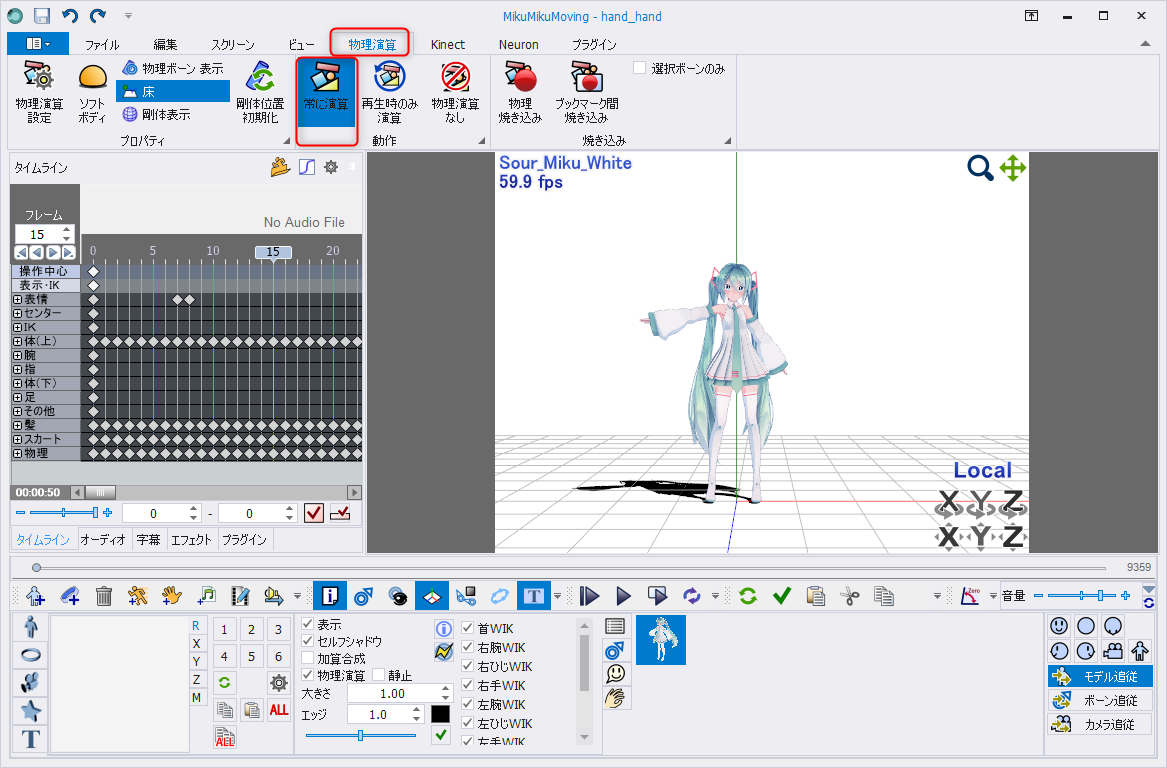
⑪次に物理演算というところをクリックして、常に演算をクリックしてください
クリックしたらアニメーションを再生して問題がないか確認してください。
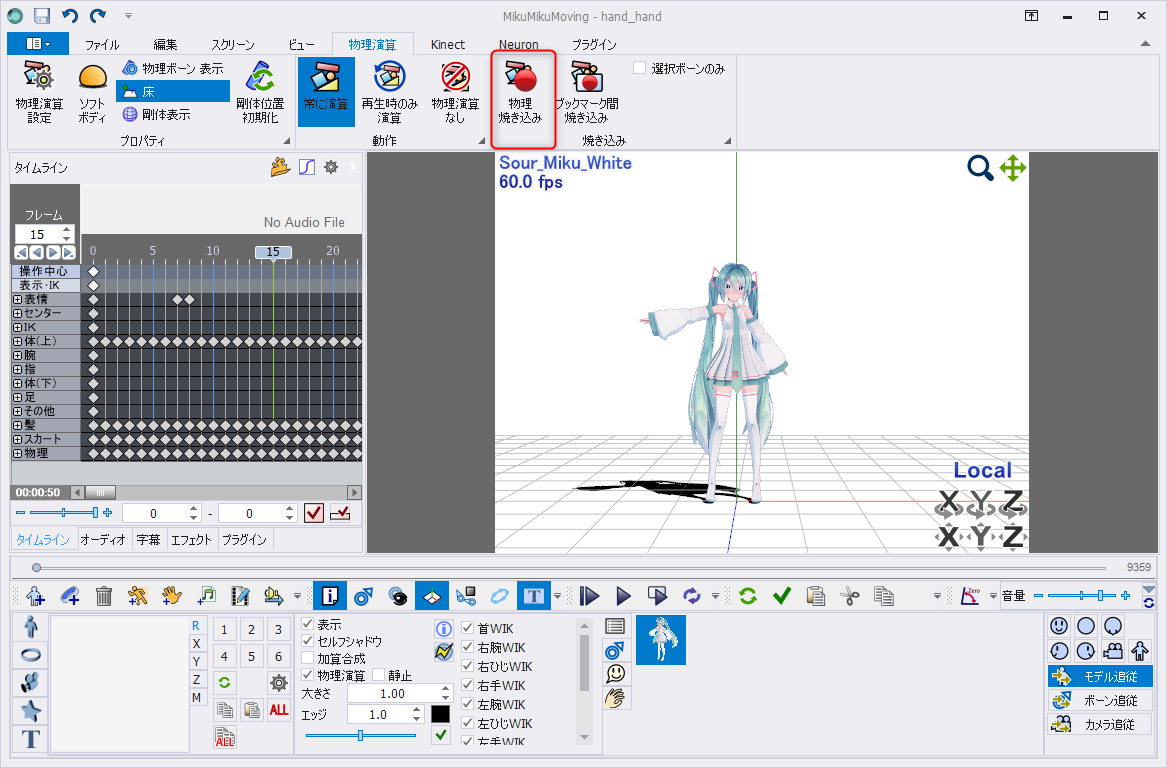
⑫問題が無ければ赤枠の物理焼きこみを押します。
するとアニメーションが開始して、物理演算を焼きこんでくれます。その間は待ちましょう!!終わると最初のポーズに戻るので
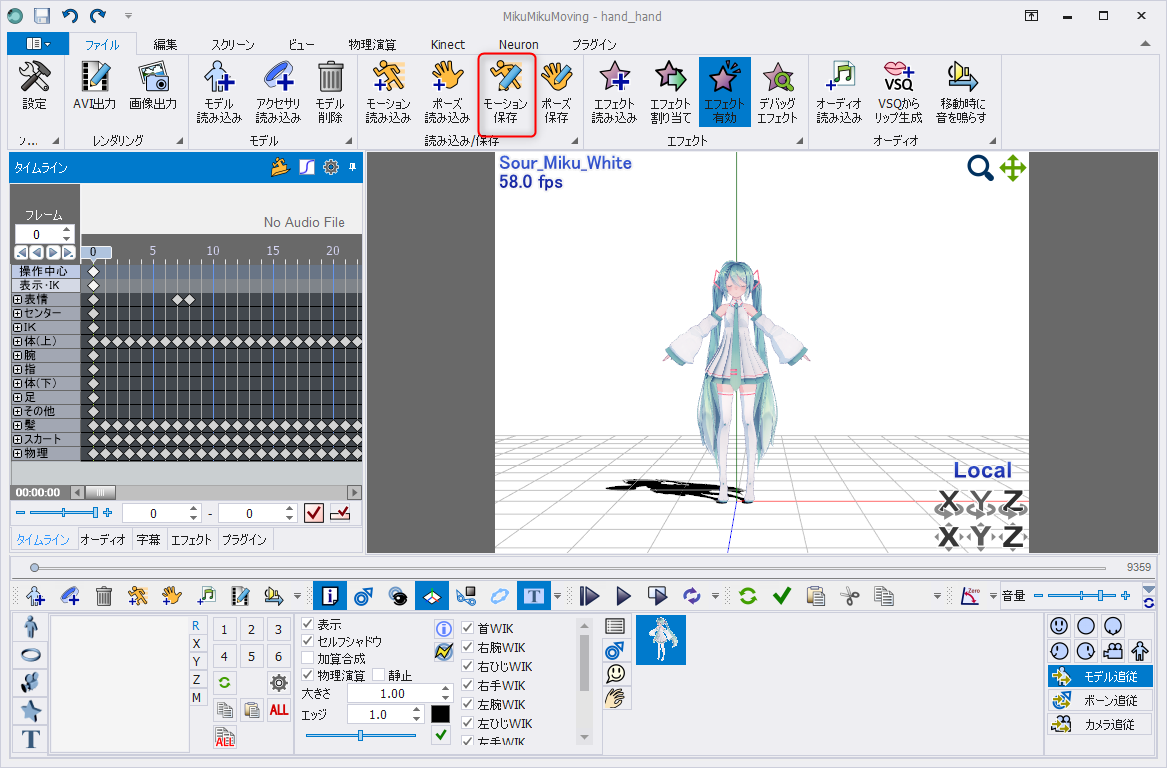
⑬ファイルタブのモーション保存を選択します
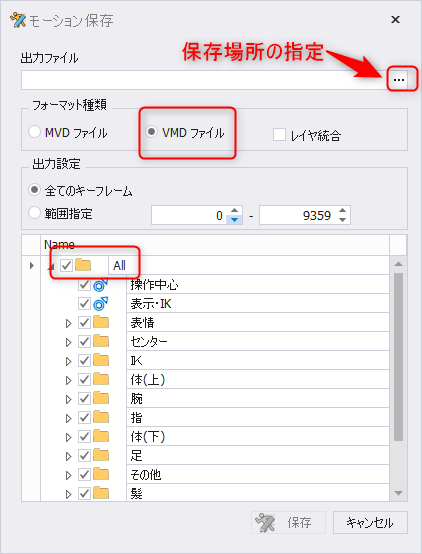
⑭するとこのような画面になるので、ALLを選択し、formatの種類はVMDファイルにしましょう。私は最初にMVDファイルになっていることに気が付かず時間を無駄にしたので気を付けましょう!!!!
⑮全て確認したら保存をおしてファイル名もつけて任意の場所に保存します。私はファイル名を曲の名前にしています。

⑯保存ができているか確認しておきましょう。確認できたら、MMMを閉じます。
blender
①blenderを起動します。
tetoはblender2.83のバージョンを使用しています。
お使いのバージョンによってアドオンのバージョンをお使いのものに合わせていただかないといけないことがございますので違うバージョンの方はお使いのものに合わせてご使用ください。tetoはblenderを日ごろから使用している人間なので、blenderの操作がある程度できる前提で話を進めます。初期設定や操作方法などはいろいろな方が参考記事を出してくださっているのでそれをご覧ください。
blenderダウンロード↓

こちらからダウンロードを行ってください
②また、今回blenderにMMDモデルを持ってくる際に必要なアドオンがあります。これをインストールしていないとMMDモデルを持ってこれないので、アドオンをインストールしておきます。
アドオンがすでにインストールされている方は⑨からご覧ください。
●blender_mmd_tools 【無料アドオン】というアドオンです。下記URL
URLを開くと
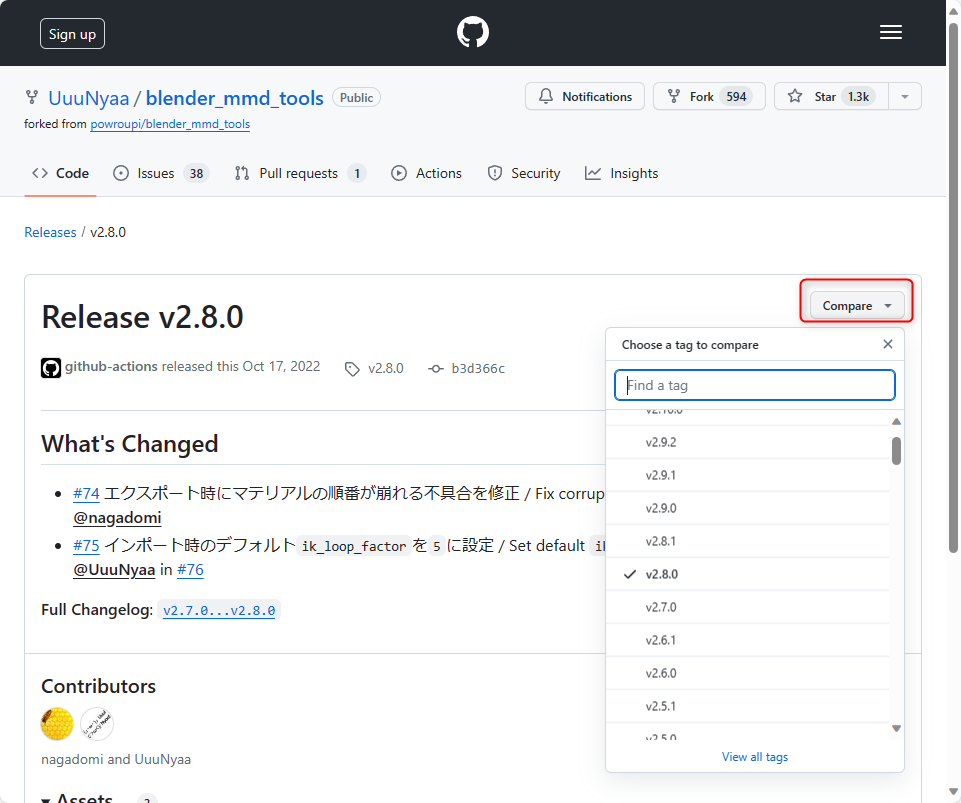
③このような画面になるので、赤枠をおして、自身のblenderのバージョンに合わせてダウンロードを行います。(tetoは他のバージョンの動作は確認していません。ご了承ください。)
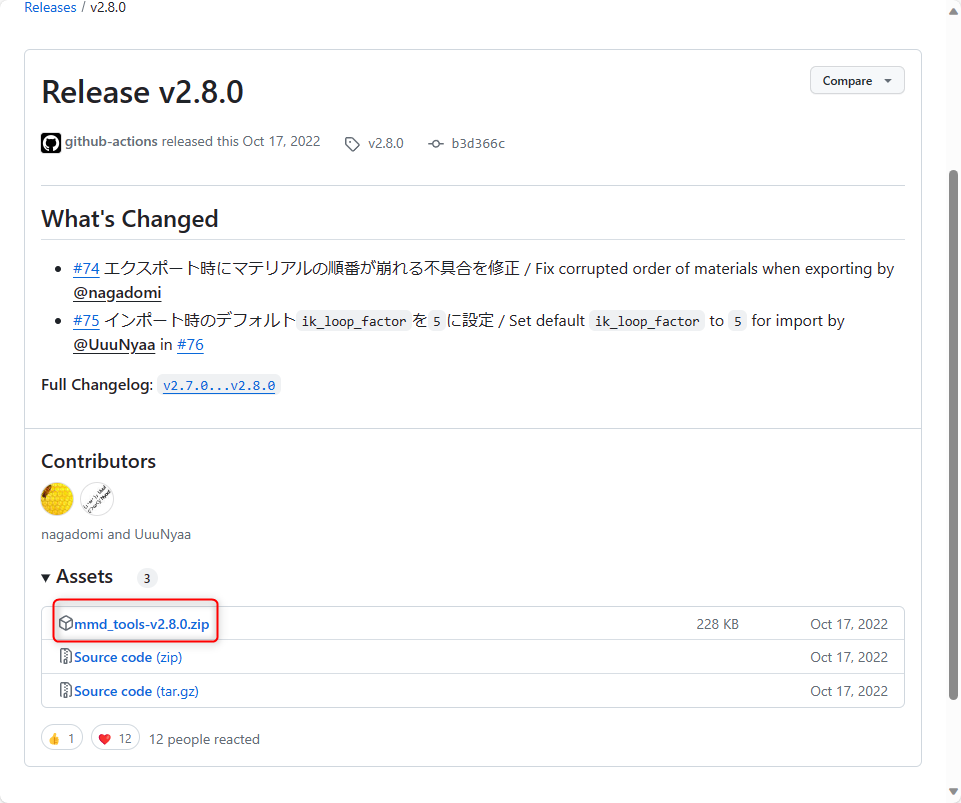
④赤枠の選択してアドオンファイルをダウンロードして、blenderを開きます。
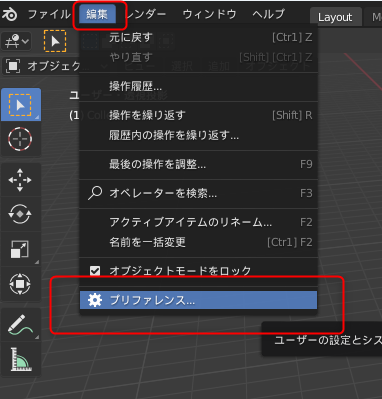
⑤開いたら編集からプリファレンスをクリックします。
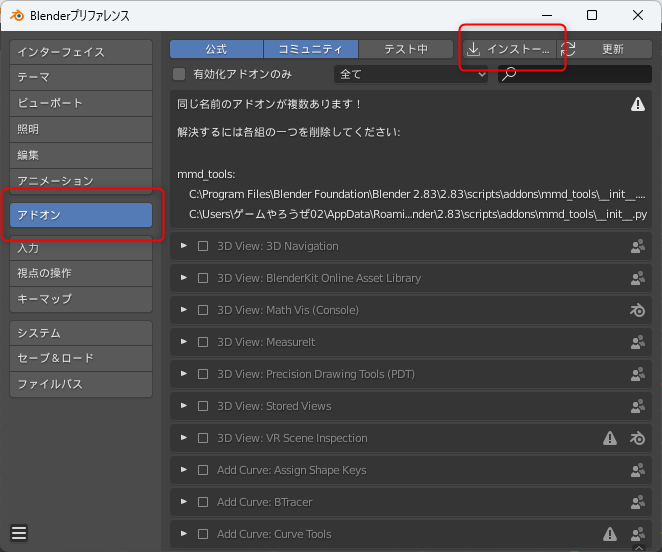
⑥アドオンのインストールをクリックします。
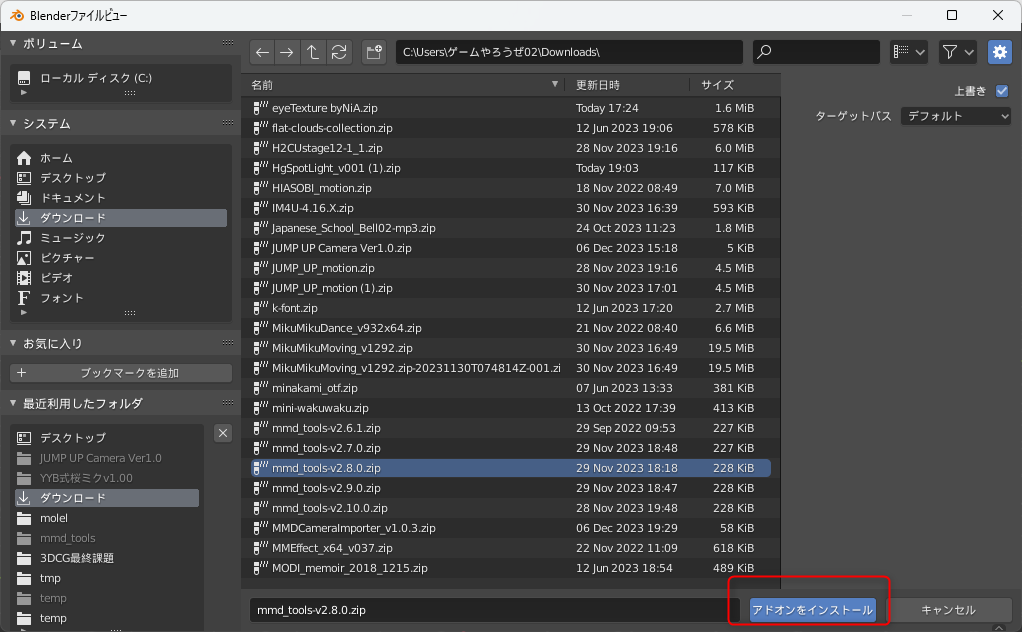
⑦先ほどダウンロードしたものを選択して赤枠をクリック。
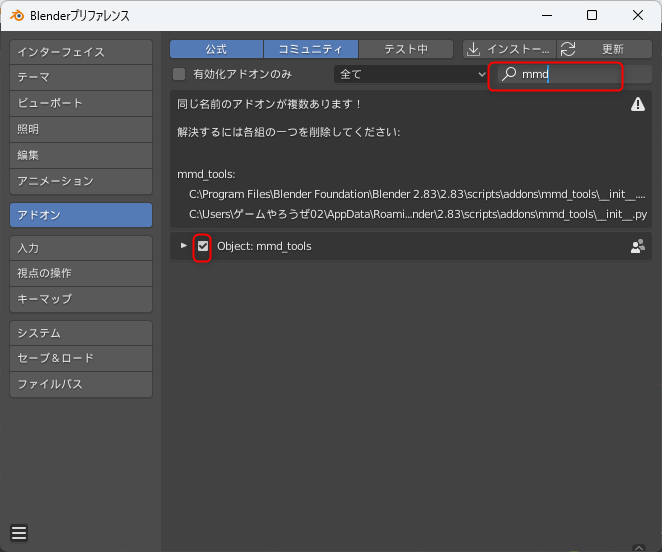
⑧インストールのしたの検索の所でmmdなどと検索をかけます。すると
Object:_mmd_toolsというものが出てくるので、赤枠のところをクリックしてアドオンを有効かします。
できたら、インストールの横の更新をおして閉じてOKです。
ここでアドオンがインストールできない人がいると思います。tetoも違うバージョンでずっと苦しんでいました。出来ない場合は
【FAQ】アドオンに関する上手くいかない場合の対処法! | CGbox
↑を参考にしたりいったん、blenderの設定>プリファレンスのアドオンからMMD_Toolsを削除して、上記URLからダウンロードしたZIPファイルを、
c:/blender/addons
といったフォルダーに移動して、解凍せずに、設定>アドオンからインストールします。
これでインストールできる場合もあります。様々な原因があると思いますので、いろいろ試してみてください。
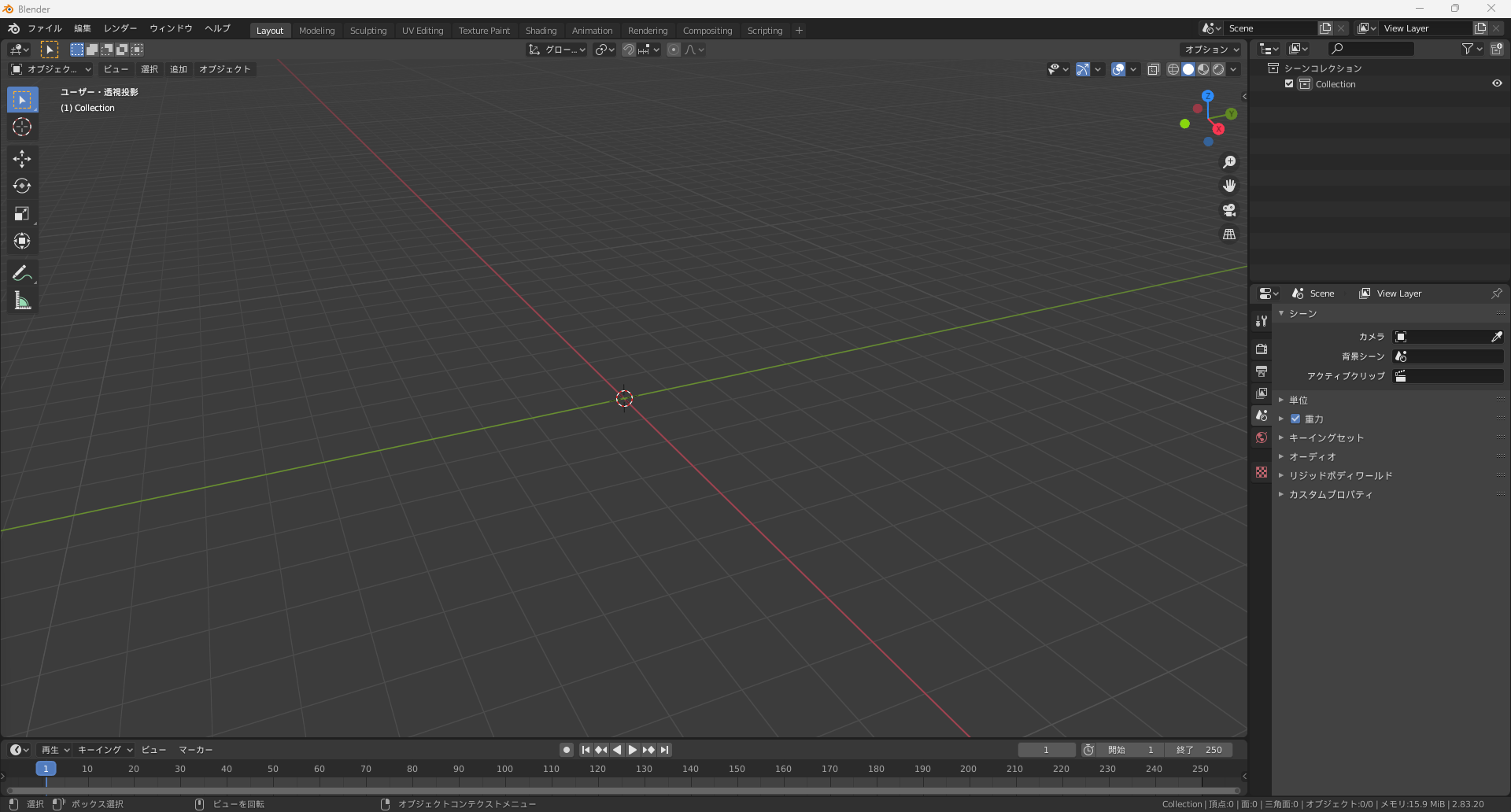
⑨さて、話を進めます。まずblenderを開き、デフォルトにあるライト、カメラ、BOXは全て削除してください。↑の状態にしてください
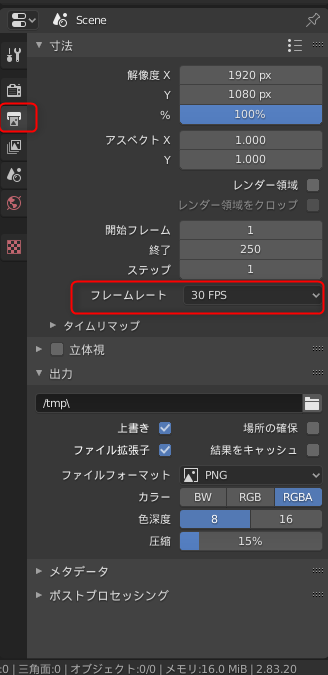
⑩一番左の赤枠の所を選択し、フレームレートを30に変更します。
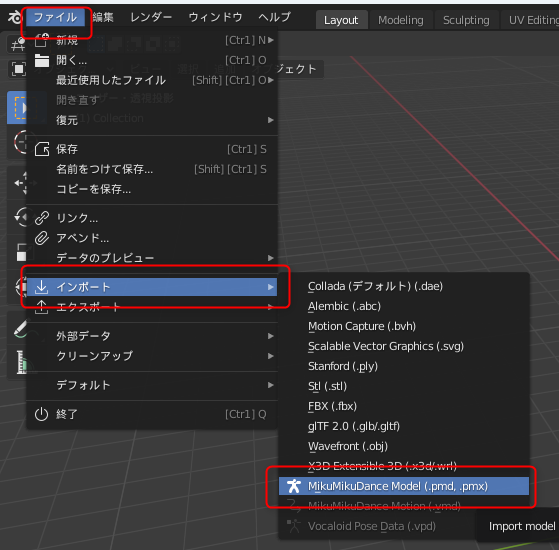
⑪ファイルから、インポート→モデルデータ(pmd)をインポートします。
ここで注意したいのはMMMで制作したvmdデータではありません!!!
配布されているMMDモデルのデータです。
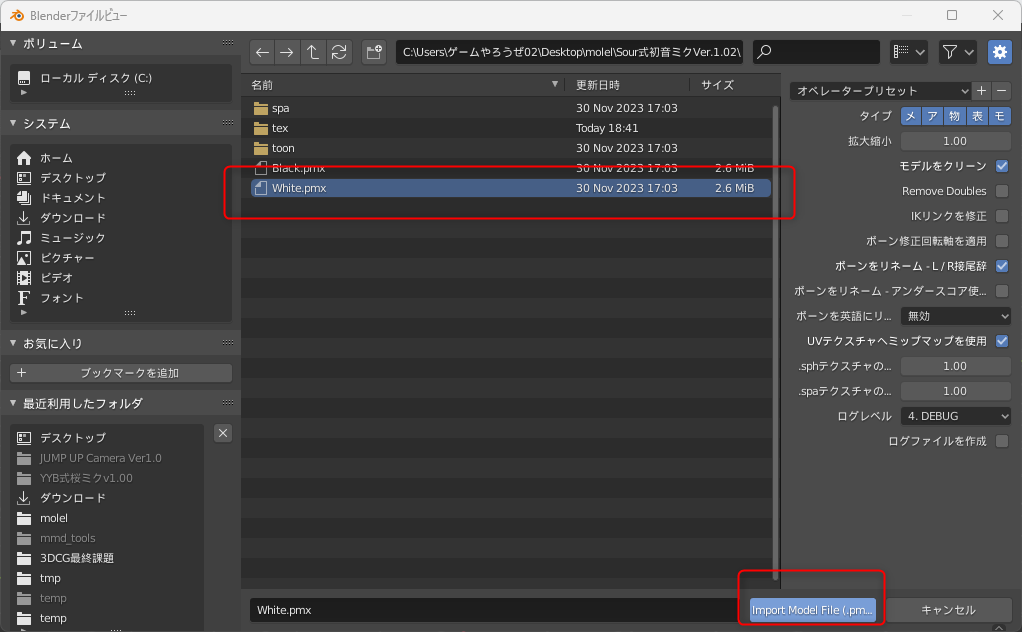
⑫モデルを選択したら特にいじらす青いボタンを押します。
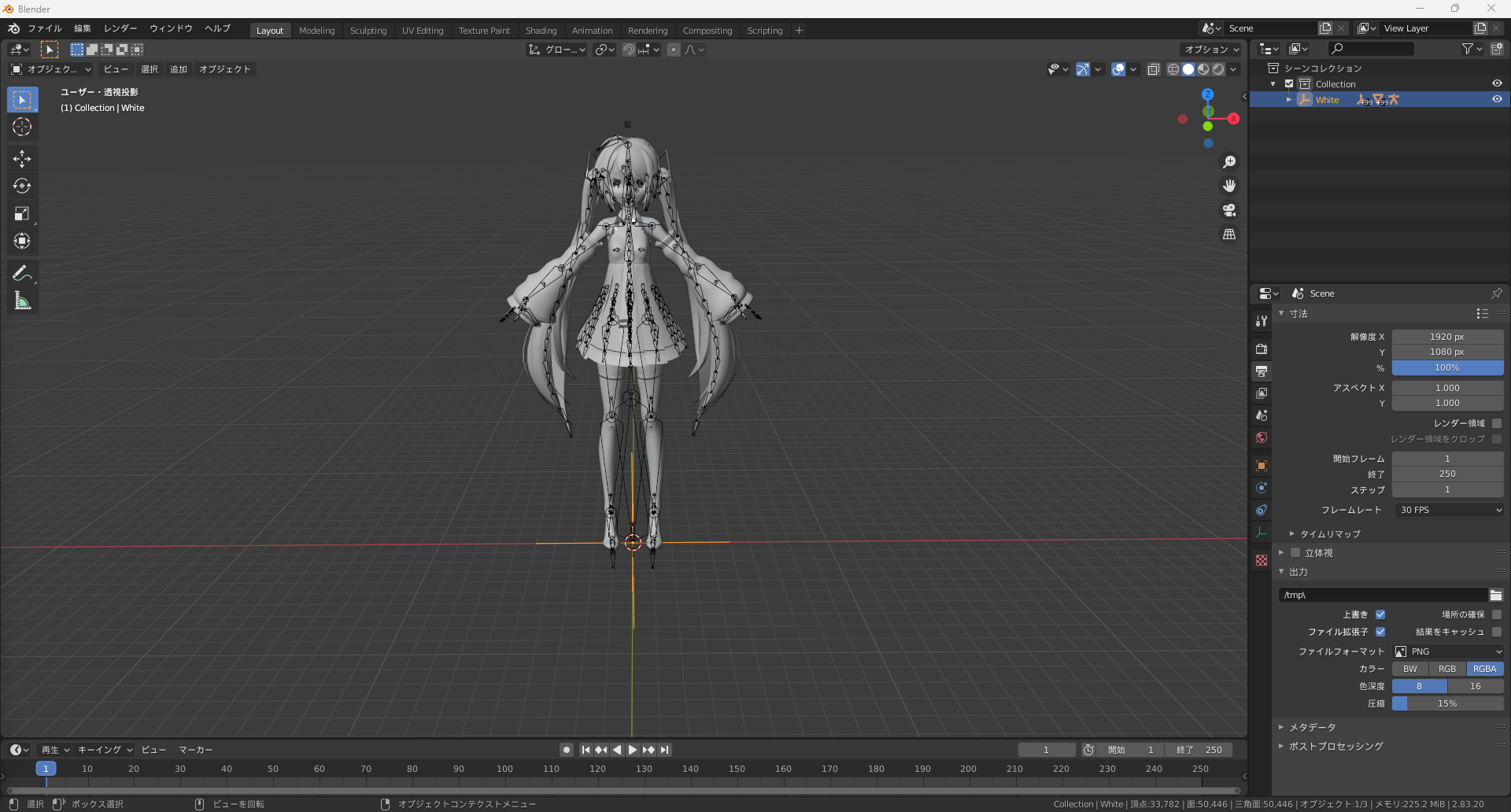
⑬するとMMDモデルが現れます!!
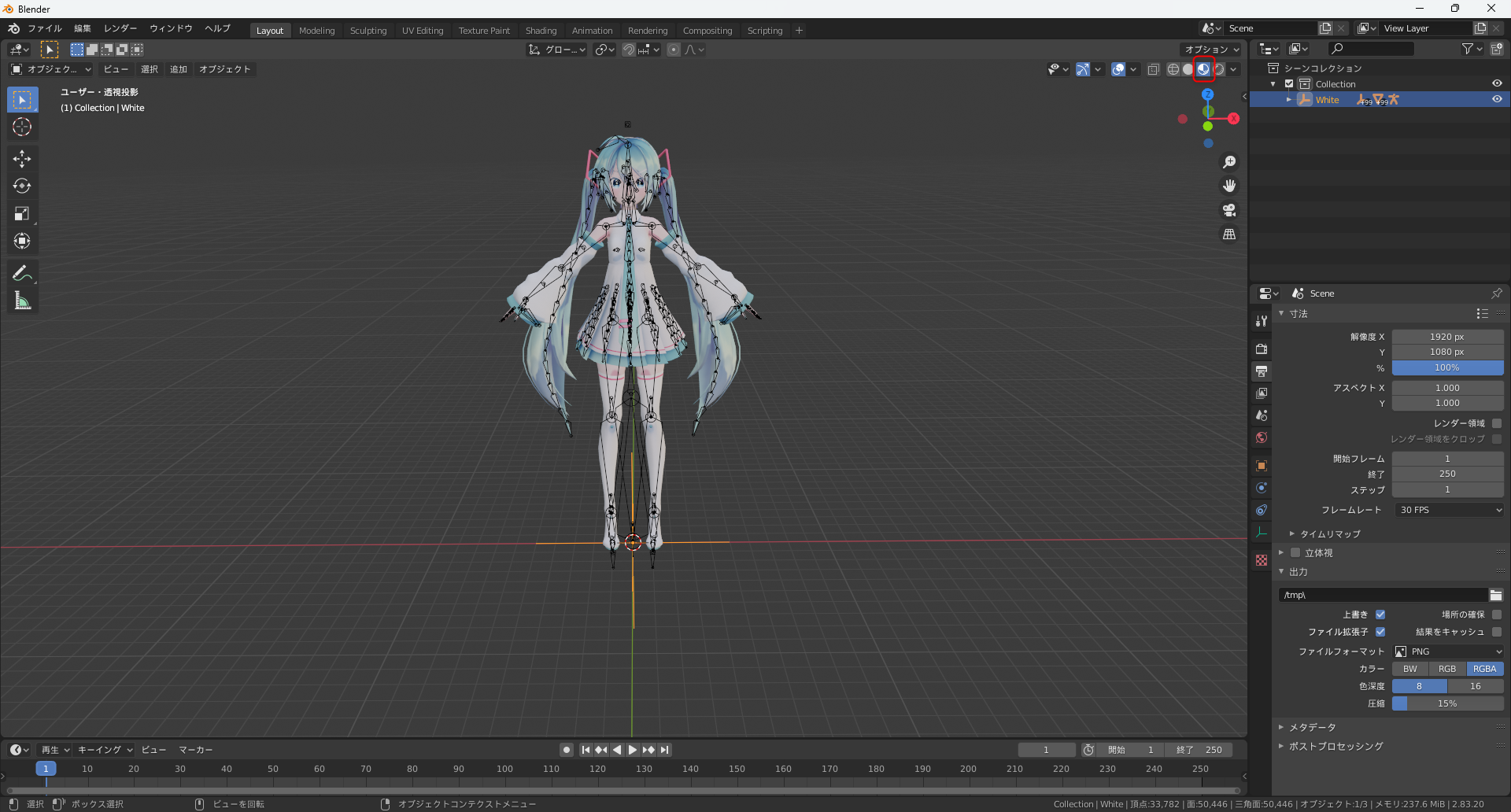
⑭色がついていないですが赤枠を押して切り替えると色が付きます。
ここで、色がつかず蛍光ピンクみたいになったらテクスチャーがうまくいっていない証です。
私もこれに苦しみました。
blenderでpmxを取り込んだ時に色がおかしい[MMD]|神楽ゆのん (note.com)
↑の記事がとても参考になりました!!
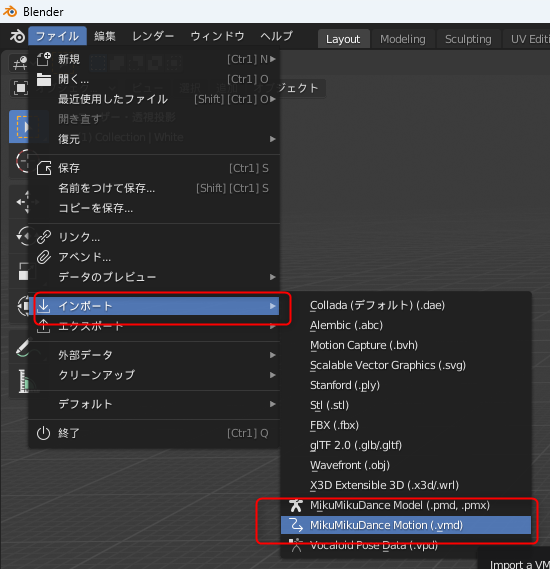
⑮うまくいっている方はささきほ先ほどMMMで制作したvmdをインストールしますj。
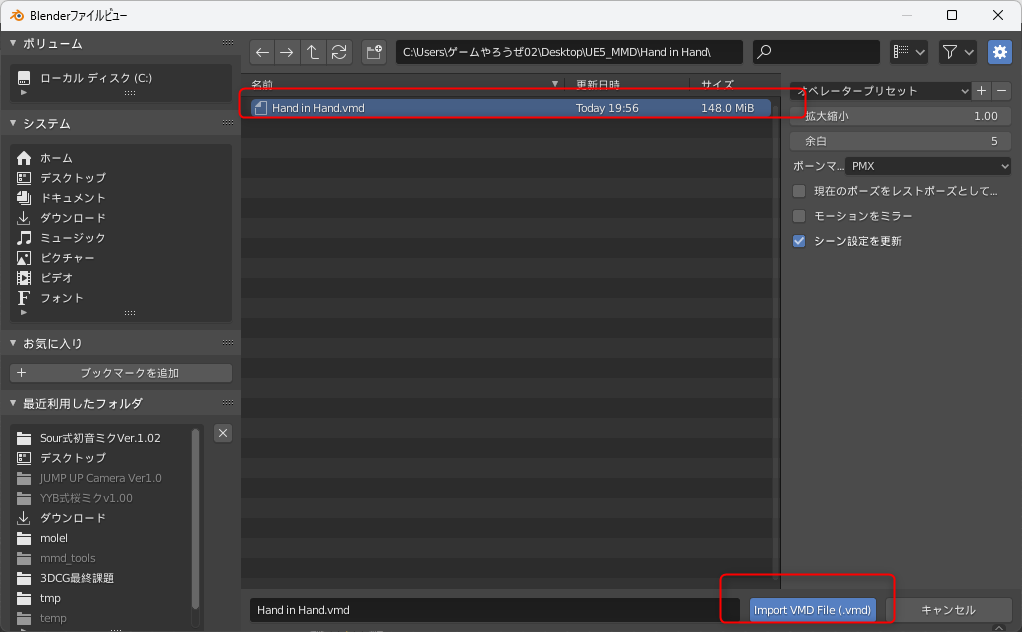
⑯選択してインストール
余白は0にした方が良いです!!今回はするの忘れましたが、0の方が、無駄な動作??MMDエフェクトからblenderに持ってくる時になぜか出来てる時多いので0にすることをおすすめします!
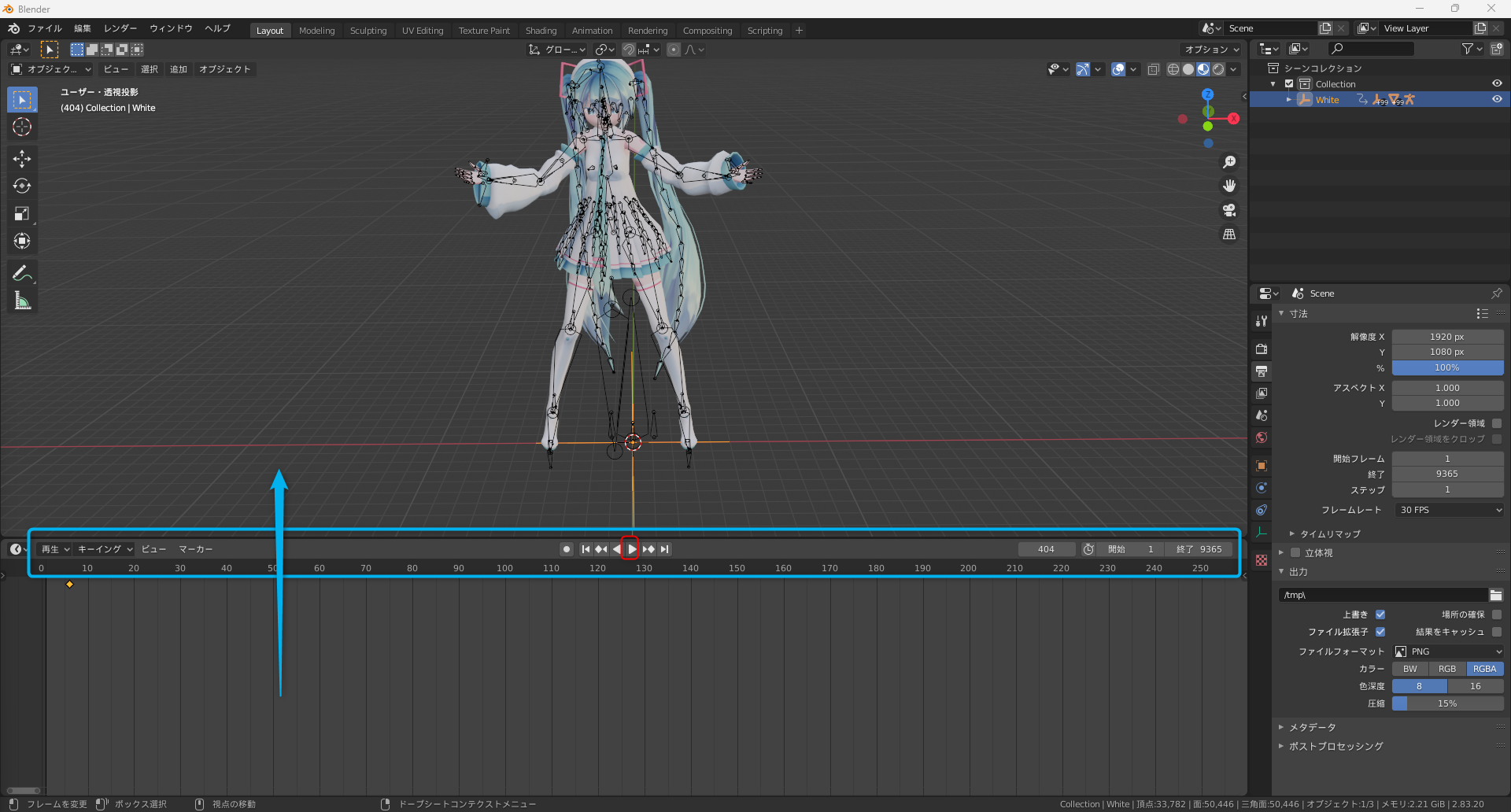
⑰インストールに時間がかかる場合があります。
インストールできていたら、アニメーションを赤枠で再生できます。すべて見て動きがおかしくないかを確認しましょう。
この再生のやつどこにあるの…という方は画面一番下にありますので、青枠の所をつかんで上にあげるとわかりやすいかなと思います。モデル変えました。動作確認してOKでしたら、
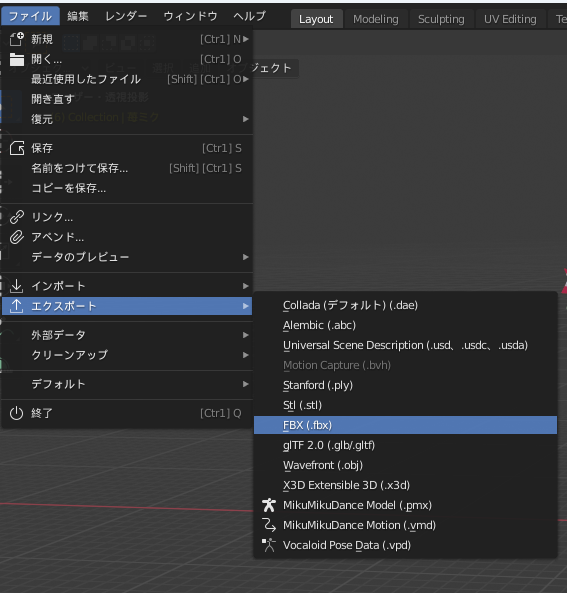
⑰fbx形式でエクスポートします。
- 設定は以下の通りに設定してください
- 特に変更はしなくて大丈夫なはずです。
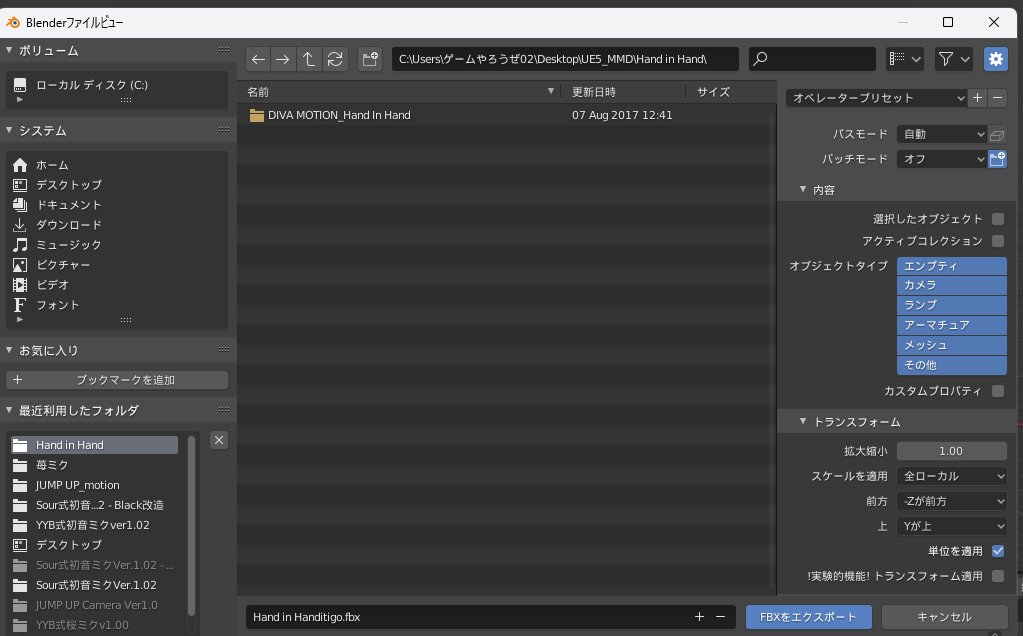
⑱設定が大丈夫でしたら、名前を付けてエクスポートを行ってください
個人的には、曲名を名前にするとわかりやすいかなと思います。というのも、今後子このやり方で制作を行うときにモデルの名前にしてしまうと、同じモデルを使用する際に混乱してしまい、データを整理するためにもモーションか、モーション+モデル名とかにしておきましょう。これはblenderのデータを作るときも一緒です。
アニメーションですので、PCのスペックやモーションによってはかなりの時間になります。優雅に待ちましょう!休憩時間だと思いましょう!

⑱できたら、このようになっています。
ついでにblenderのデータも名前を付けてわかりやすいところに保存しておきましょう。
あと、言い忘れていた気がしたので一応。。。
データは全てデスクトップに保存しても構いませんが、デスクトップにフォルダを作ってそこにすべて保存するとかにするのを基本おすすめします。自分で決まっている場所があれば構いませんが個人的にはおすすめしています。さて話がそれてしまいましたが、ここまで出来たら保存できていたら、blenderは閉じてOKです。
そしたら、次回いよいよUEでの作業に移ります!!今回はここまで、お疲れ様です
コメント