こんにちは!oharuです!
今回から、#2スタート画面、#3プレイ画面、そして#4クリア画面の順で説明をしていきます!
今回は第二回ということで、スタート画面について説明していきます。
省略している部分が多いので、詳しく知りたい方は載せてある投稿をぜひご覧ください!
それではやっていきましょ〜
MapとMapのイベントグラフ
スタート画面のMapとイベントグラフについては、省略させていただきます。
詳しくは、teto さんの「ガチの初心者向け初めてのゲーム制作②〜スタート画面〜」の③.④が分かりやすいのでおすすめです。

・補足「On Clicked」の出し方
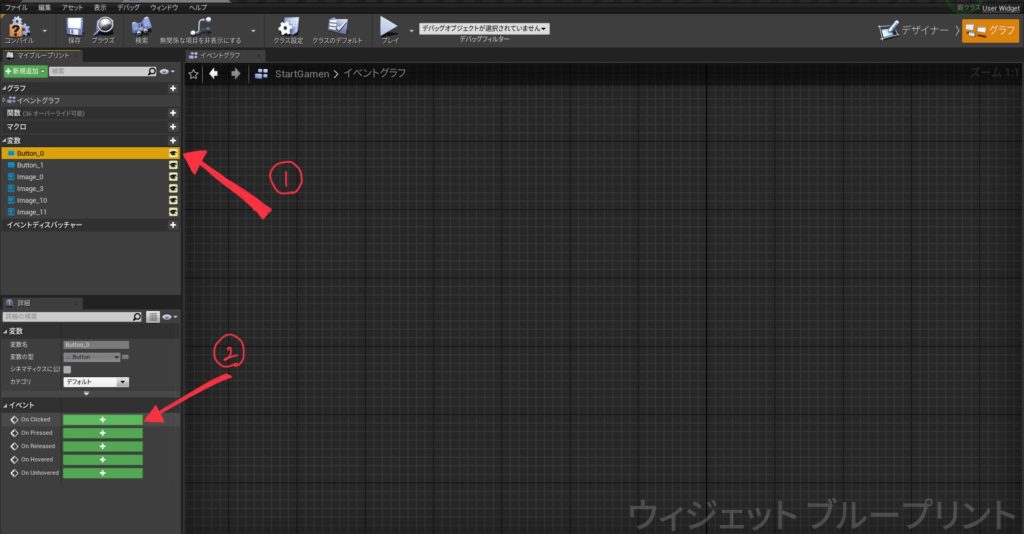
まず、UIのグラフの画面にします。
①の「Button_0」をクリック。
その後②の「On Clicked」をクリック。
上記のやり方でOn Clickedが出せます。
スタート画面のUI(デザイナー)
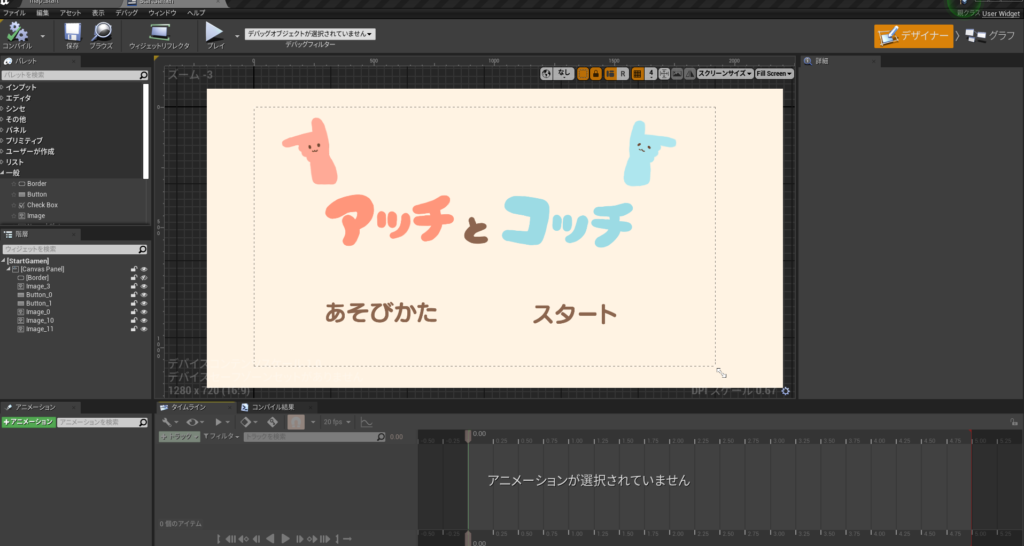
素材は、
- タイトル
- キャラクター
- あそび方のボタン
- スタートボタン
で構成されています。
素材のデザインは、アイビスペイントで行いました。
しかし、大きさが合わず、無理やり拡大すると画質が荒くなってしまいました。
結局、イラレ(Illustrator)で作り直したので、最初からイラレかフォトショ(Photoshop)で作ることをおすすめします、、
イラレかフォトショで素材を作れたら、png保存をします。
ステップ1
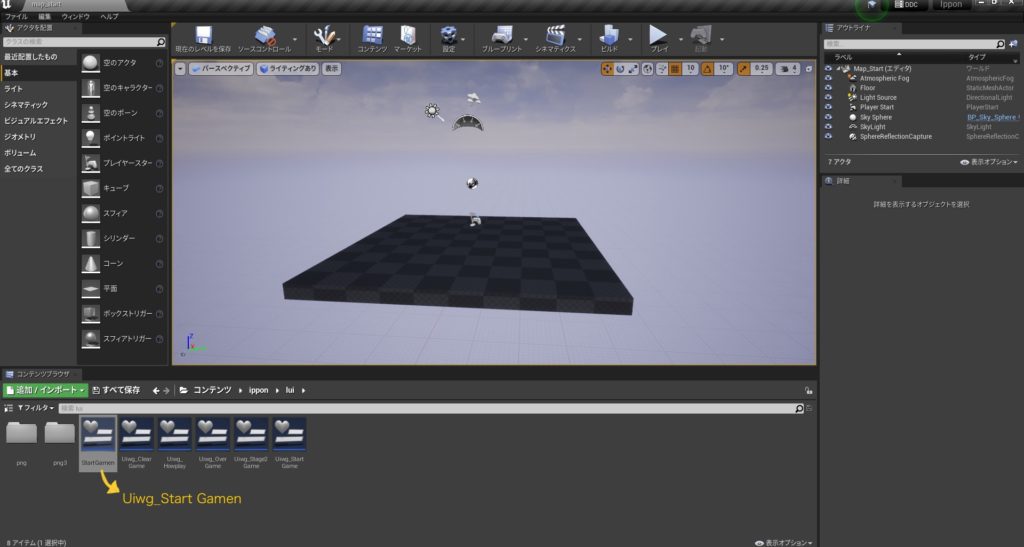
Iuiに新しく「ウィジェットブループリント」を作成する。名前を「Uiwg_StartGamen」に変える。
(画像にはUiwg_がついていませんが、黄色のように付けた方がわかりやすいです)
ステップ2
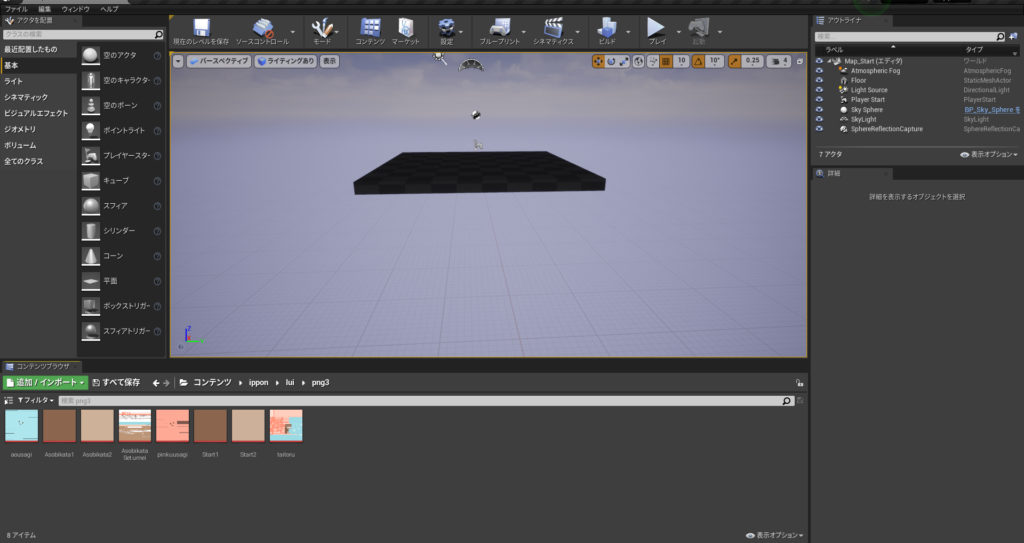
①Iuiのファイルに新規ファイルを作成し、名前を「png」にする
②このpngファイルに先ほど保存した画像を入れる
※この時画像の名前は、アルファベットで入力すること
ステップ3
①Uiwg_StartGameを開く
②pngファイルから遊び方とスタート以外の画像を配置
③一般のButtonをクリック&ドラックで配置
ステップ4
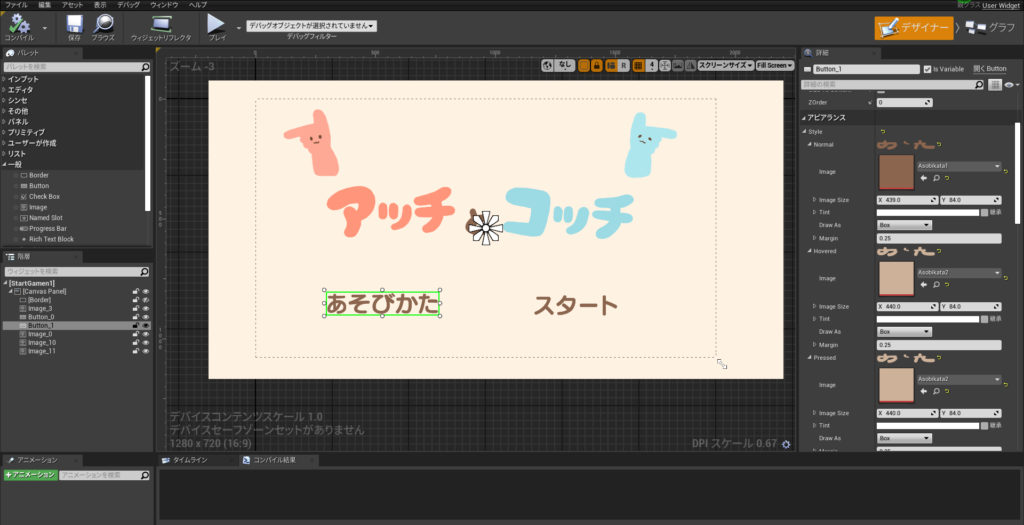
①配置したボタンを選択し、右のタブの詳細→アピアランスで「遊び方」の画像を選択する
(NomalのImageには、何もしていない時の素材。HoveredとPressedのImageには、押した時の素材)
②同様にスタートのボタンも作っていく
遊び方画面のUI(デザイナー)
ほぼスタート画面と一緒です。
ステップ1
①Iuiに新しく「ウィジェットブループリント」を作成する。名前を「Uiwg_Howplay」に変える。
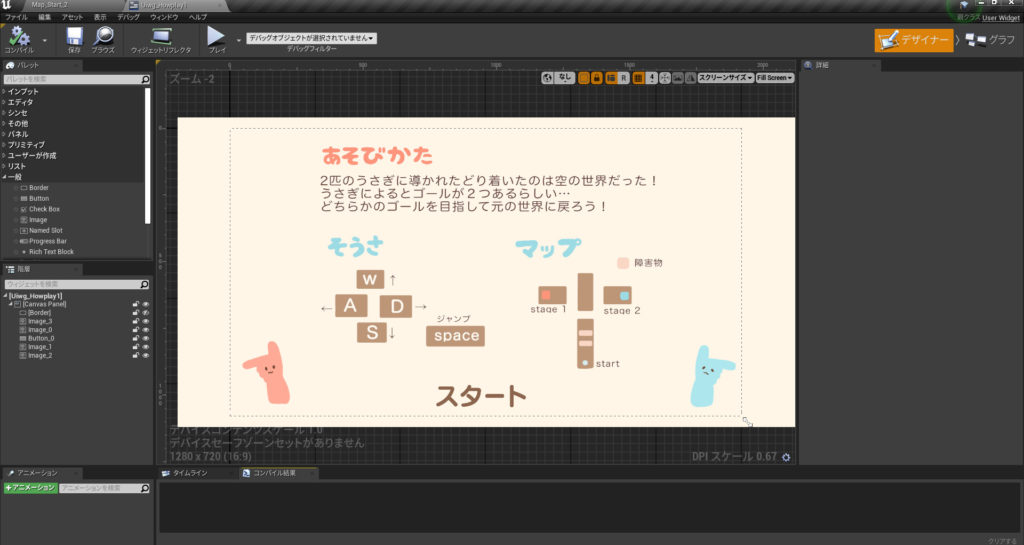
②遊び方の説明素材を配置
③スタートのボタンを作成(ステップ4と同様)
スタート画面と遊び方のUI(イベントグラフ)
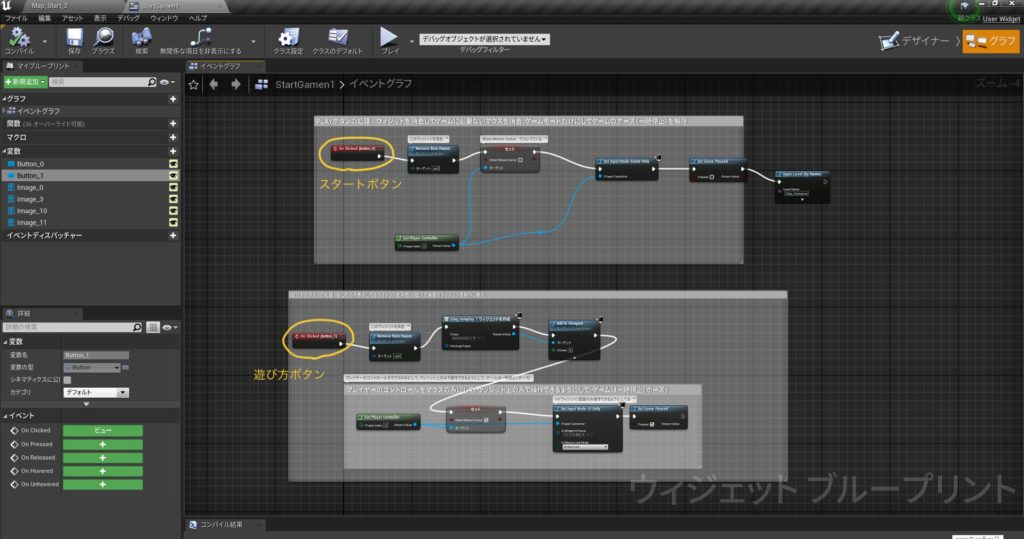
①Uiwg_Start Gameを開き、グラフを開く
②上のようにブループリントを繋いでいく
このブループリントは、こちらのブログから↓
おわり
今回はここまで!
次回は、プレイ画面について書いていきます。
ゆっくり書いていくのでよかったら見てね〜
おしまい
コメント