こんにちはtetoです!アンリアルクエストようやく全ての中級クリア出来ました!!一部上級にも挑戦できました!回答の見ましたが少し自分が行ったやり方と違ったりして勉強になりました!!そしたらいつの間にかプチコン開催されましたね!!自作のモデルをblenderで作っているんですがやる気が無いからか全然終わりません~~笑。もう8月になっててやばい~~~!!まぁ頑張ります!!!
さて、今回はパッケージ化を行います。パッケージ化とはUnrealのプロジェクトをユーザーに配布する前に、適切にする必要があります。パッケージ化処理することで、全コードとコンテンツを最新の状態に保ち、目的のターゲット プラットフォームで実行可能な適切なフォーマットになります!!なのでパッケージ化する必要があるので今回は行っていきます!!
①全てのデータが保存されいることを確認する。保存されていない場合は保存を行う
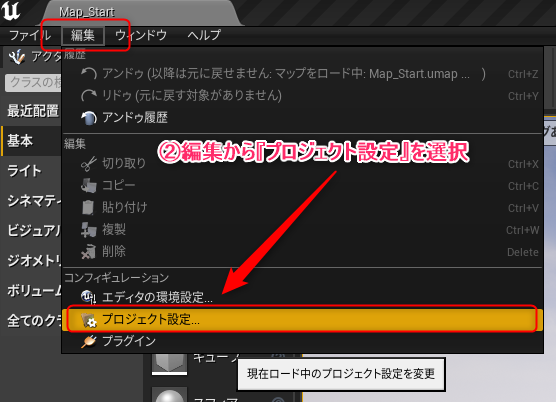
②編集から『プロジェクト設定』を選択
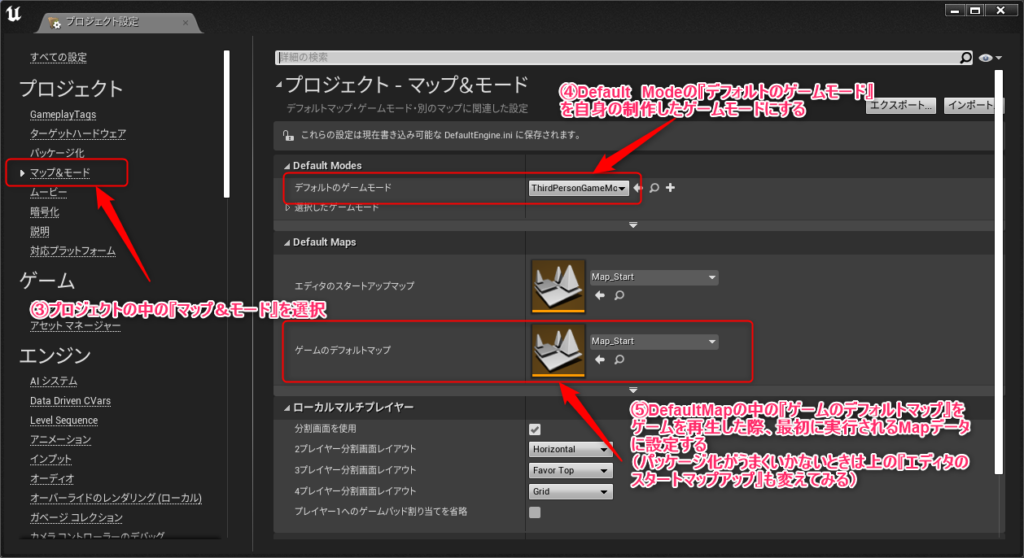
③プロジェクトの中の『マップ&モード』を選択
④Default Modeの『デフォルトのゲームモード』を自身の制作したゲームモードにする
⑤DefaultMapの中の『ゲームのデフォルトマップ』をゲームを再生した際、最初に実行されるMaデータに設定する(パッケージ化がうまくいかないときは上の『エディタのスタートマップアップ』も変えてみる)
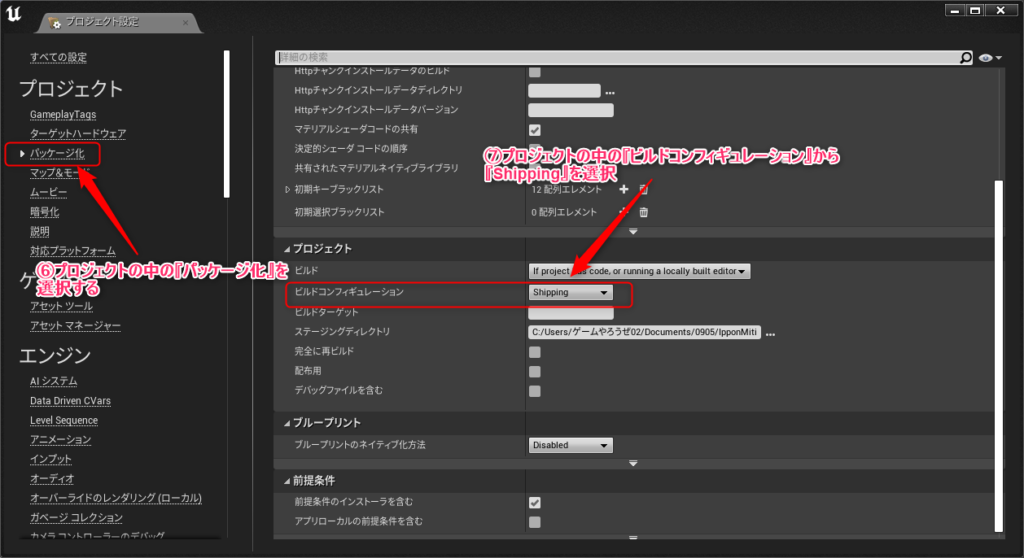
⑥プロジェクトの中の『パッケージ化』を選択する
⑦プロジェクトの中の『ビルドコンフィギュレーション』から『Shipping』を選択
こここまでできた出来たら設定を閉じる
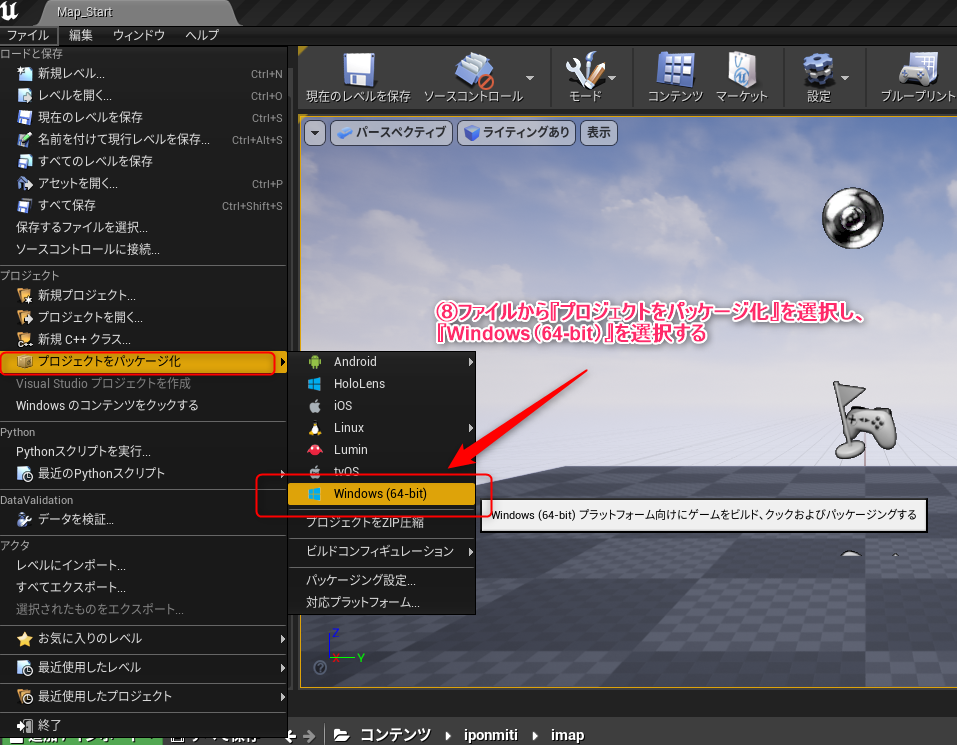
⑧ファイルから『プロジェクトをパッケージ化』を選択し、『Windows(64-bit)』を選択する
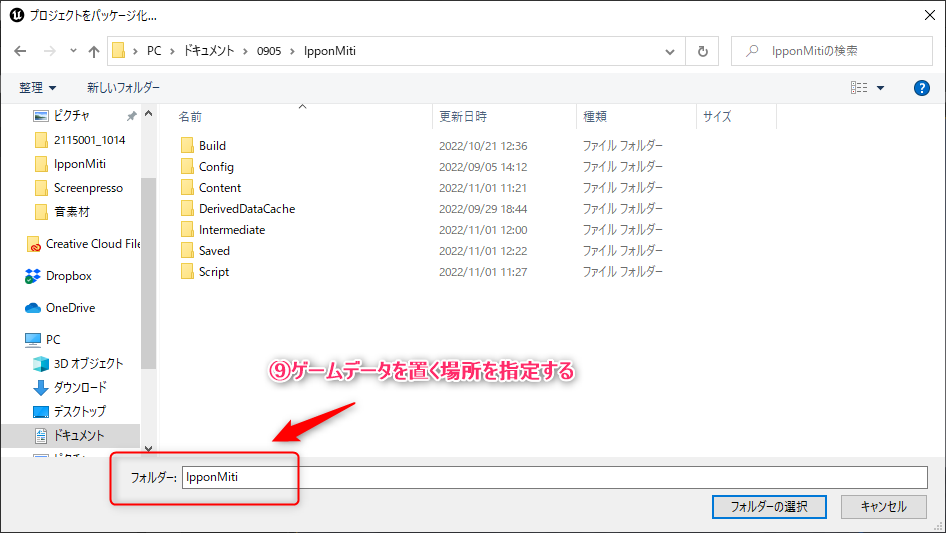
⑨ゲームデータを置く場所を指定する
上の場合『IpponmMiti』フォルダの中にゲームデータがあるので、フォルダーには『IpponmMiti』を指定する。打たなくてもフォルダをクリックすると選択できる
*パッケージ化したものはゲームデータがあるフォルダと同じ場所でなくてもよさそう?今回は安全と分かりやすくのするために同じところにした

⑩ゲームのパッケージ化始まると上のようになる

⑪パッケージ化が終わると上のようになる
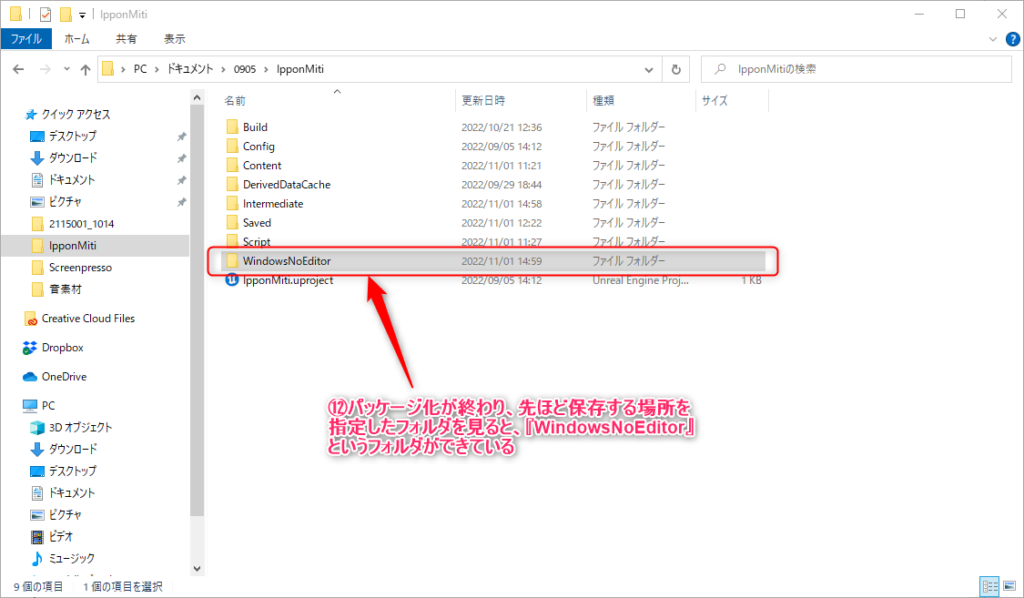
⑫パッケージ化が終わり、先ほど保存する場所を指定したフォルダを見ると『WindowsNoEditor』というフォルダができている

⑬⑫で作成されたフォルダを開くと中にexe形式のデータができている
*exe形式のデータのほかに ゲームデータフォルダ(プロジェクト名のフォルダ)、エンジンデータフォルダ(「Engine」という名前のフォルダ)はすべて同じフォルダに入っていないとゲームを実行することができないらしいので、注意する。
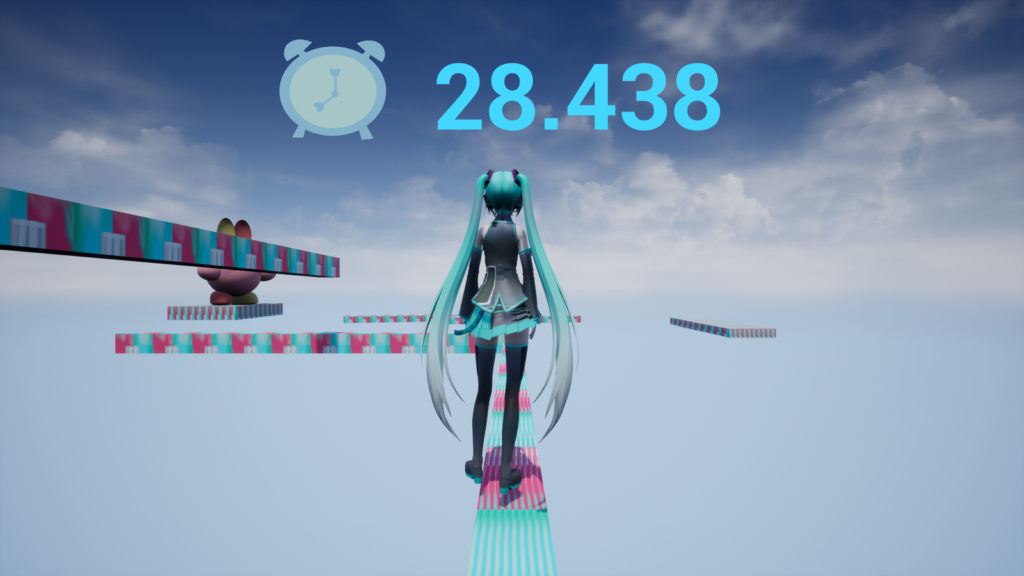
⑭⑬で制作されていたexe形式のデータを開くと上のようになっておりゲーム画面が表示され、ゲームをすることができる
これでゲームのパッケージ化は完了!お疲れ様です!!

コメント