こんにちはtetoです!つい先日腰を痛めました…泣
朝起きたら寝ていたところと違う部屋の床で寝てました。。。なぜ???そして体を起こすと激痛。。。泣きたくなりました。未だに痛くて授業に支障出そうなレベルなので整体?行こうかと思ってますが極度のめんどくさがりなのでそれすら迷ってます(笑)
さて話が長くなりましたが今回はUIを制作します!②の時にもUI制作したと思うんですけどその時にUIとはなんぞよ…と思った方もいるかと思います。すみません忘れてました…
UIとは「User Interface(ユーザーインターフェイス)」の略称です。UEでいうとディスプレイなどの画面表示装置という感じですかね。。。UEだとウィジェット(widget)というコンピュータの操作画面を構成する、何らかの機能を持った表示・操作要素という考え方の方がわかりやすいかも?
私も勉強中なので、皆さんもとりあえずこんなものか~くらいに考えてやっていきましょう!
前の記事↓

目次
①スタートのUIのイベントグラフ制作
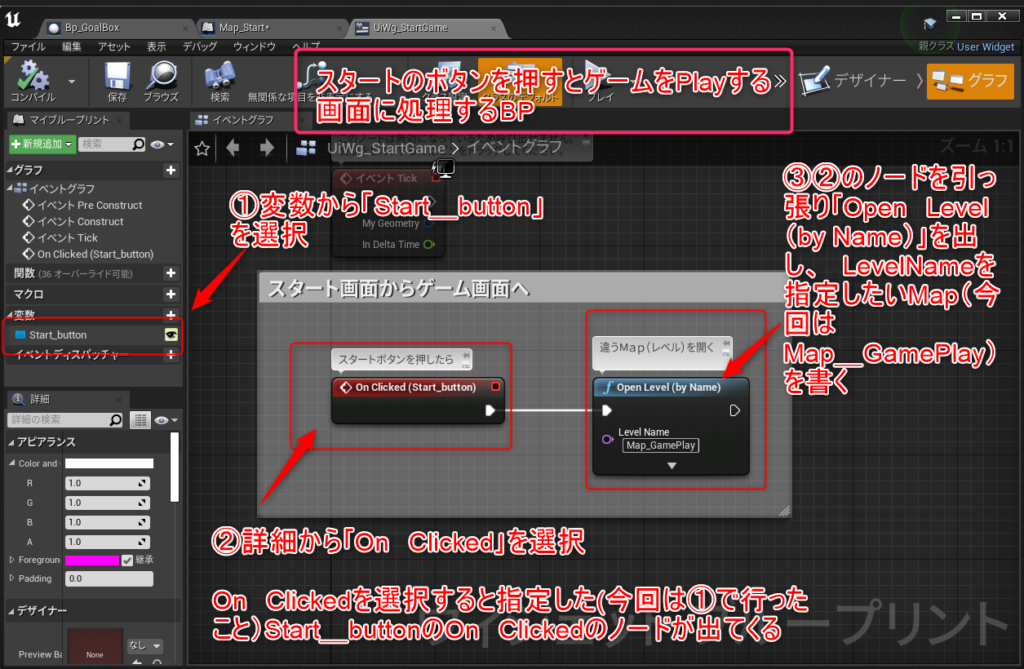
スタートのボタンを押すとゲームをPlayする画面に処理するBP
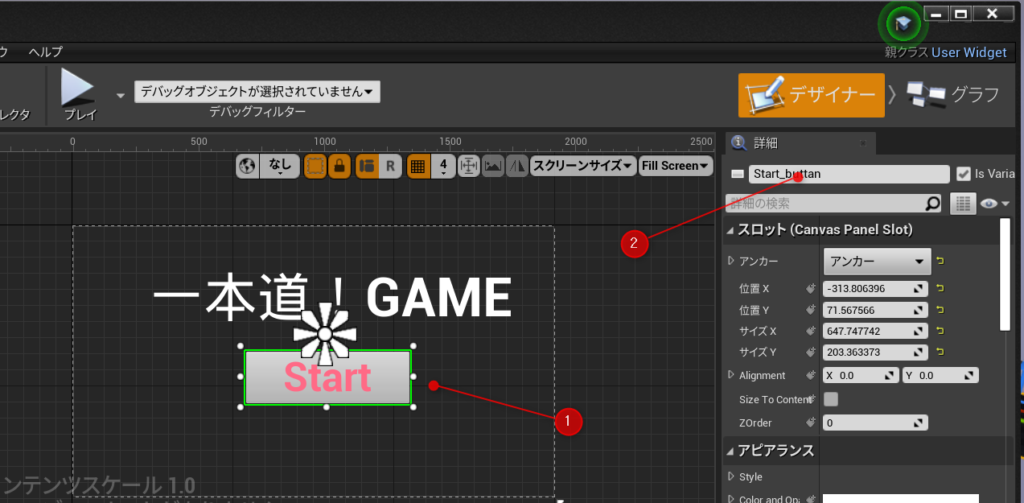
UiWg_StartGameのデザイナーから以前作ったボタンを選択①して名前を「Start_button」に②する
【UiWg_StartGame】をのイベントグラフ(グラフ)を開く
①変数から「Start_button」を選択(上で名前を変更したヤツ)
②詳細から「On Clicked」を選択
On Clickedを選択すると指定した(今回は①で行ったこと)Start_buttonのOn Clickedのノードが出てくる
③②のノードを引っ張り「Open Level(by Name)」を出し、 LevelNameを指定したいMap(今回はMap_GamePlay)を書く
*分からなくなったら何のBPをつくろうとしているのかをもう一度考えてみる
考え方としてはつくりたいパターン(スタート、クリアなど)のレベル・UIをつくりそのレベルに繋がるようにするということ。分からなくなったら図やイラストなどを描いたりして頭の中で考えずに可視化して見ると理解できる。
これまでの作業でゲームを始めたときにスタートの画面になり、スタートボタンを押すとプレイ画面になり、1本道を歩くことができるということができる
次は特定のものにあたり判定をつけ、それに当たるとゲームをクリアするという処理をしていきます。
②クリアのUI制作
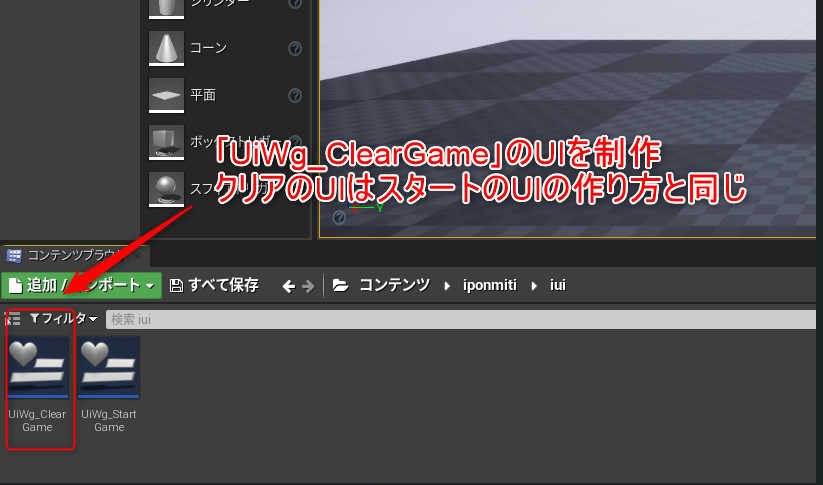
①『iponmitiiponmiti』のフォルダの中のiuiのフォルダを作りその中に
ユーザーインターフェース→ウイジェットブループリントを選択
②UIWidgetのClearの制作だから
【UiWg_ClearGame】の名前にする
【UiWg_ClearGame】を開きデザイナーを表示する
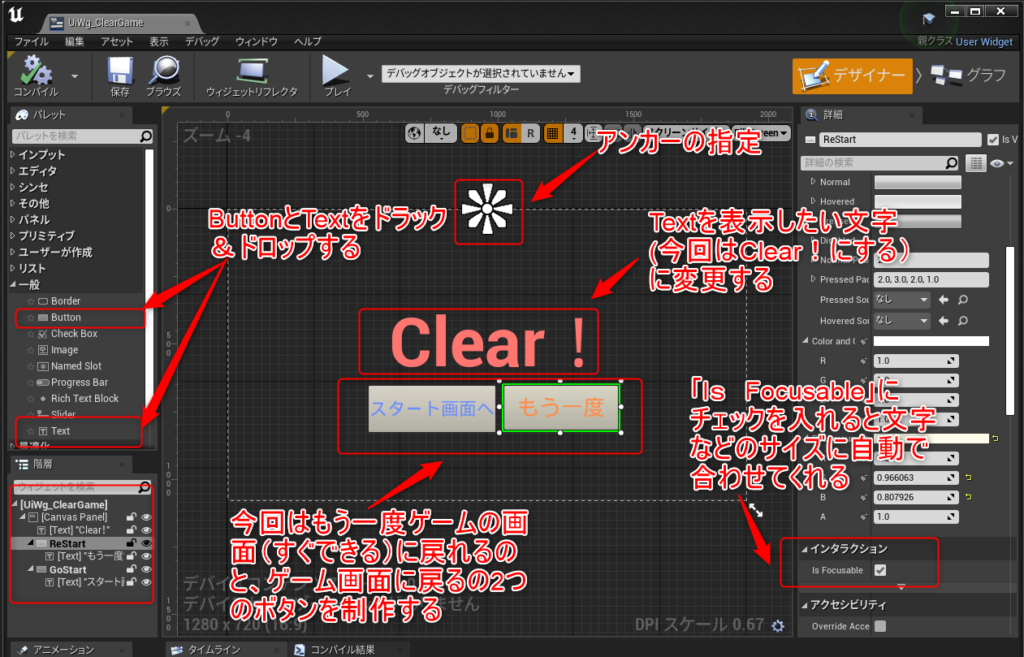
今回はゲームをクリアしたら、スタート画面に戻る選択と、すぐにプレイ画面に戻るという2つの選択ができる処理を行っていく
①ButtonとTextをドラック&ドロップする
②もう一度ゲームの画面(すぐできる)に戻れるのと、
ゲーム画面に戻るの2つのボタンを制作する
③Textを表示したい文字(今回はClear!にする)に変更する
「Is Focusable」にチェックを入れると文字などのサイズに自動で合わせてくれる
④アンカーの指定
⑤もう一度ゲームの画面(すぐできる)に戻れるのと、
ゲーム画面に戻るの2つのボタンのTextを入力
⑥TextのCollarやサイズなどを好みに変更する
*変更方法はスタートのUI制作の所に載っているので参照する
*ボタンとテキストは親子の関係にする
↑この概念わかっておいた方がいいかと。。。これがわからないとUEだけでなく3Dでも大切だそうなのでなんとなくでもいいからわかっておくとGOODかと!!
とりあえず今回はここまで!お疲れ様です!
最後にコンパイルと保存を忘れずに!
次の記事↓

コメント