
前回→【初心者向け入門】Unreal Engineでゲームを作ってみよう!-umi編①- | ゲームやろうぜ! (game-yarouze.hiho.jp)
今回は前回作ったゲーム画面たちが繋がるようにプログラミングしていきます!
現在の状態ではまだゲームのステージしかゲーム画面に設定されていません。
まずはスタート画面たち(UI)をゲーム画面(MAP)に反映させる作業から始めていきます。
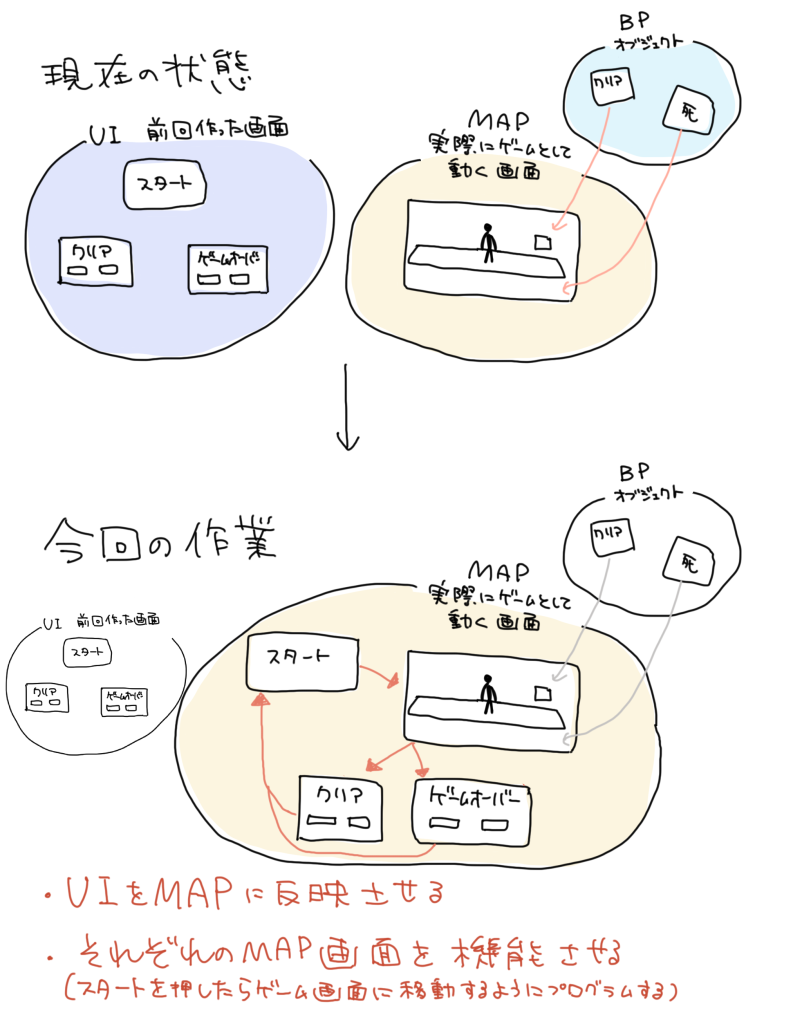
前回同様説明通りに進めていけば完成するはずです。
~GO~
UIをMAPに反映させよう
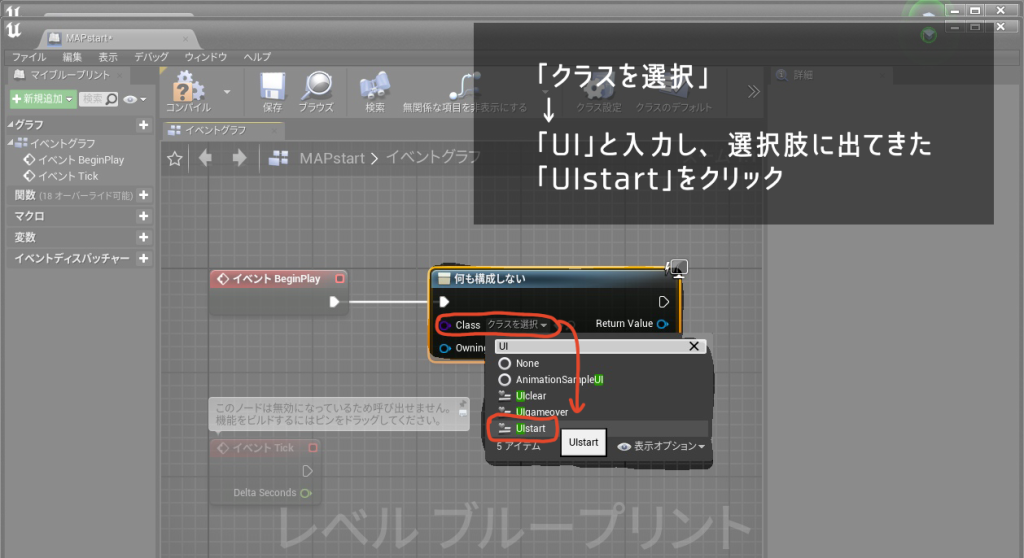
1.UIの画面をMAPに置くための場所を作ります
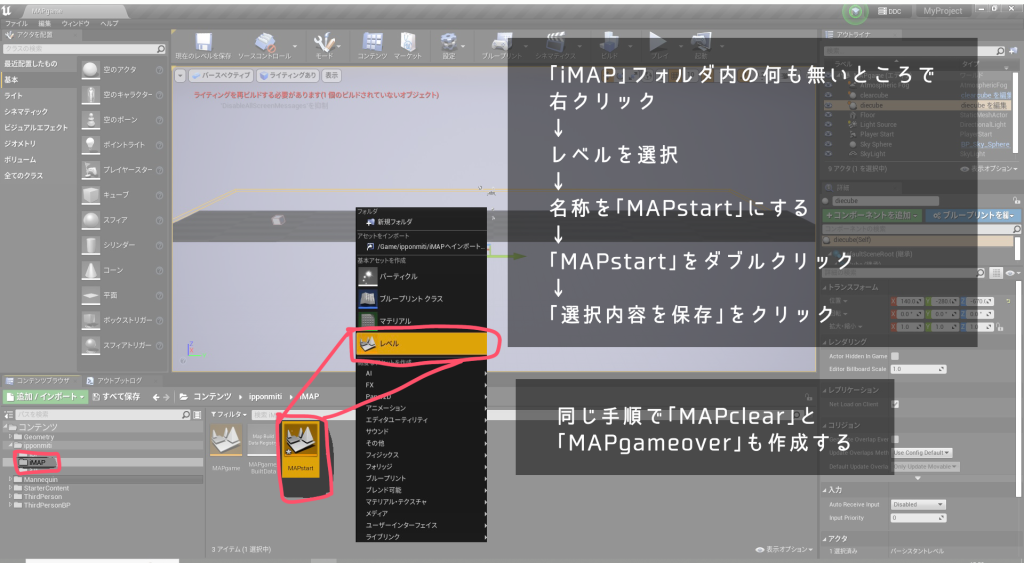
2.この状態ではまだ真っ暗です。ここからスタート画面を配置していきます。
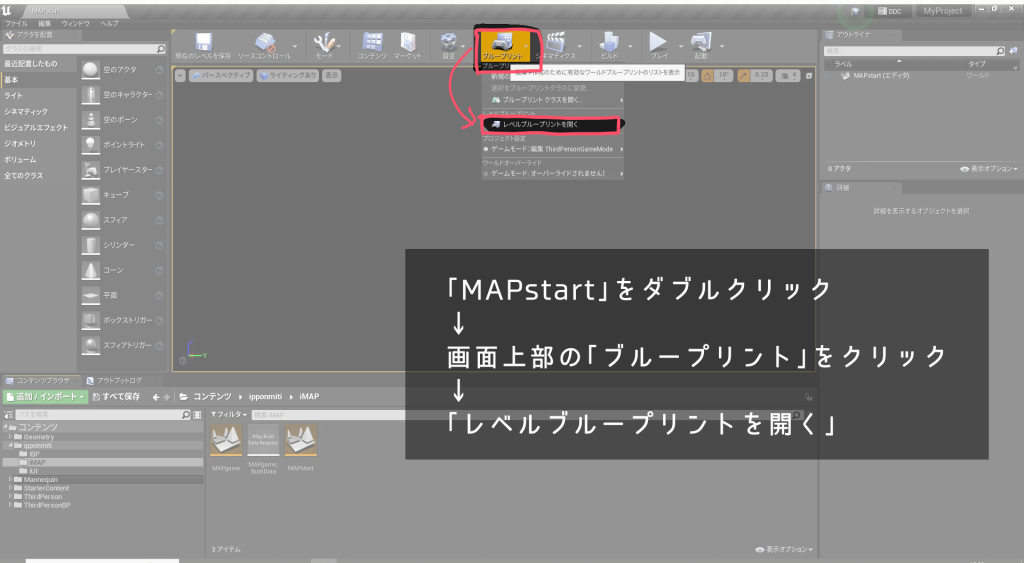
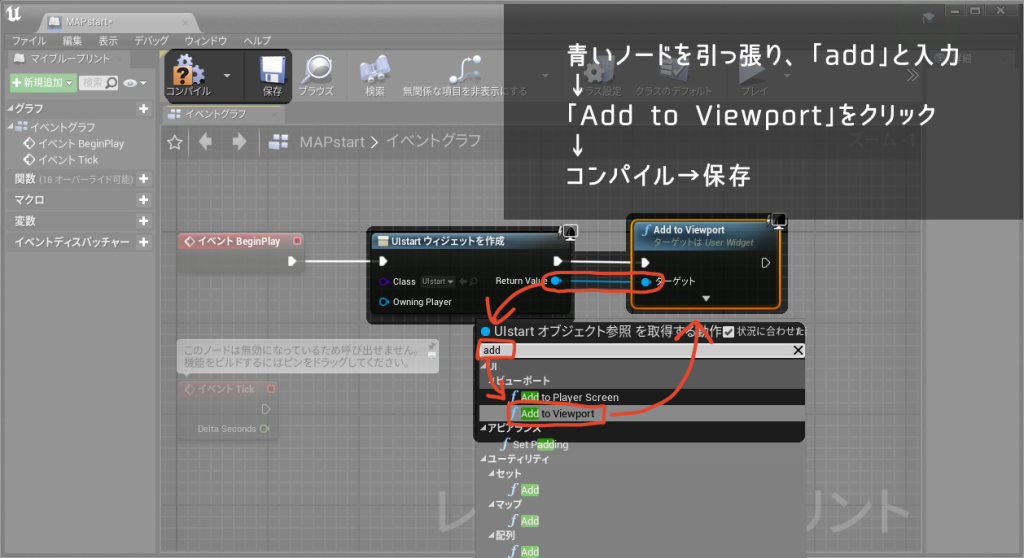
3.【画像の記述の訂正】
×『ヴィジェットを作成』/〇『ウィジェットを作成』
ノードを引っ張ったりしてプログラムをしていく画面を『ブループリント』と呼びます。
設計図みたいな意味らしいです。
『ウィジェットを作成』が出でこない場合は『実行可能なアクション』の右側にある『状況に合わせた表示』のチェックを外してみましょう。
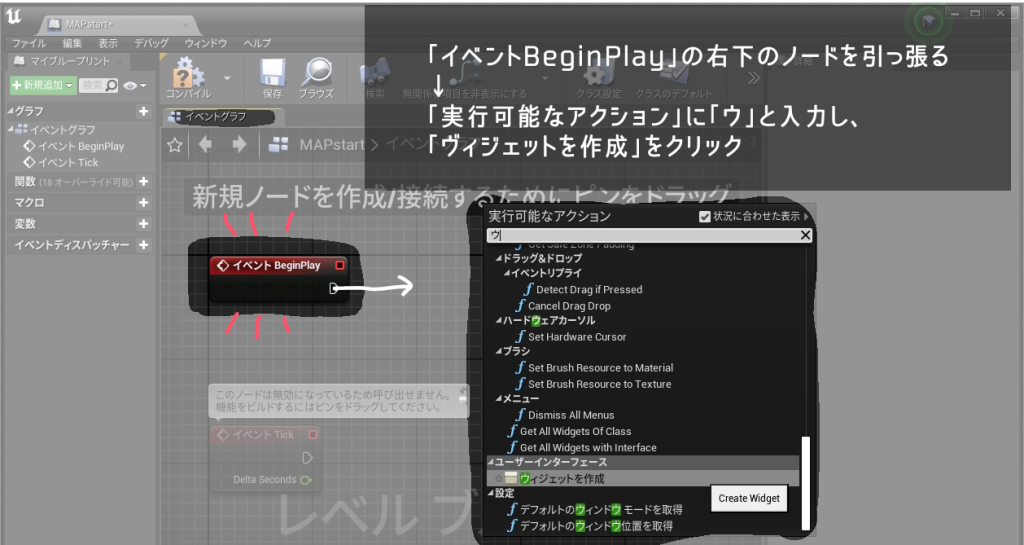
4.↓
5.スタート画面の設定が完了。
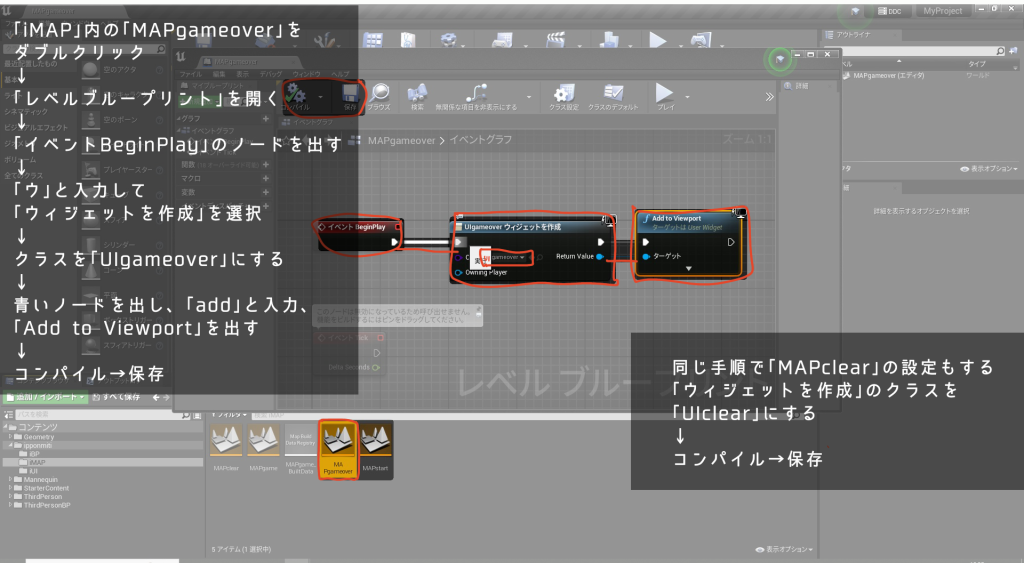
6.ゲームオーバー画面とクリア画面の設定を行います。
『ウィジェットを作成』のクラスで指定する場所を間違えないようにしましょう。
プログラミングしていこう
ここからはゲームがゲームとして機能するための設定をしていきます。
今はそれぞれの画面が独立している状態です。スタート画面のスタートボタンを押しても何も起こりません。
これを、スタートボタンを押したらゲームステージ画面に移動するようにしていきます。
7.スタート画面→ステージ画面 の設定
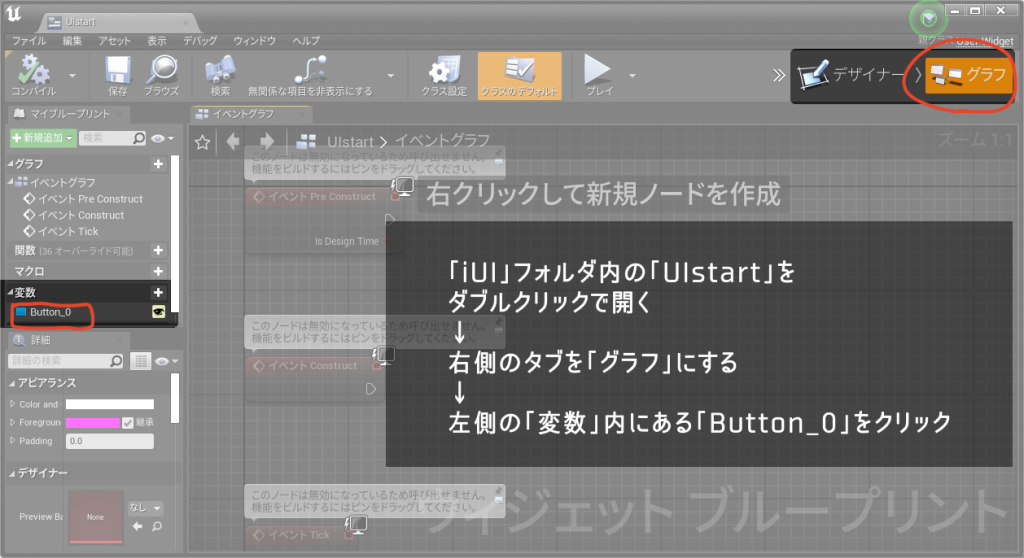
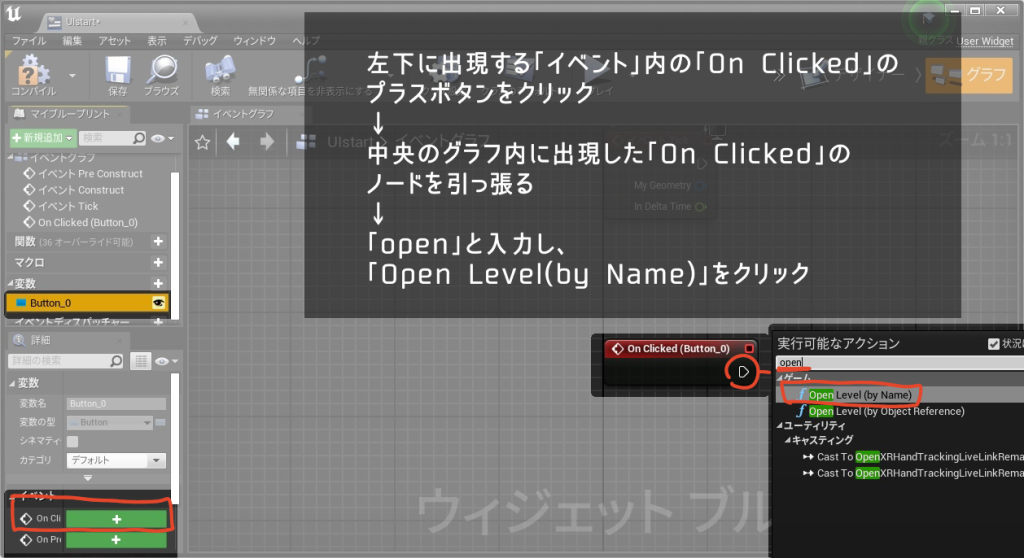
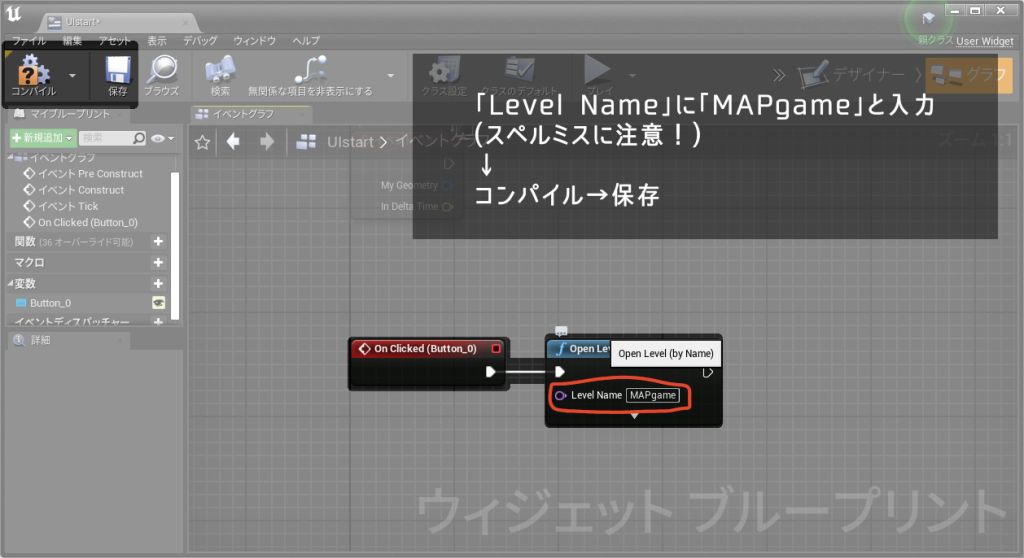
8.クリア画面とゲームオーバー画面の設定を行います。
流れはスタート画面の設定と同じですが、クリア画面は押すボタンによって移動する画面が違うのでミスが無いように取り組みましょう。
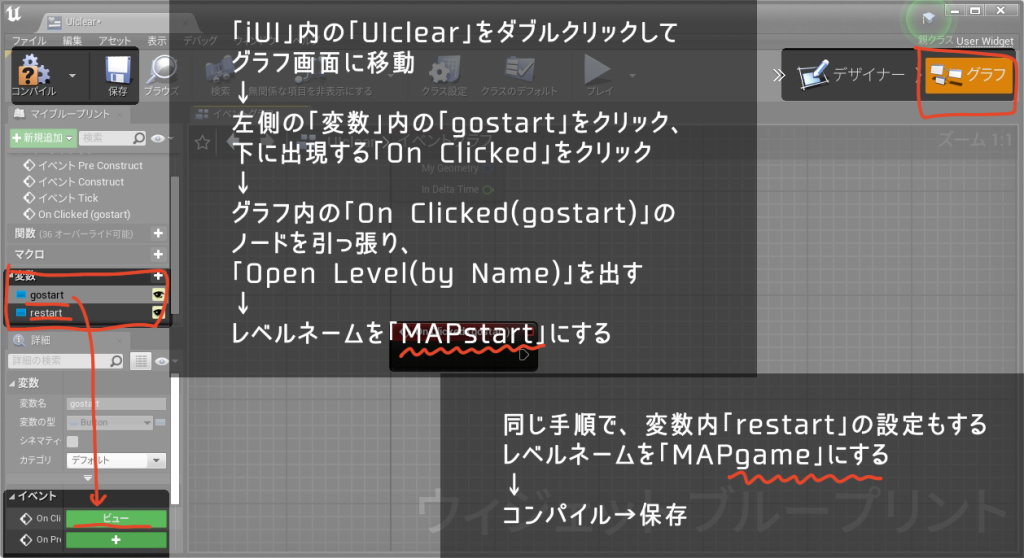
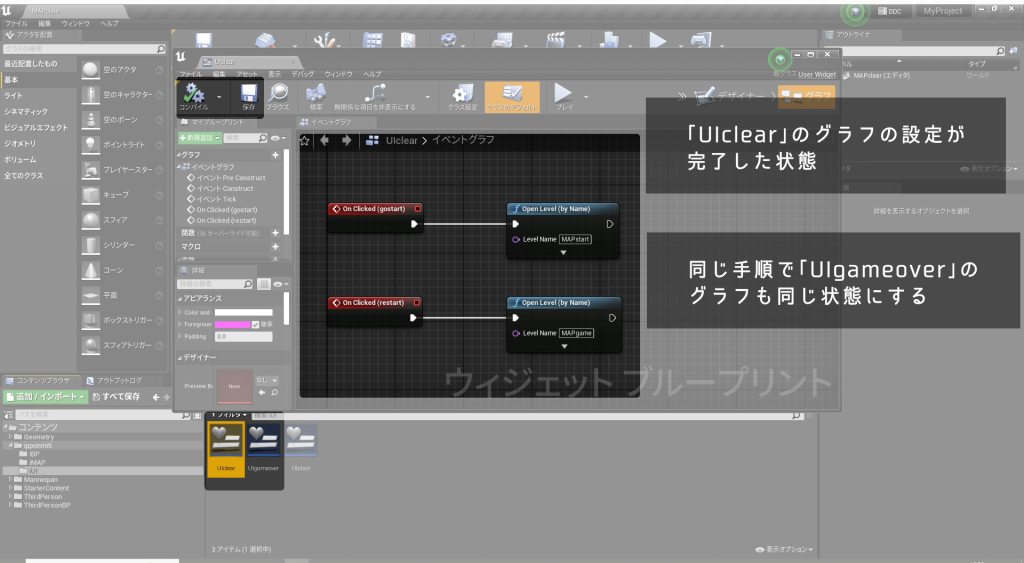
9.クリアキューブに触れたときにクリア画面に移動するように設定する。
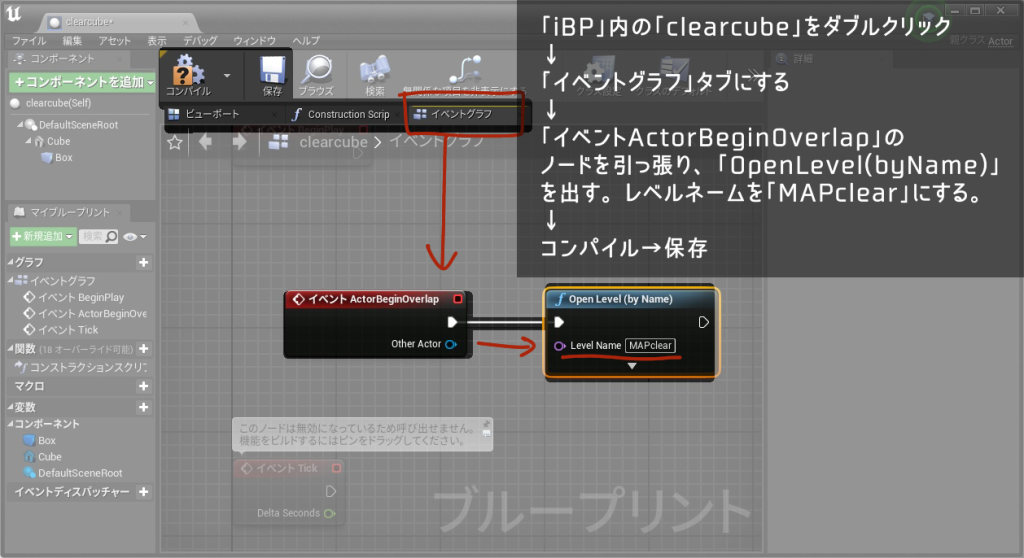
10.床から落下したとき、『diecube』の当たり判定に触れるとゲームオーバー画面に移動するように設定します。
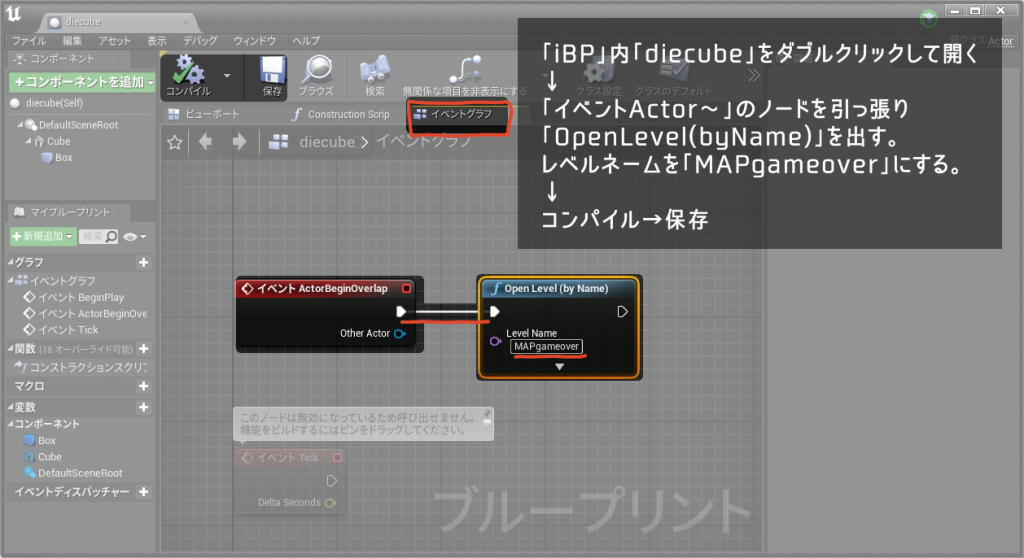
完成!&テストプレイ
これにて設定するべき作業は全て完了しました!
最期にきちんとゲームが動くのかテストプレイをしていきます。
テストプレイのやり方は下の画像の通りです。
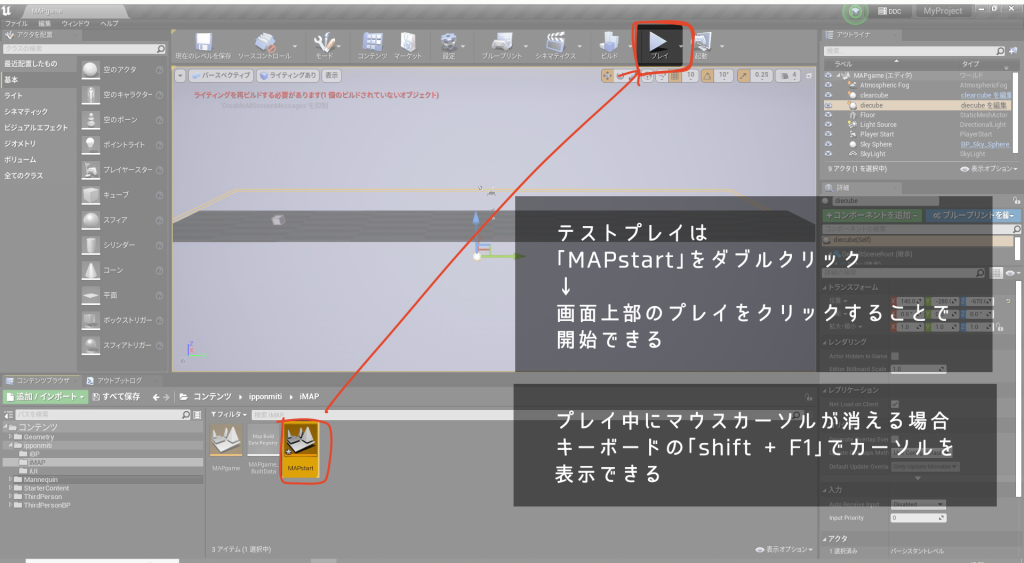
上手く行かない場合は
・ブループリントの指定先が間違ってないか
・スペルは正しく打てているか
などを確認してみてください。
おわりに
ここまで読んでくださりありがとうございました。
この記事で扱ったのは初歩中の初歩ですが、UEに触れるとっかかりになってくれたらうれしいです。
おつかれさまでした!!
コメント