
【はじめに】
umiです!
こちらはUnreal Engine(以下UE)の超初心者向け記事です。
UE4.27を使ってすごーく簡単なゲームっぽいものを作っていきます。
今回はUEのダウンロードからゲームプロジェクトの立ち上げ、ゲーム画面の作成を行っていきます。
画像での説明がほとんどなのでスマホで見る方は横向きにした方が見やすいかもしれません。
~GO~
どんなゲームを作るの?
3Dアクションゲーム…でいいと思います。
空中に浮かぶ長ーい床に立たされた主人公を操作して、床の上にある立方体に触れるとクリア。
床から落ちるとゲームオーバー、というゲームです。
UEを立ち上げてプロジェクトを作成しよう
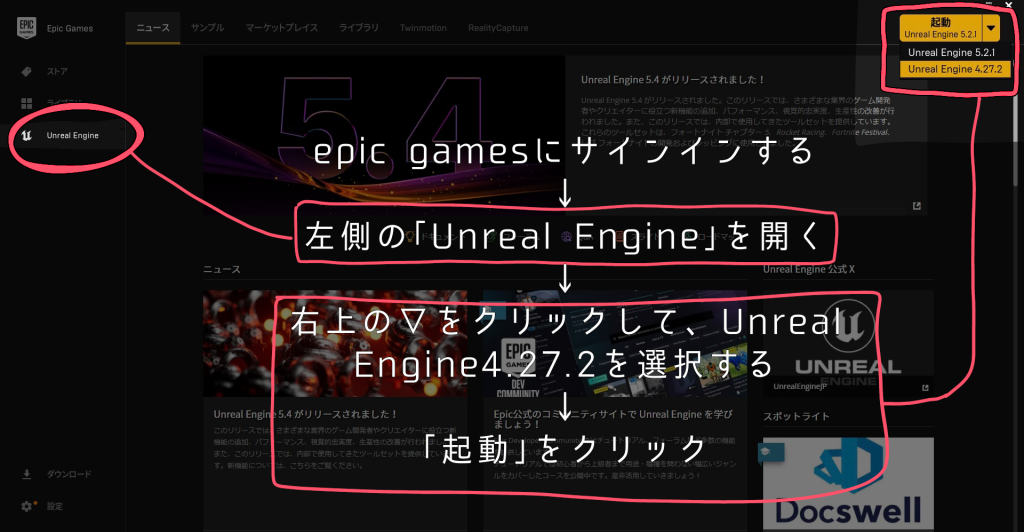
1.まずはUEをダウンロードしていきます。画像の説明手順に従ってダウンロードしましょう。
epic gamesのリンク→ ホーム – Epic Games
ダウンロードする際に何か聞かれた場合は【no thanks】を押します。
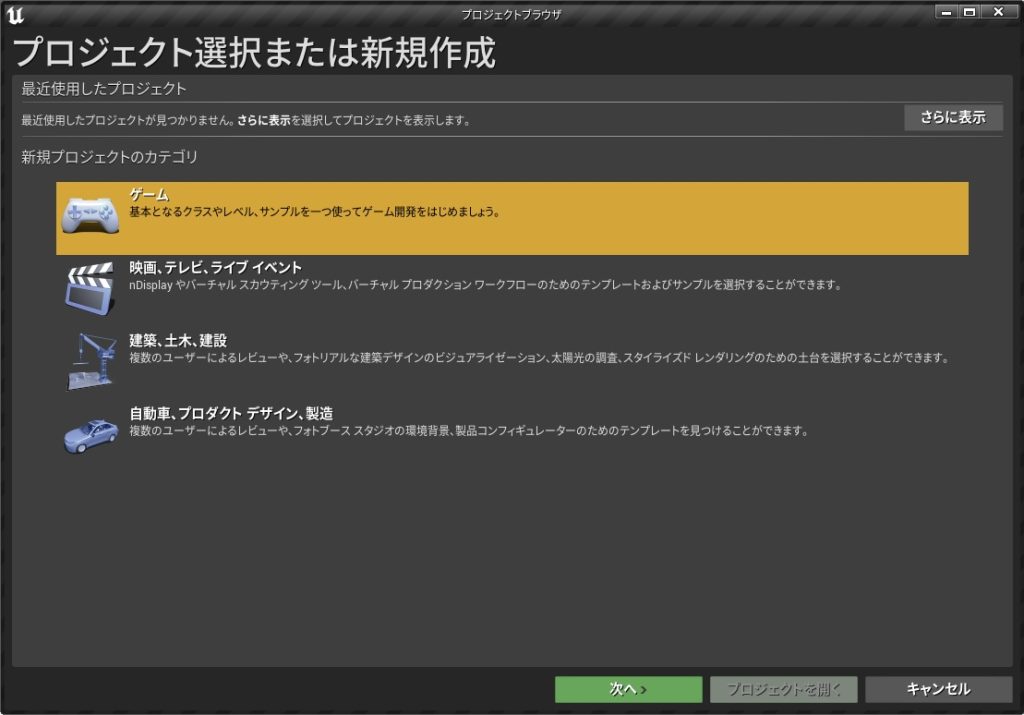
2.起動できたら【ゲーム】を選択します。
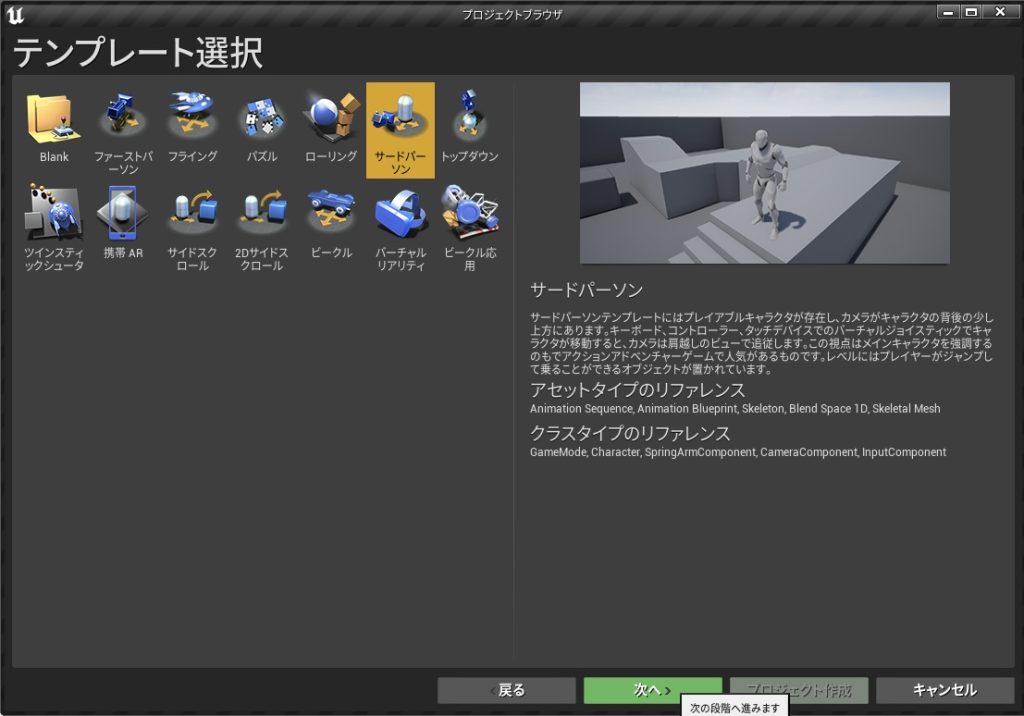
3.テンプレート選択は【サードパーソン】を選択します。
4.↓
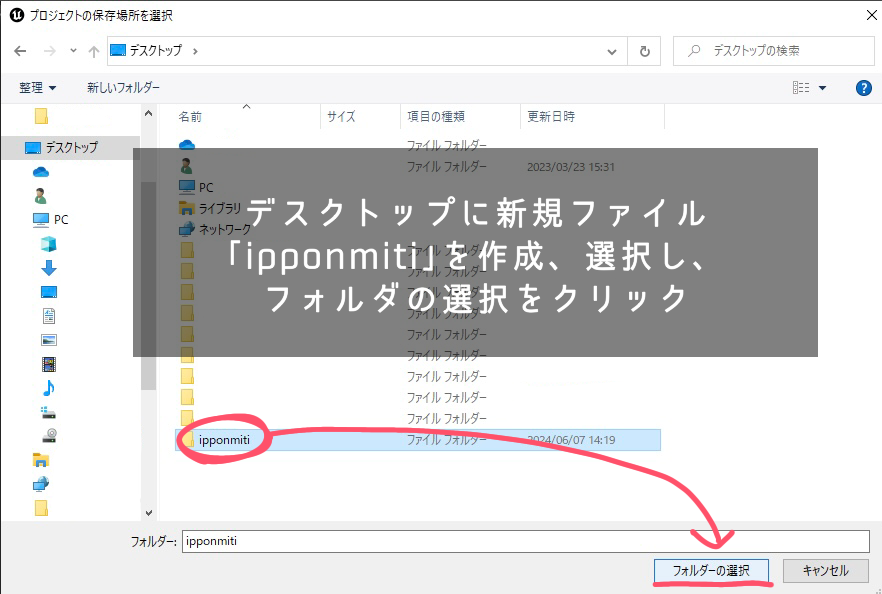
5.プロジェクト作成をクリック!(スクショ撮り忘れた)
6.↓
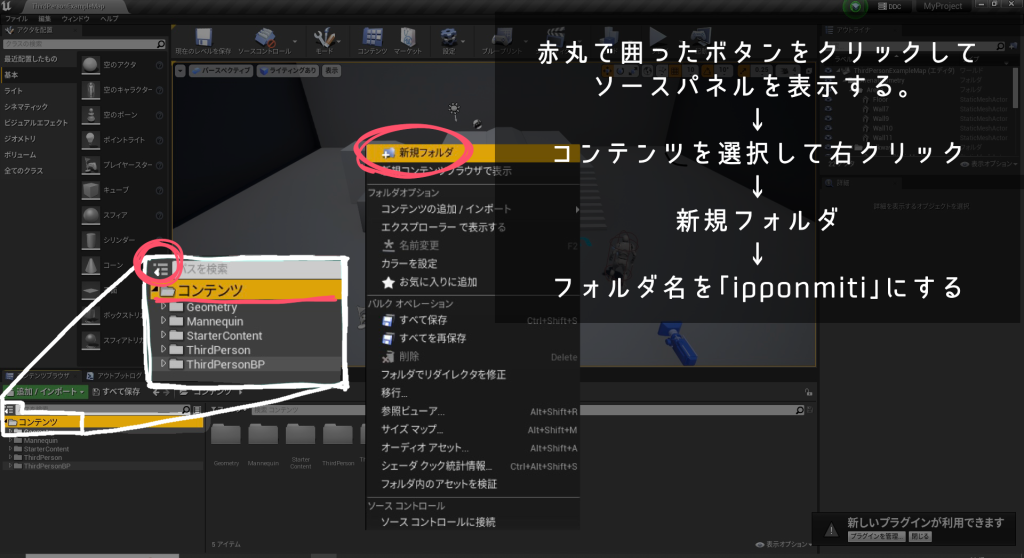
7.↓
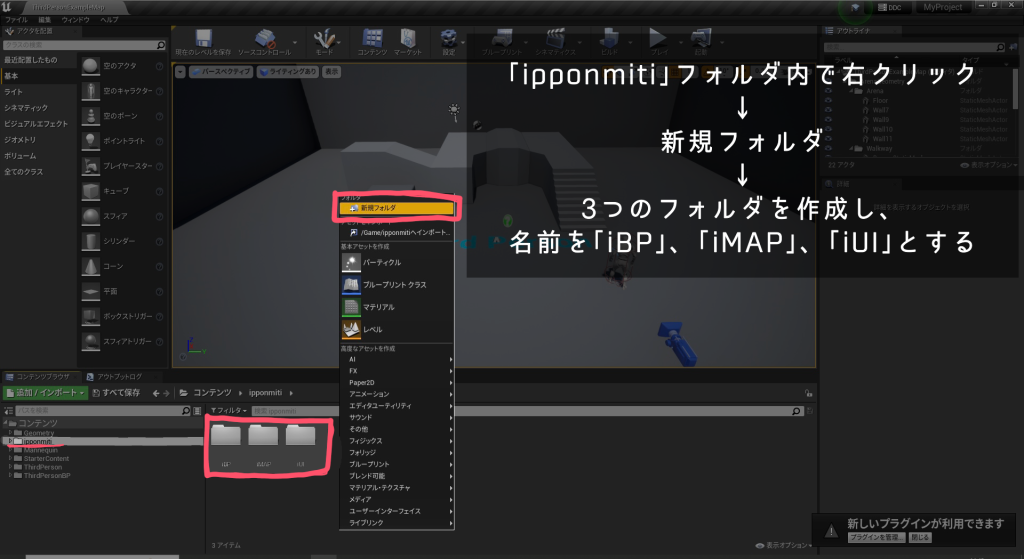
ゲーム画面を作っていこう
ここからはゲームに欠かせない『スタート画面』『クリア画面』『ゲームオーバー画面』を作っていきます。
8.↓
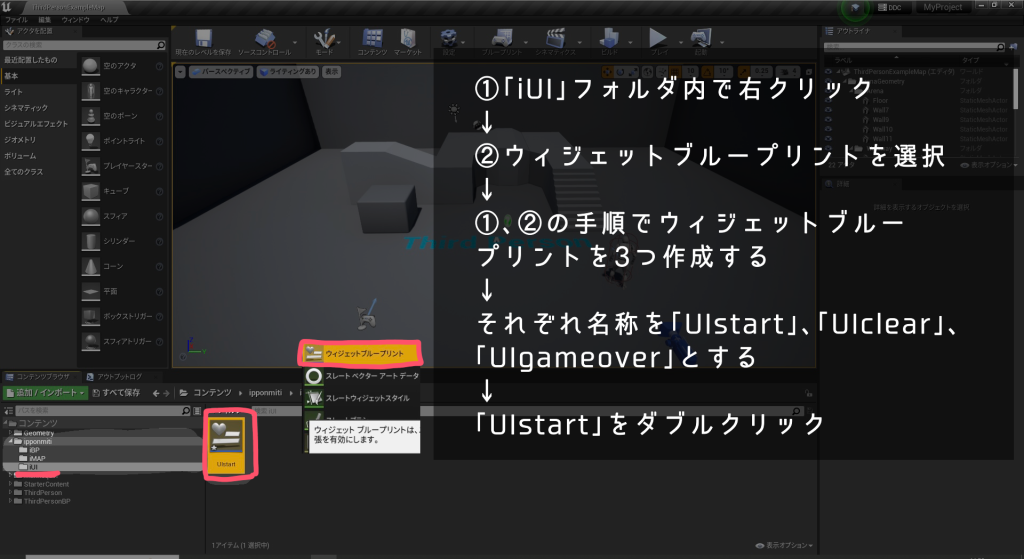
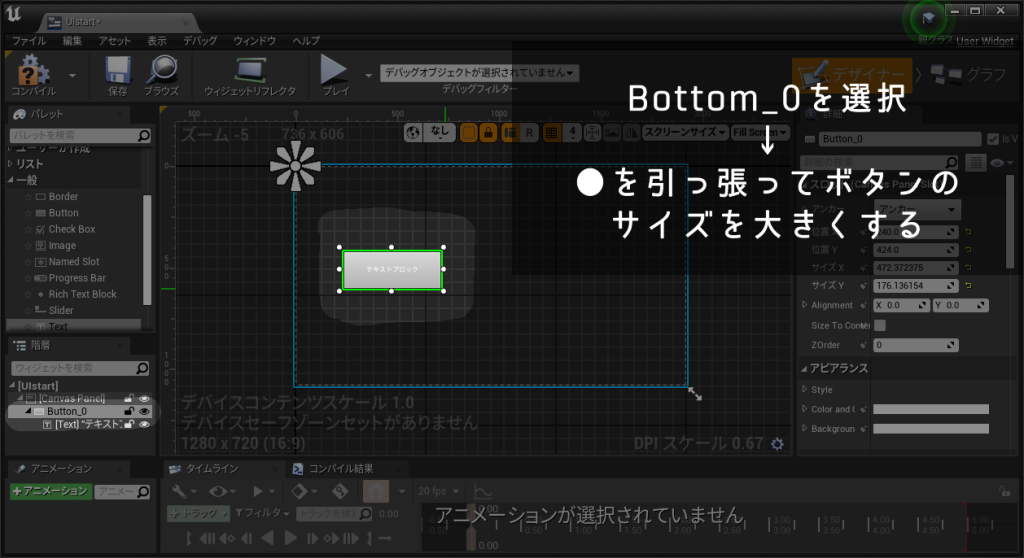
9.スタート画面を作ります。
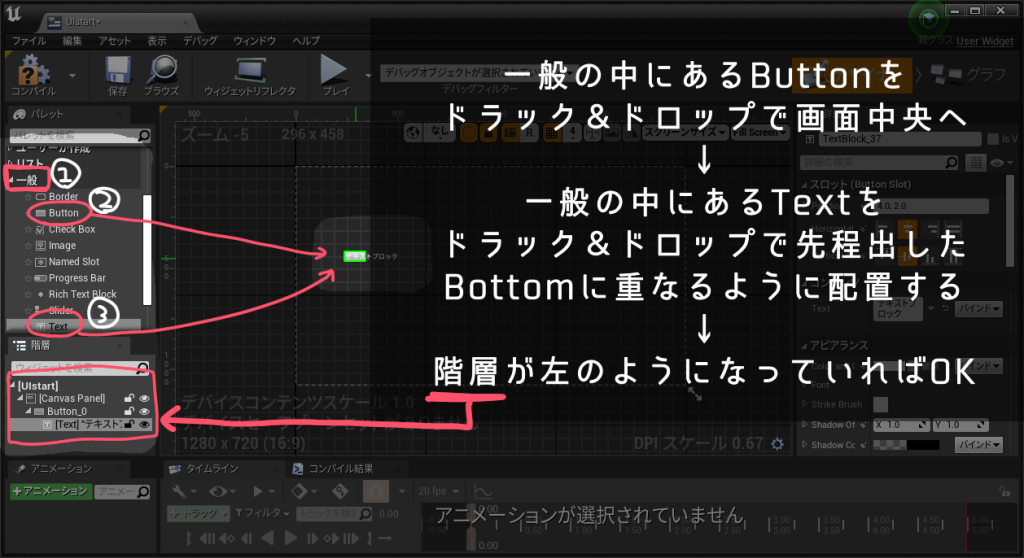
10.↓
11.↓

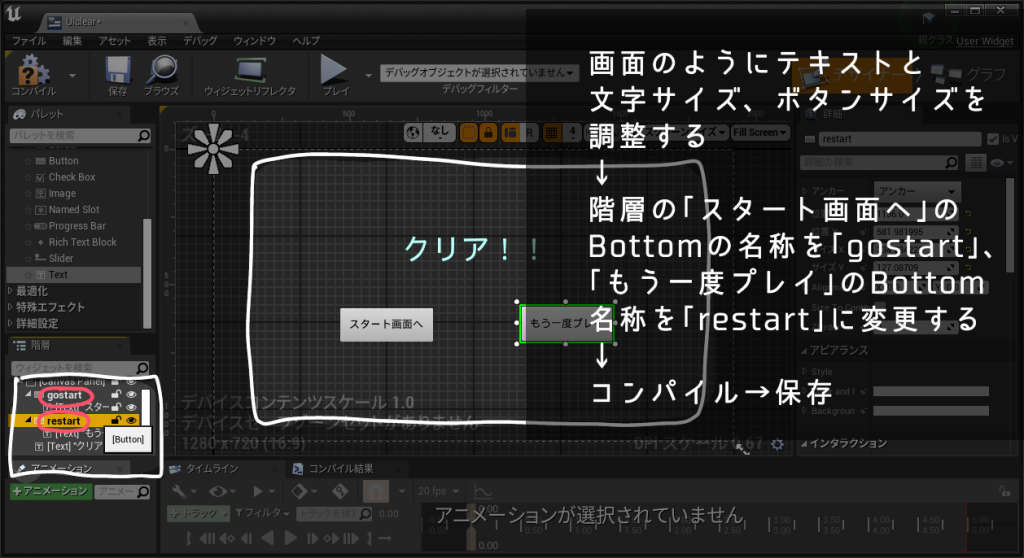
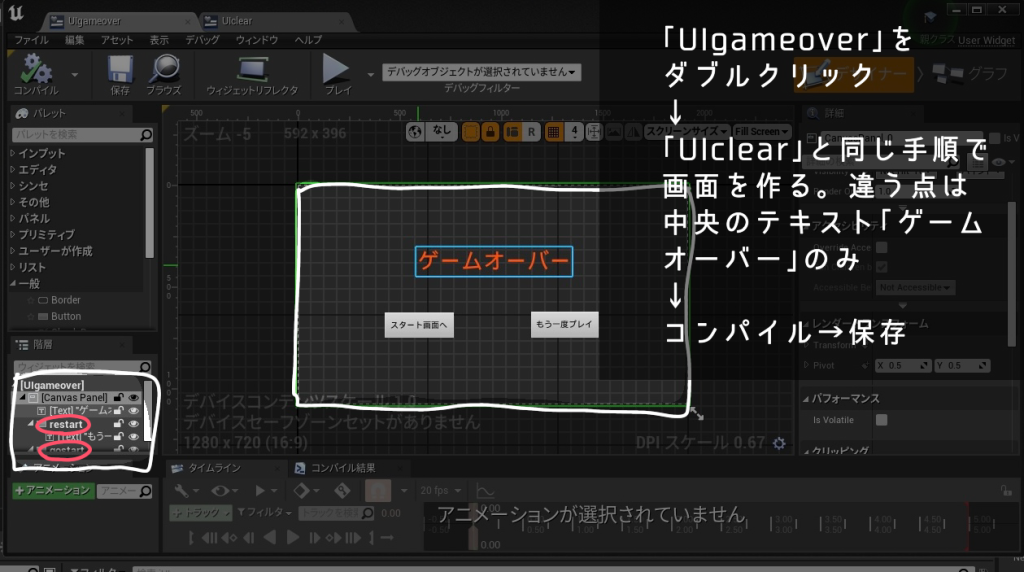
【コンパイル】と【保存】は絶対に忘れないように!!これからも何度も出てきます。
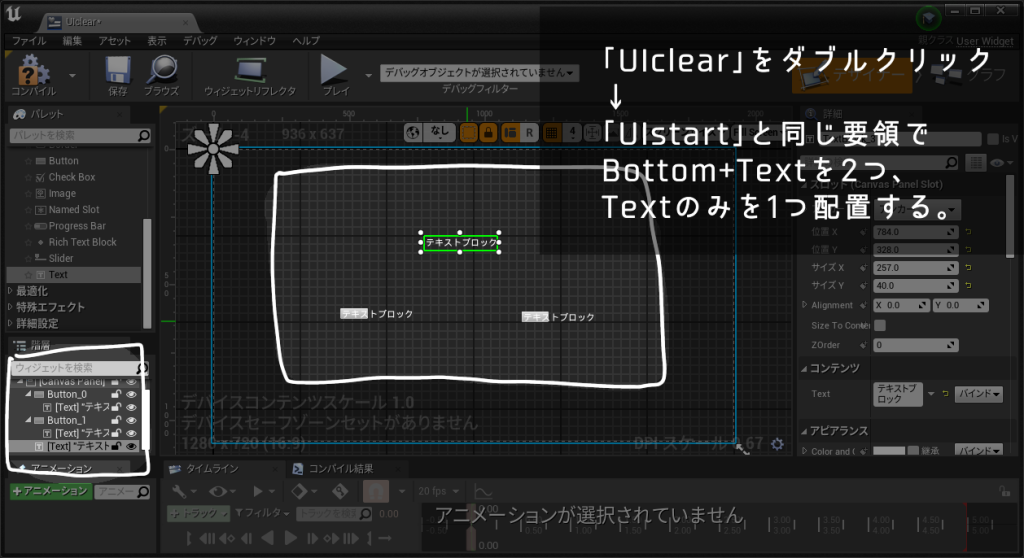
12.クリア画面を作ります。
13.↓
14.ゲームオーバー画面を作ります。クリア画面とほぼ同じ構成です。
15.ゲームにとって必要不可欠な『ゲーム画面』を作っていきます。
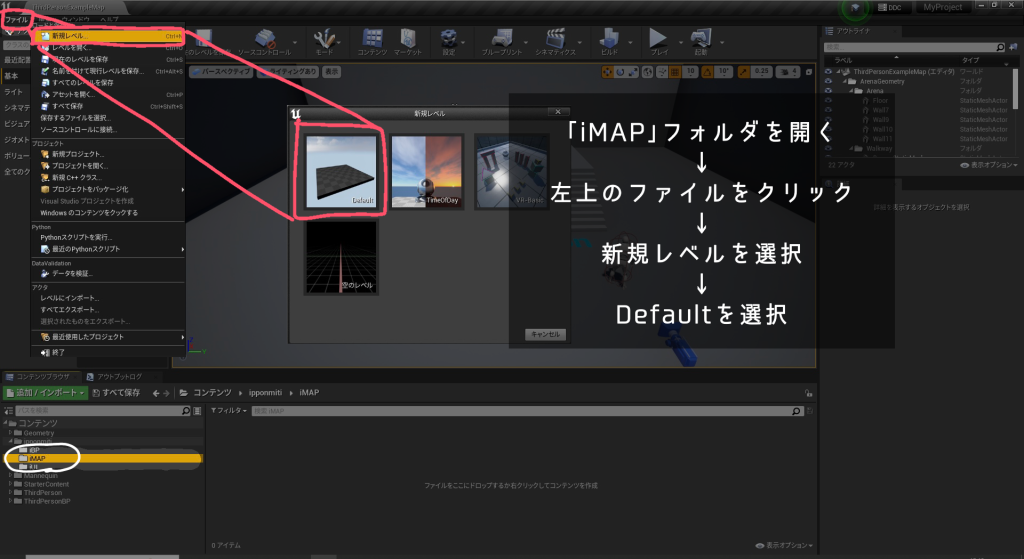
16.↓
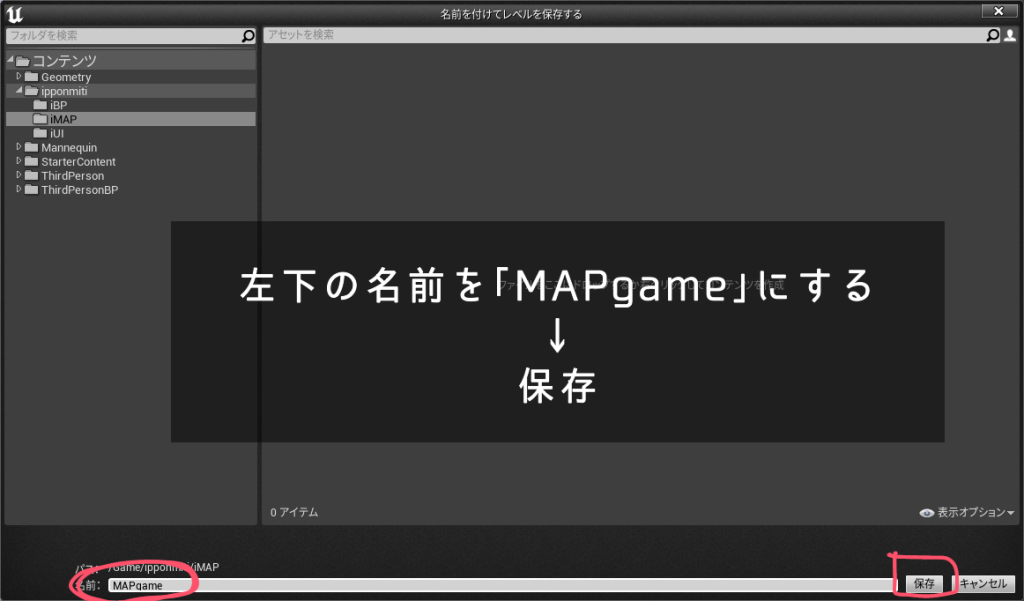
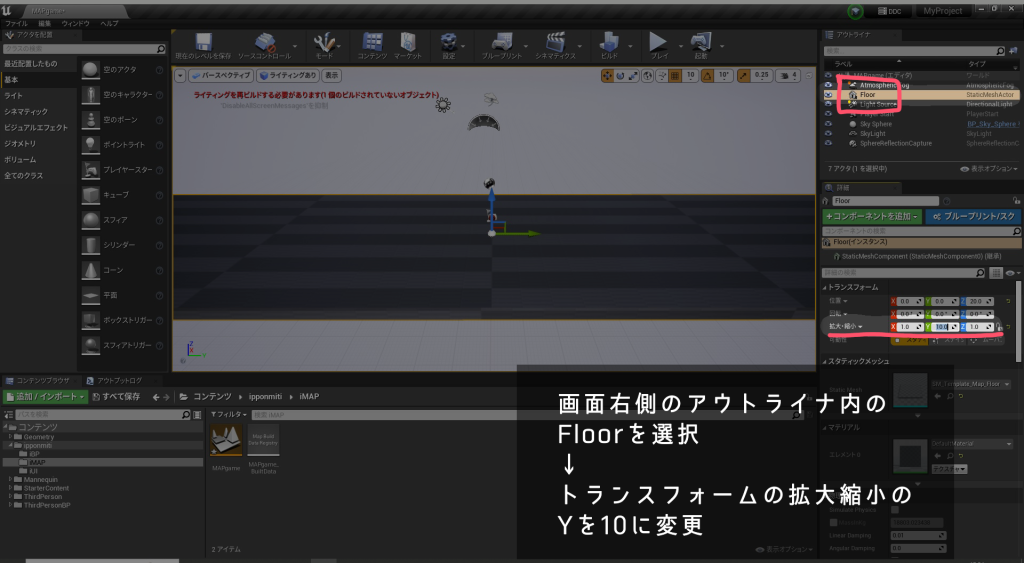
17.ステージの床を長くします。
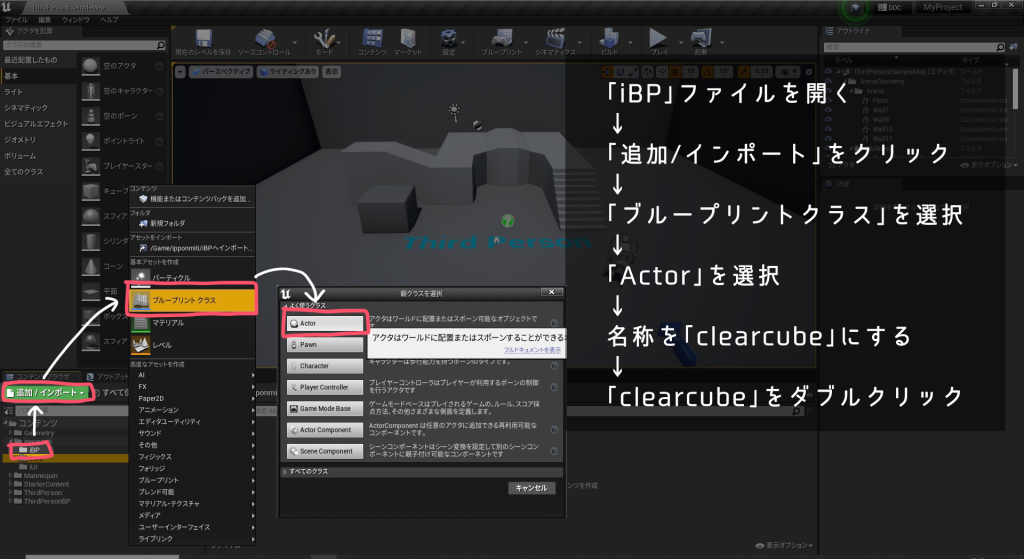
18.触れるとクリア判定になるオブジェクトを作ります。
19.↓
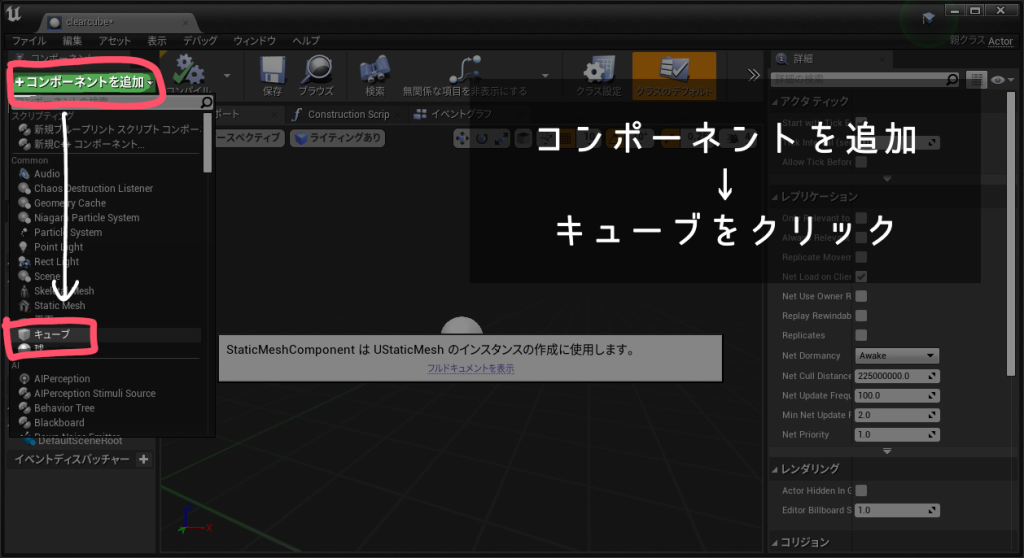
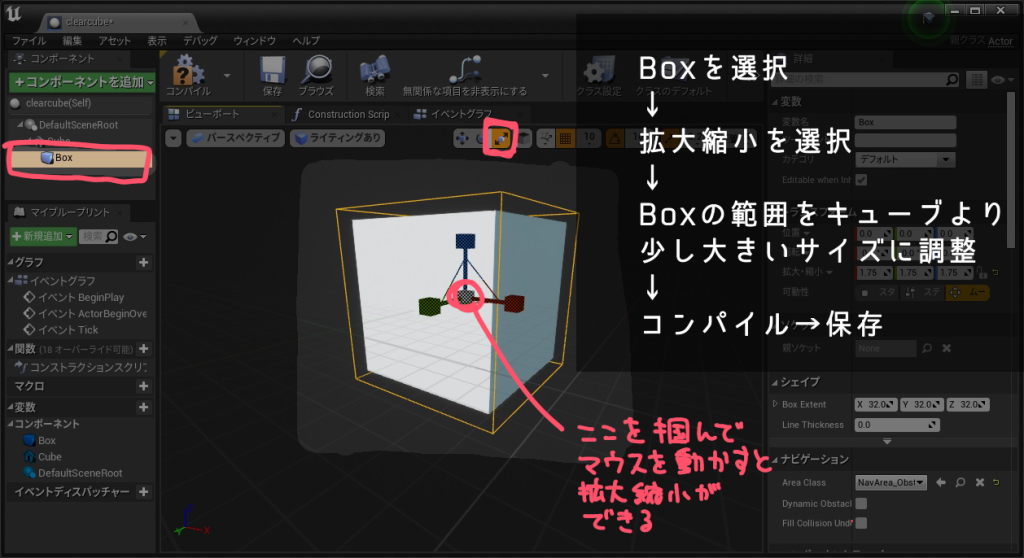
20.キューブに当たり判定を付けます。
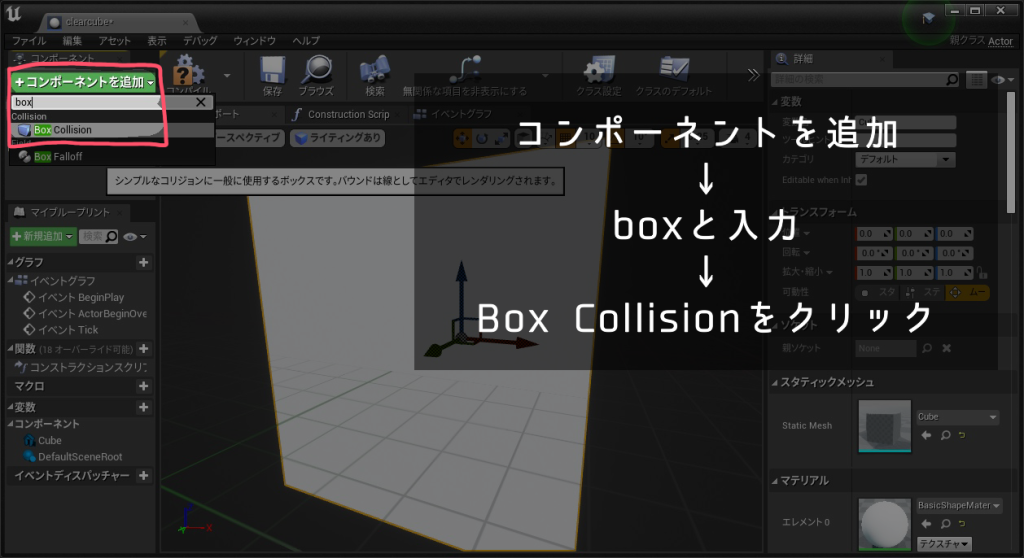
21.↓
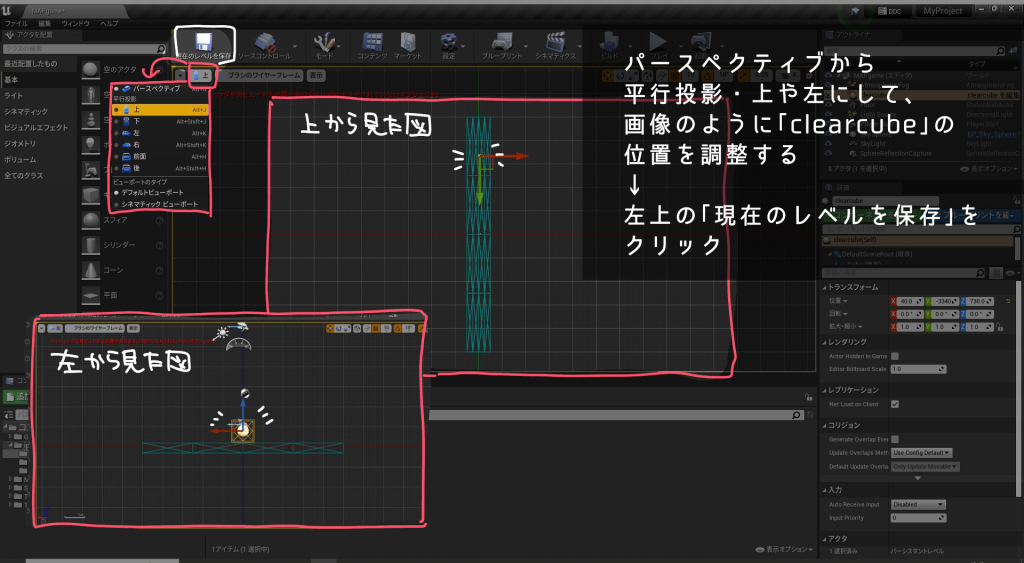
22.作ったキューブをステージに配置します。
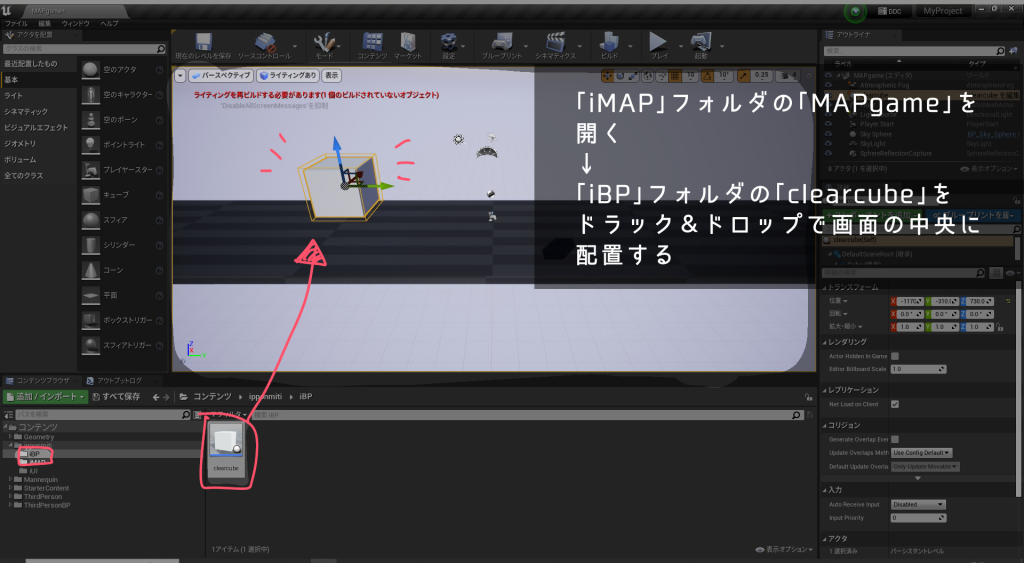
23.キューブの位置調整
床の上にあって、操作キャラクターが触れられる高さならどこでもOKです。
24.ステージの床から落下した際のゲームオーバー判定を作ります。
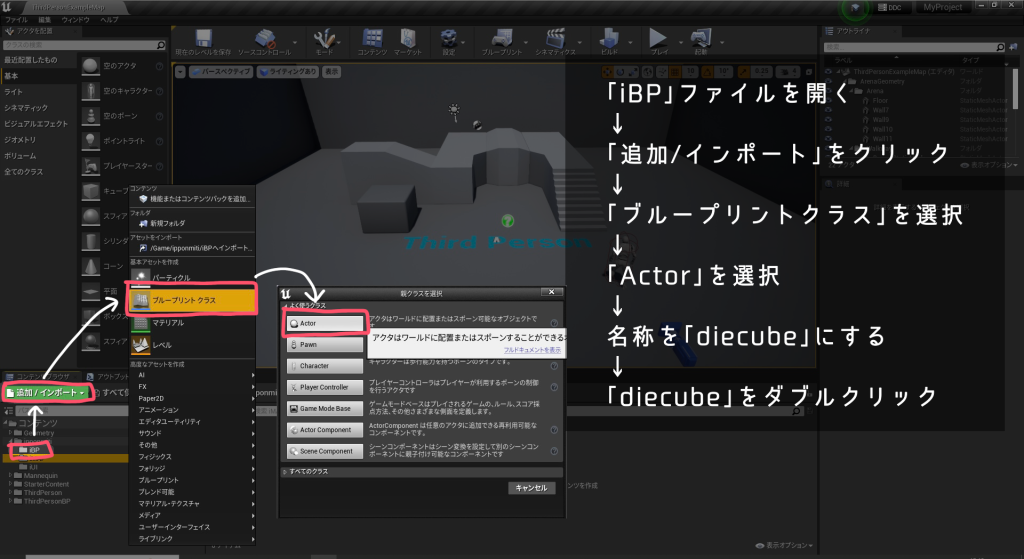
25.クリアキューブと同じ手順を踏む。

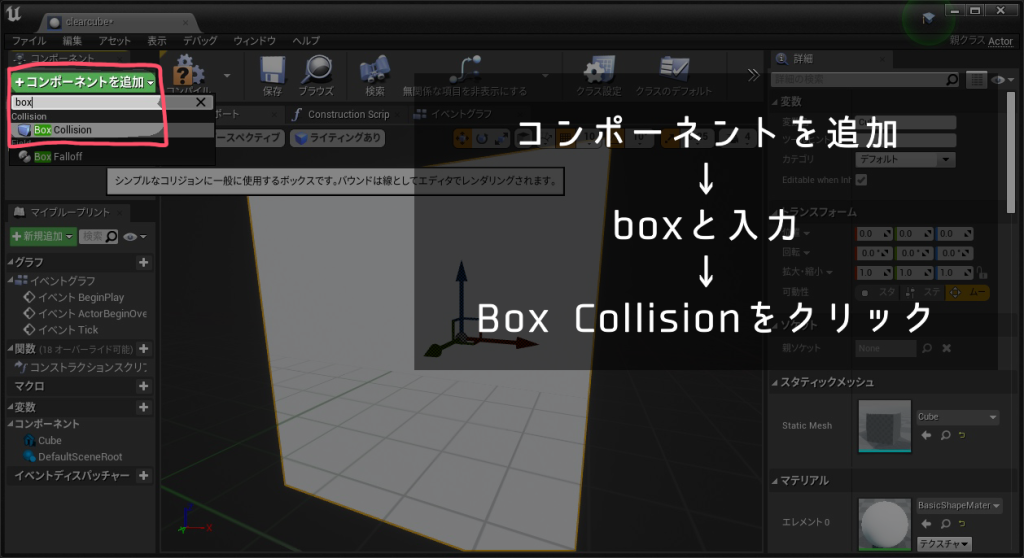
26.当たり判定を大きくする。

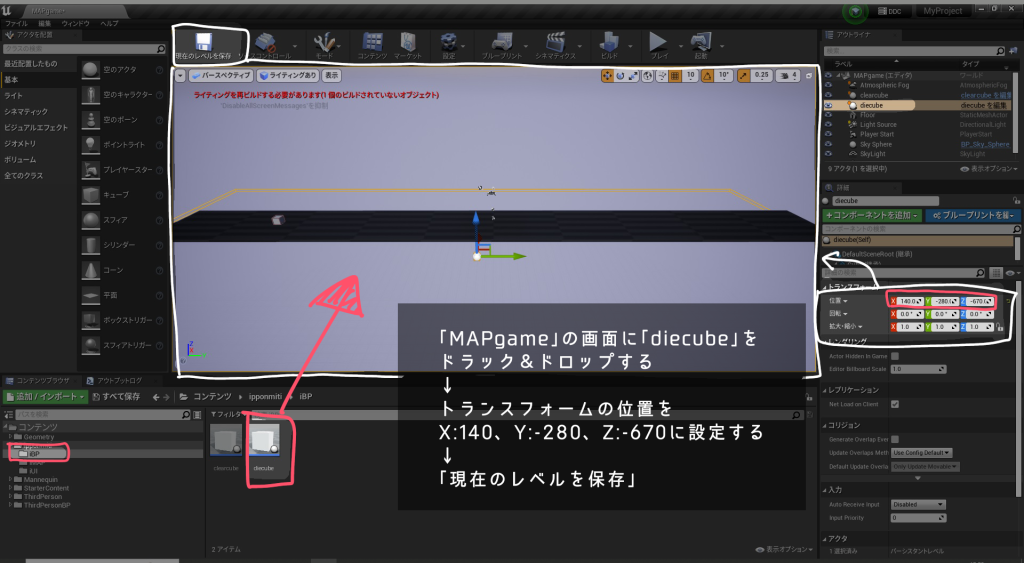
27.配置する。
休憩!
今回はここまでです!
プロジェクトの保存を忘れずに行いましょう~。
今回はプロジェクトの立ち上げとゲーム画面の作成を行いました。
次回は今回作った画面がゲームとして動作するように設定をしていきます。
おつかれさまでした~。
次回→【【初心者向け入門】Unreal Engineでゲームを作ってみよう!-umi編②- | ゲームやろうぜ! (game-yarouze.hiho.jp)】

コメント