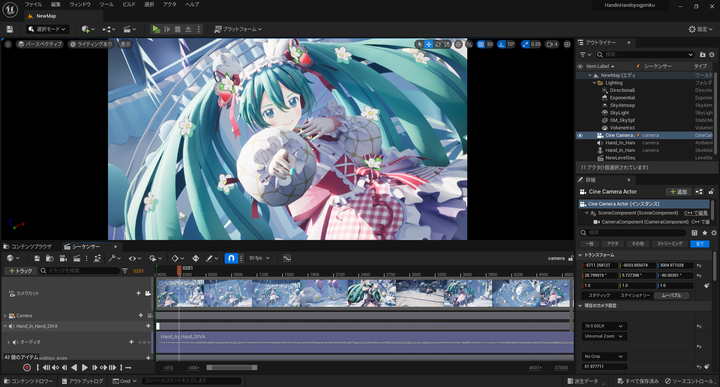
こんにちは!tetoです!前回の続きを行いましょう!
目次
UEプロジェクト作成
今回UEは2つのバージョンを使用します。tetoは今回
UE4.16
UE5.11
の2つのバージョンを使用します。重要なのはUE4.16です。
UEは現在このバージョン以外でpmxデータをインポートできないそう…なんと悲しい…fbxで書き出しをして、4.16を経由しないで試したこともありますが、うまくいかないものもあります。
追記(fbxだけでもいけました!!今度載せたいと思います。)
UE5だけでpmxやfbxでうまくいった方いたらコメントで教えてください
UE5.11にtetoはしますが、他のバージョンでもおそらくいけると思います。(tetoは試していません)5.3までならいける気がするなぁそれ以降は怪しい感じする…
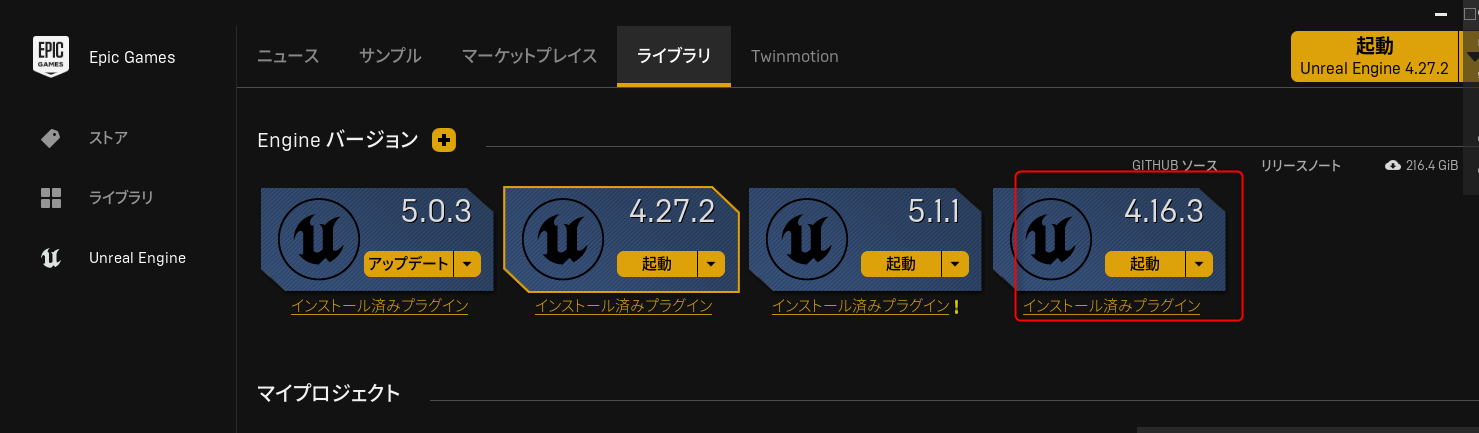
①UE4.16を起動します。4.16が無い方はインストールを行いましょう

②アイコンをおして、
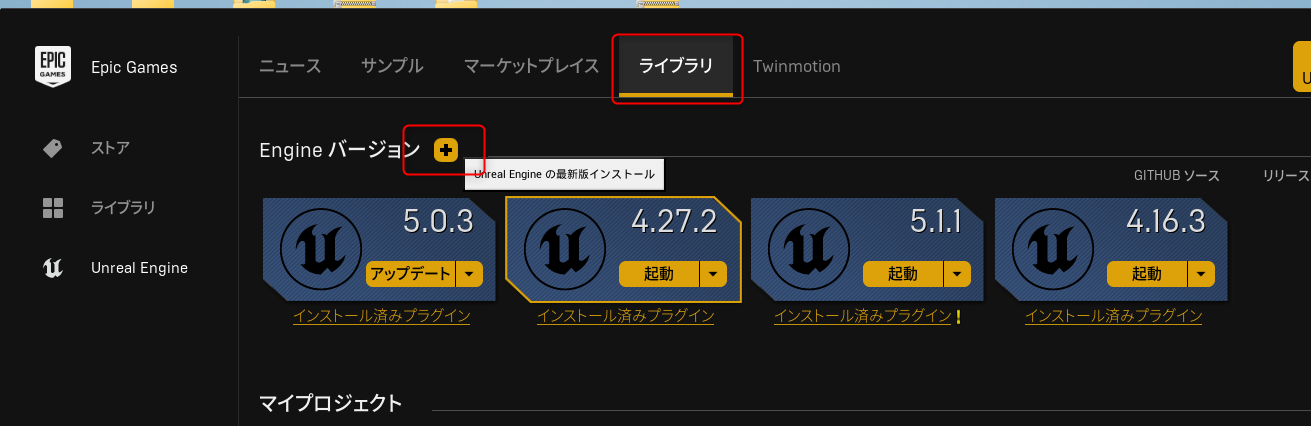
③ライブラリをおして、バージョンの隣の+を押すとバージョンが選べるようになるので、インストールしておきましょう。
ここで、先にUE5.11を起動して、プロジェクトを分かりやすい所に作成して、保存しておきましょう。
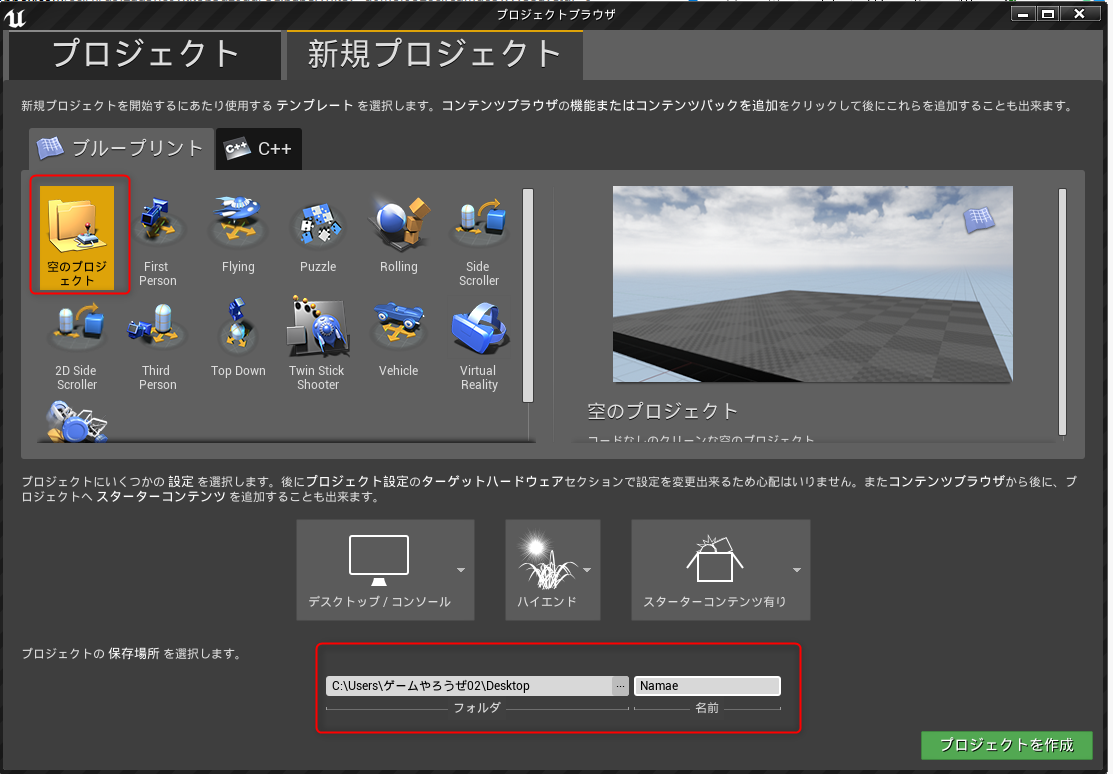
④開いたら新規プロジェクトを作りましょう。
フォルダの場所をしっかり決めておきましょう。名前は日本語不可なので気を付けてくださいfastpersonなどではなく、空のプロジェクトで構いません。グレイマン使わないし、ゲーム制作をするわけではないので。tetoはデータ作ってしまったので、そのデータを開きます。
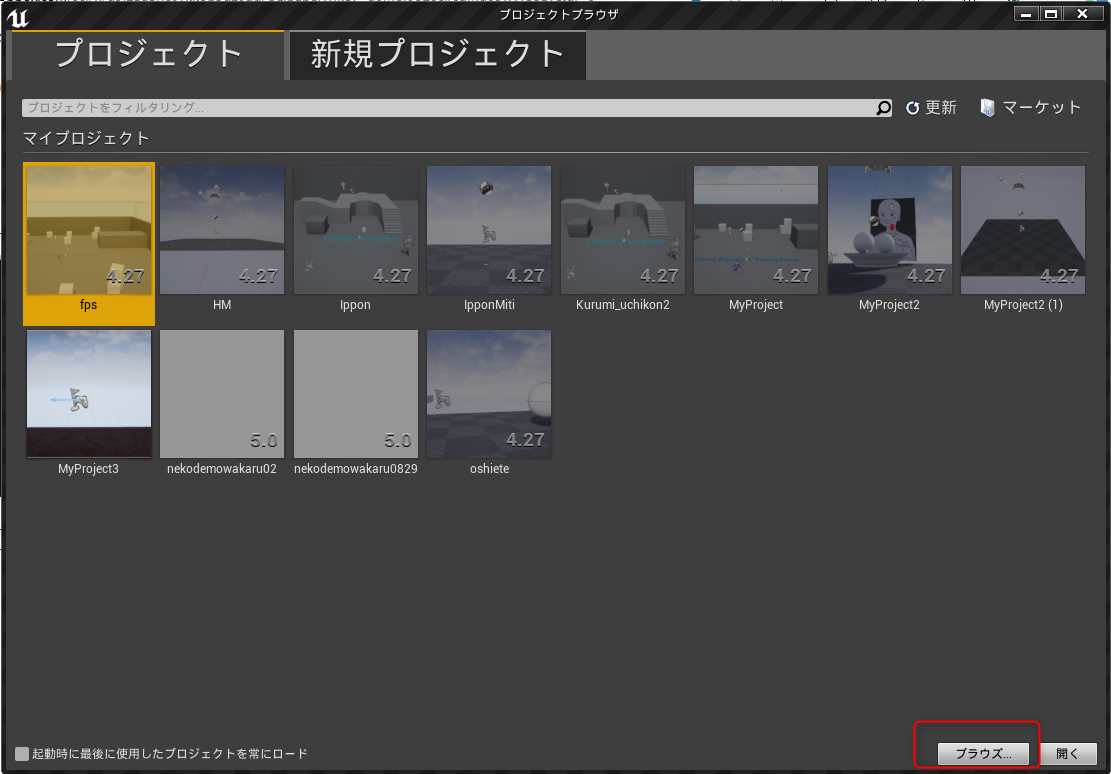
⑤デスクトップなどに保存したプロジェクトを開くときはブラウズを選択して
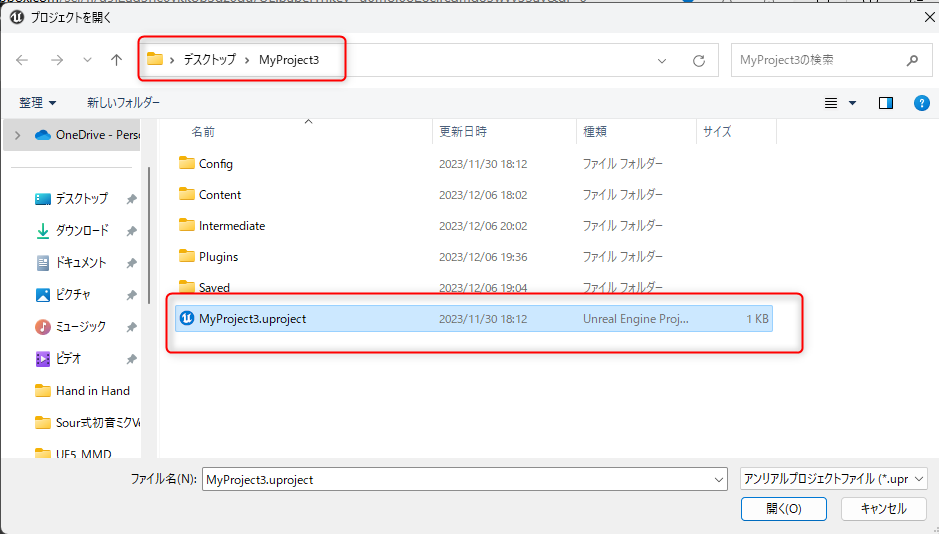
⑥保存場所をしていして、フォルダを開き、プロジェクトを開きます。
デスクトップから直接データを開いたときに、作ったバージョンと違うバージョンで開かれたことがあるので、tetoはこれで開いています。基本的には普通に開けると思います。
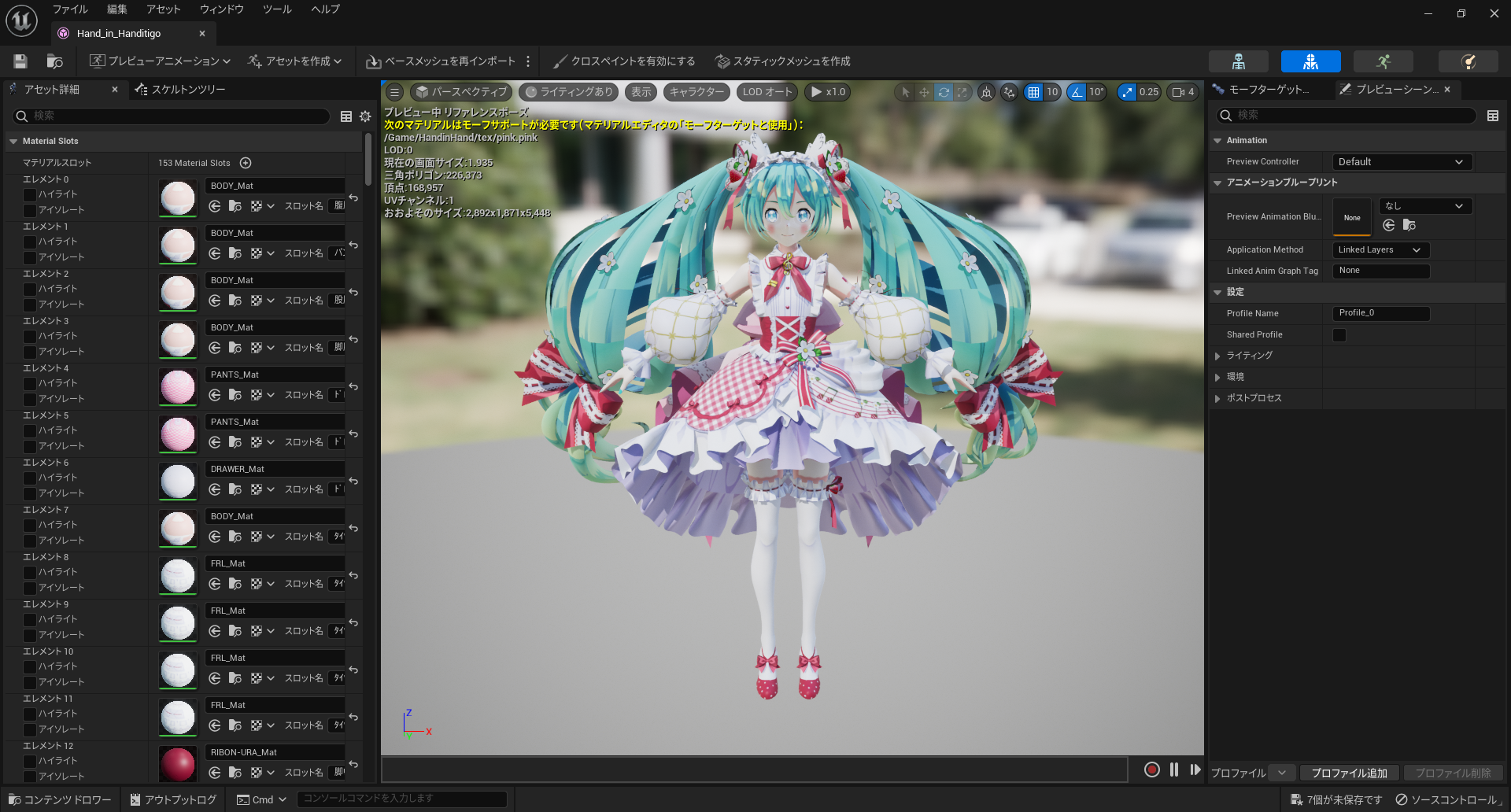
⑦曲を変えた関係でまたまたモデルを変更しました。
説明は前のモデルで行いますが、やることは変わらないのでお気になさらず!!
あとここまで来るのにモデルでうまくいかなかったのとか結構ありました。↑の苺ミクちゃんはこれからやる方法とは別のやり方でできましたので、これから紹介する方法がダメでしたら今度記事を書くのでぜひ見てください
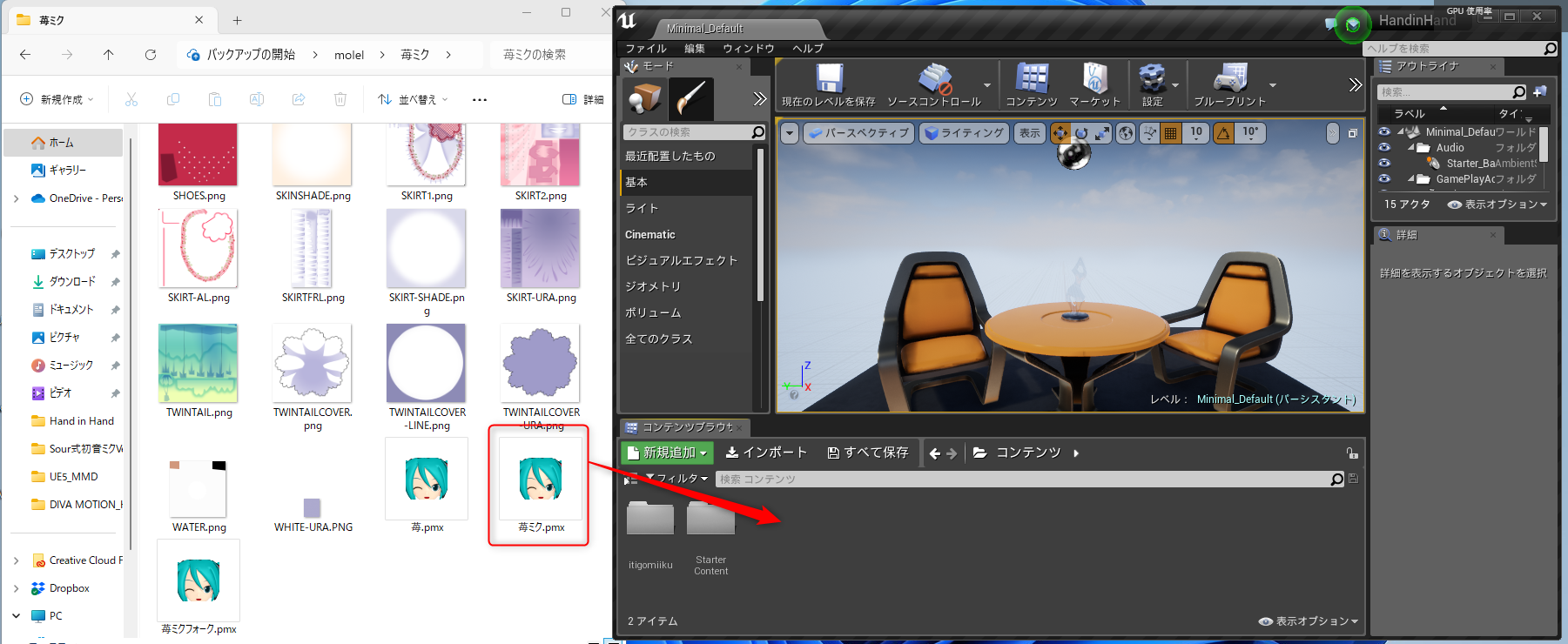
⑧開いたら、曲の名前でフォルダを作り、pmxデータをドラック&ドロップでインポートします。
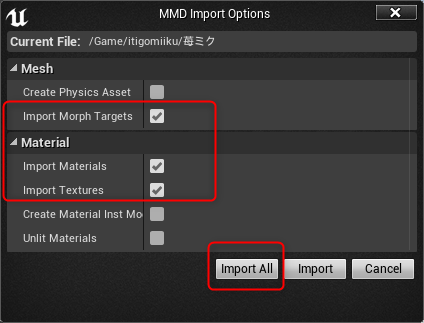
⑨するとこのような画面になるので、赤枠の3つにチェックを入れて、importAllをクリックしましょう。
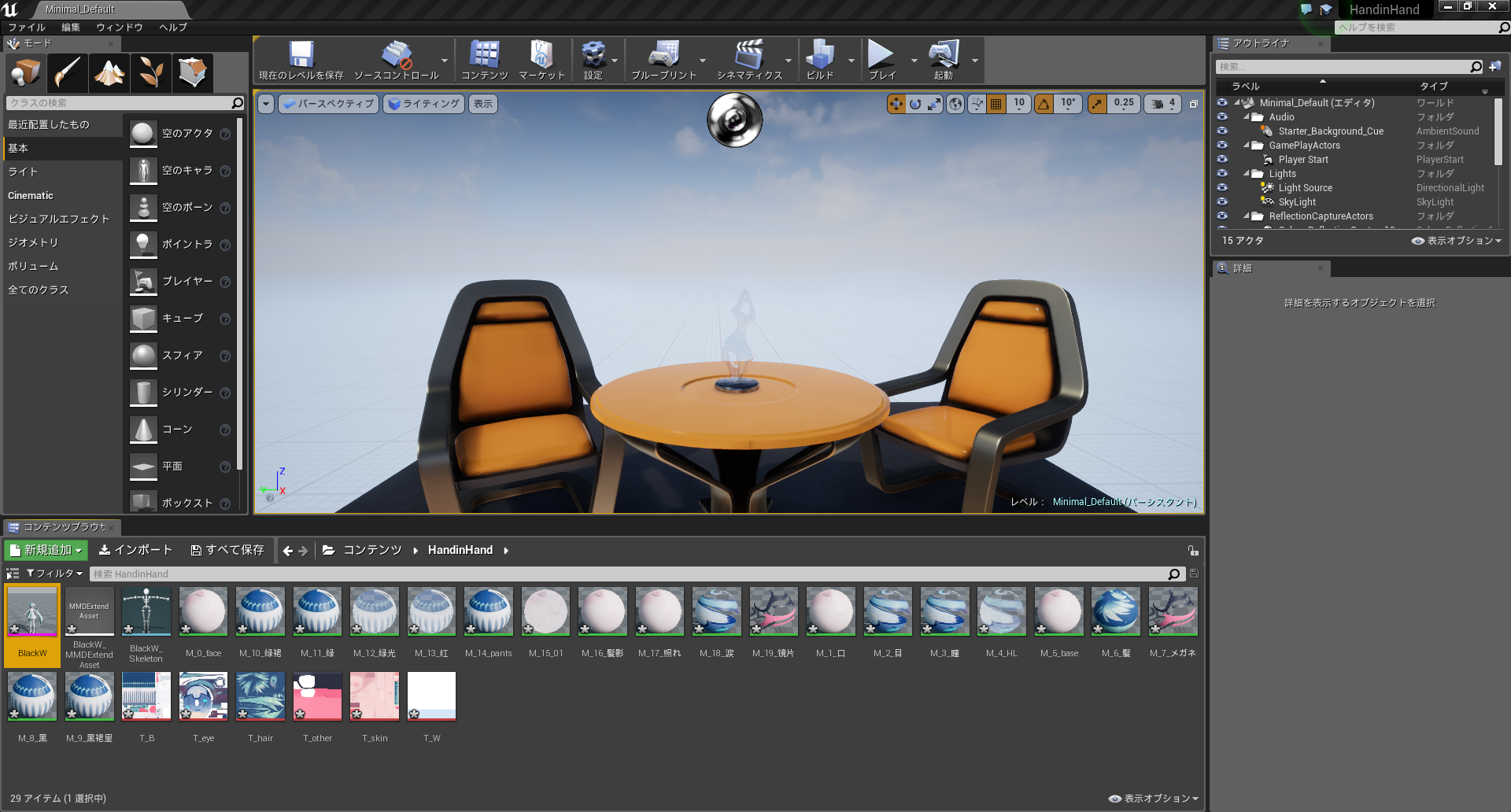
⑩成功するとこのようにデータが入っています。
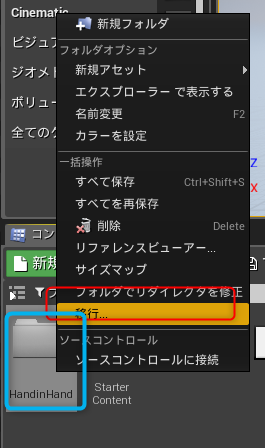
⑪モデルが入っているフォルダを右クリックして、移行を押します。
あとは別記事too oldを直した時と一緒ですが、説明します。
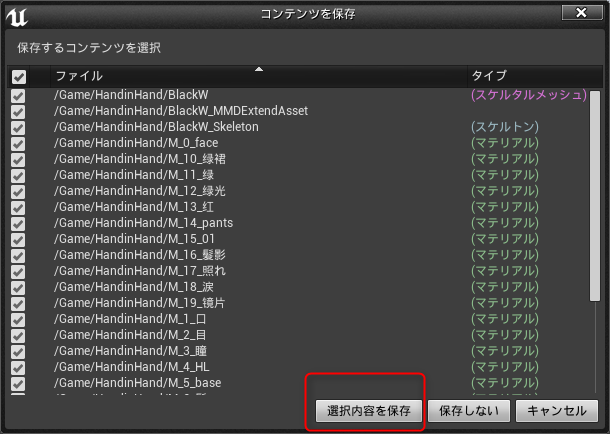
⑫このような画面になるので選択内容を保存をクリック
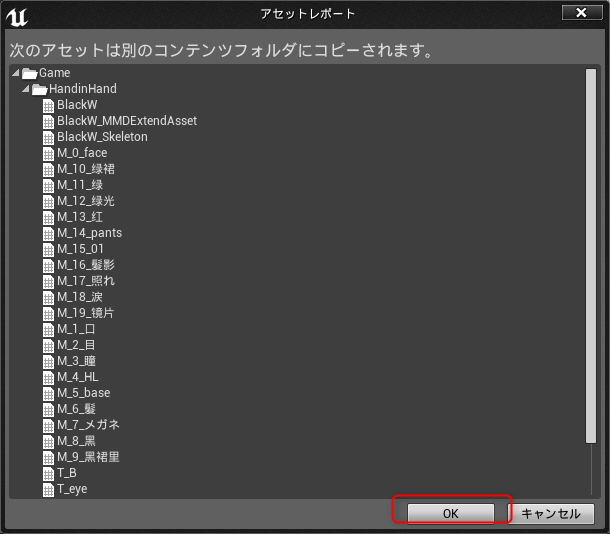
⑬OKを押す
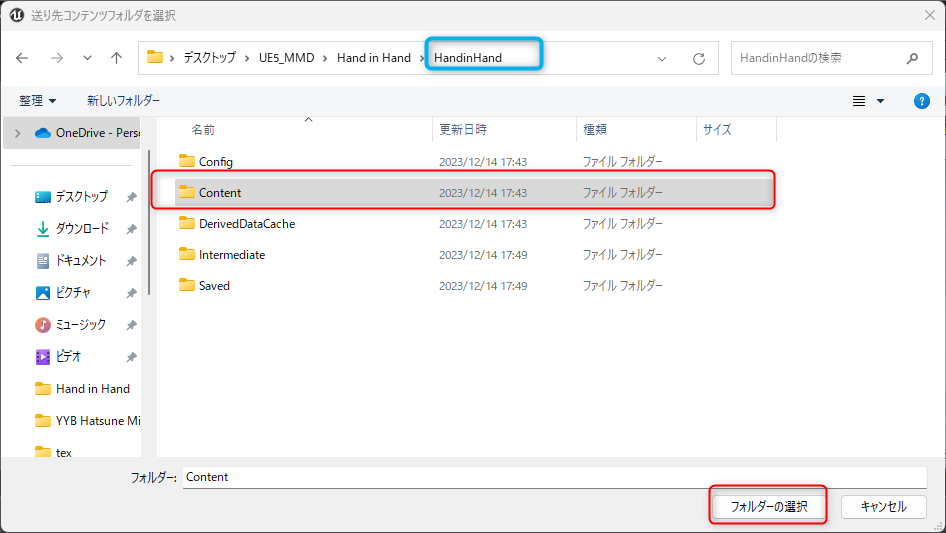
⑭4.16の前に作った5.11のプロジェクトのContentをおして、フォルダーの選択を押します。
Content以外は移行ができないそうなので気を付けてください
移行出来たら、4.16は保存して閉じましょう。
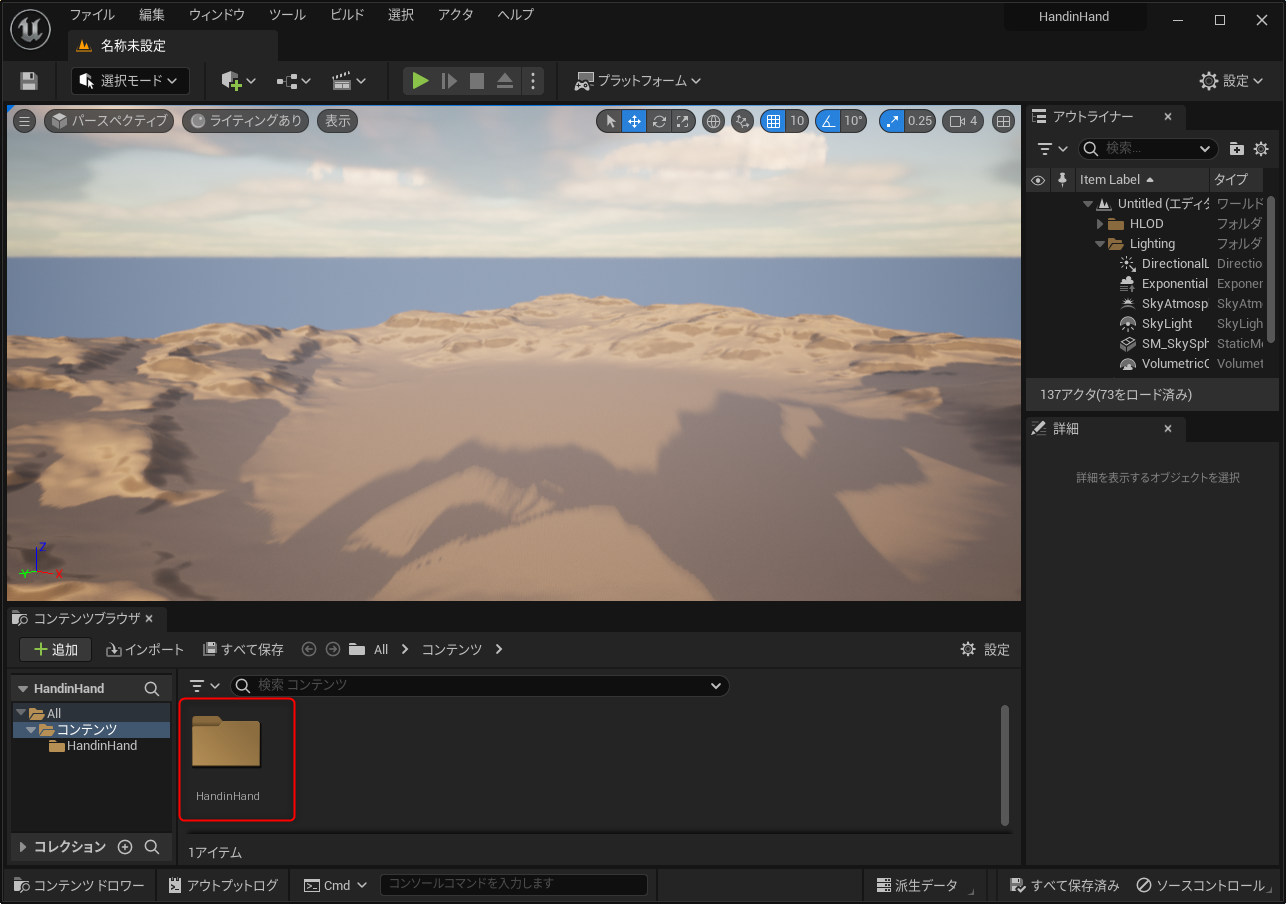
⑮次に5.11のデータを開きます。すると先ほど移行したフォルダがいます。フォルダを開いてみると、
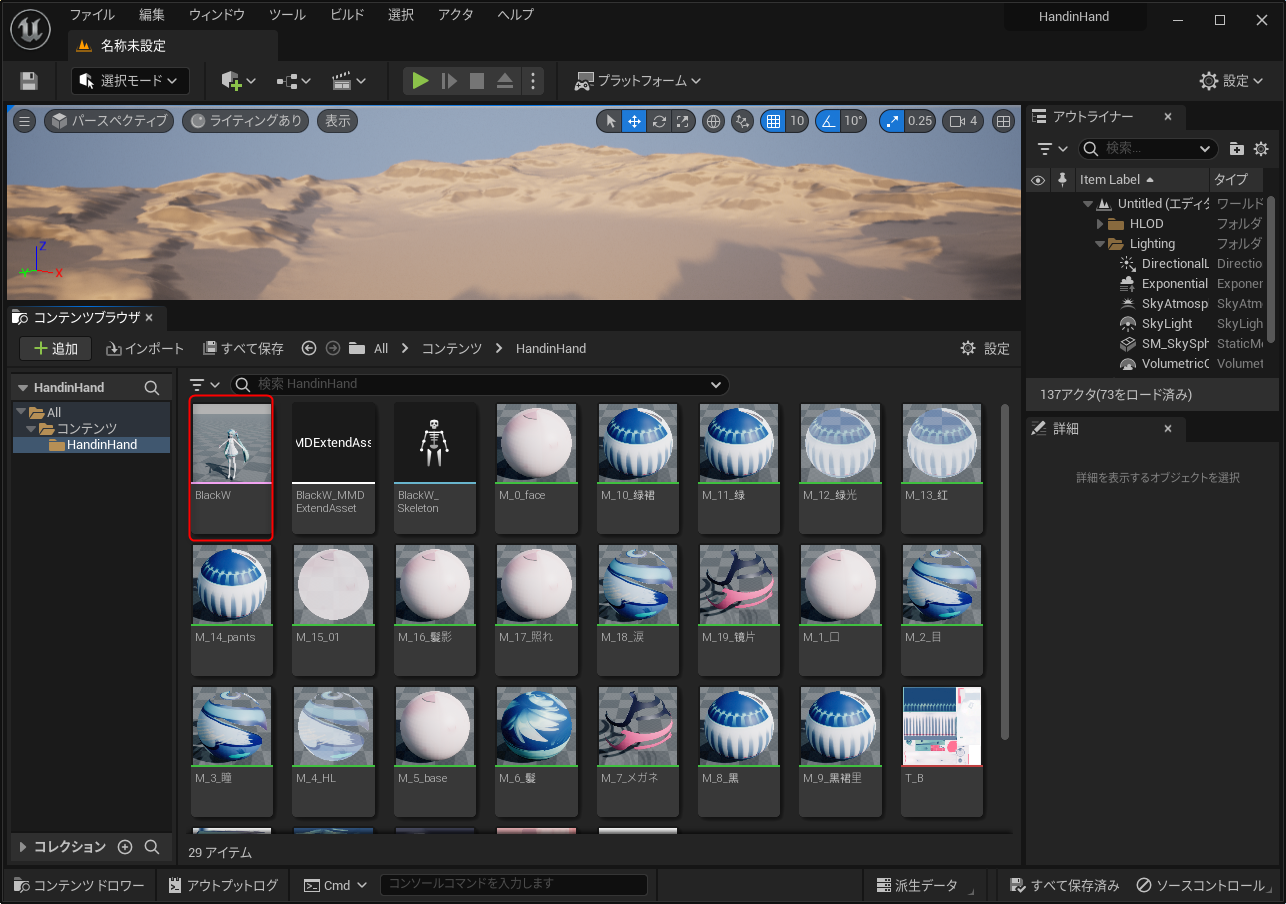
!!!!!!います!!!!
⑯赤枠のところを開いてみましょう。
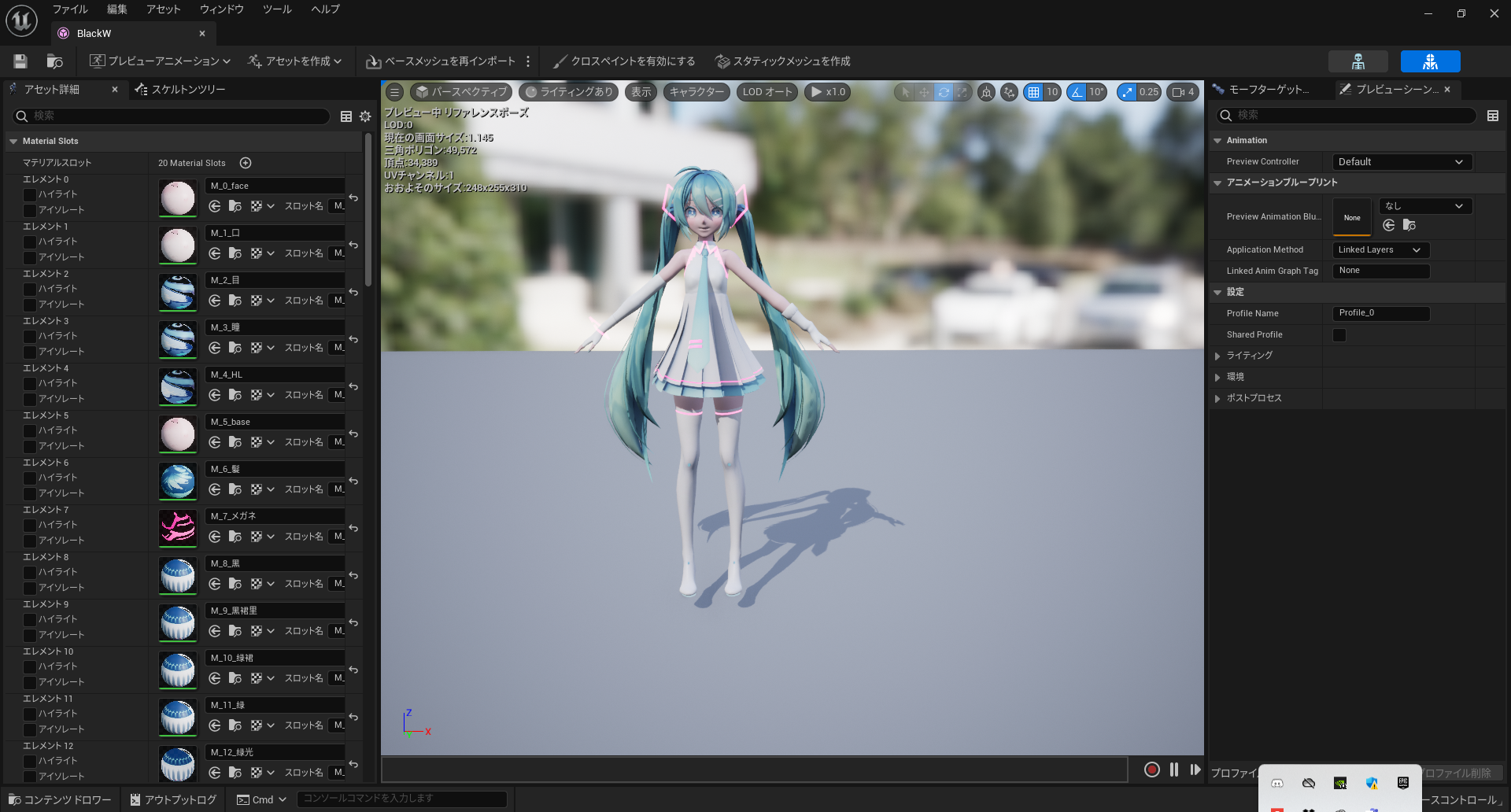
開いたときは真っ白ですが、それはシェーダーに時間がかかっているだけなので気長に待ちましょう。シェーダーが完了したら、このようにしっかりマテリアルが反映されています!!!!きゃわいい…
堪能したら閉じてOKです。
⑰Levelを作りたいので、曲名のフォルダの中にmapファルダを作っておきます。
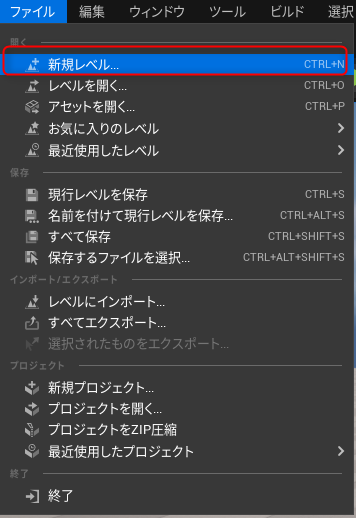
⑱次にファイルから新規レベルを押し、
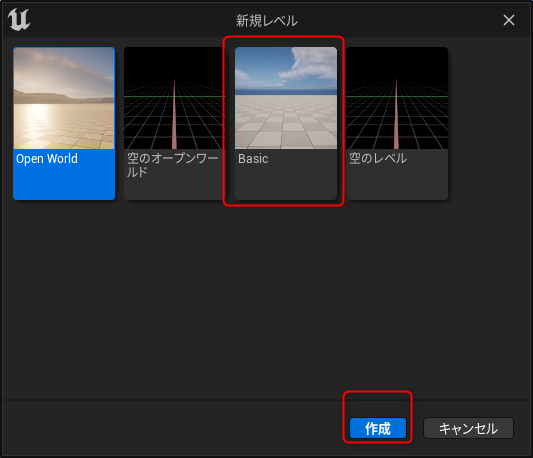
⑲今回はbasicにして作成を押します。
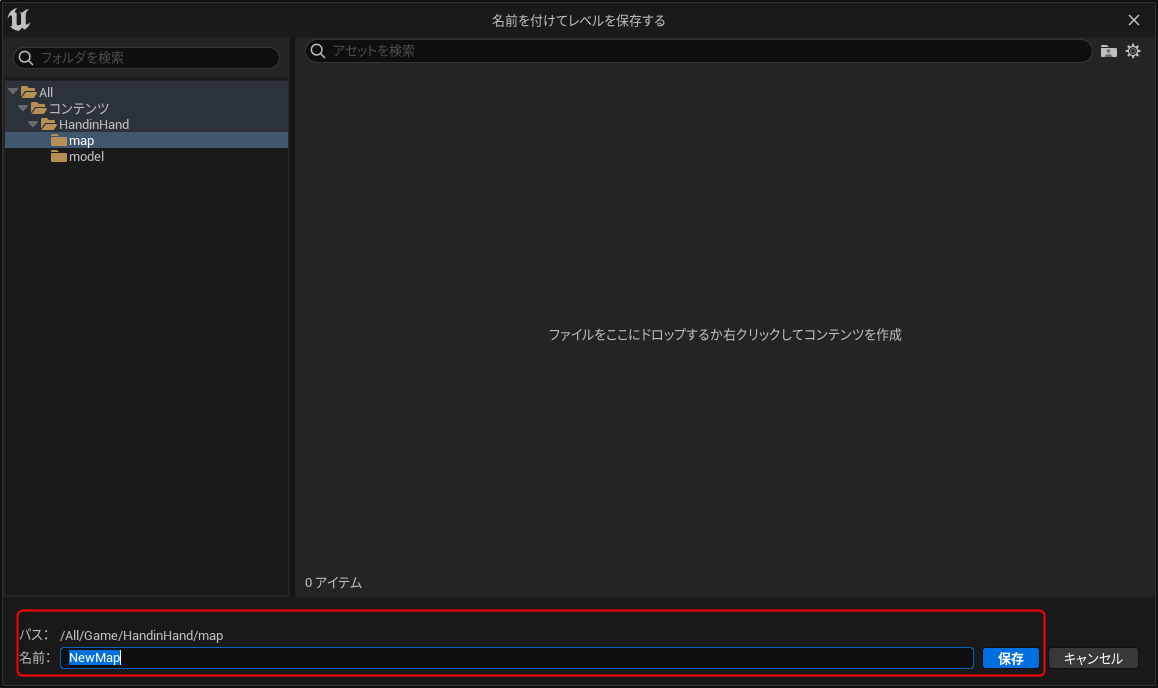
⑳おしたら、名前を付けて保存を付けて先ほど作ったmapフォルダの中に保存します。
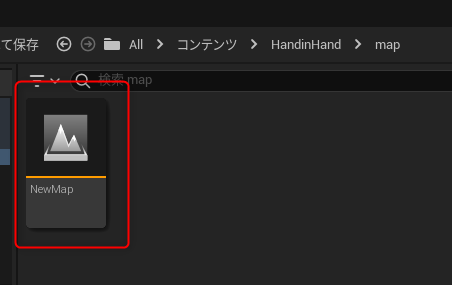
㉑しっかり保存されてますね。保存場所をしっかり確認しておきましょう!
間違えた場合は↓の記事を見ましょう。
そしたら、motionをいれたいので、mapと同じ階層にmotionフォルダを作っておきます。
モデルインポート
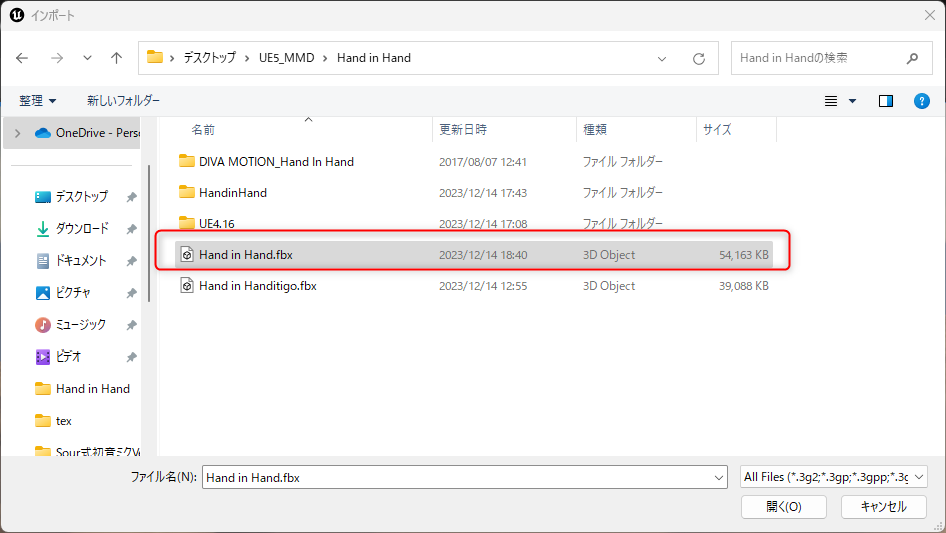
㉒これは追加からインポートしたので、この画面ですが、fbxのデータをmotionフォルダにドラック&ドロップでインポートでもOKです。
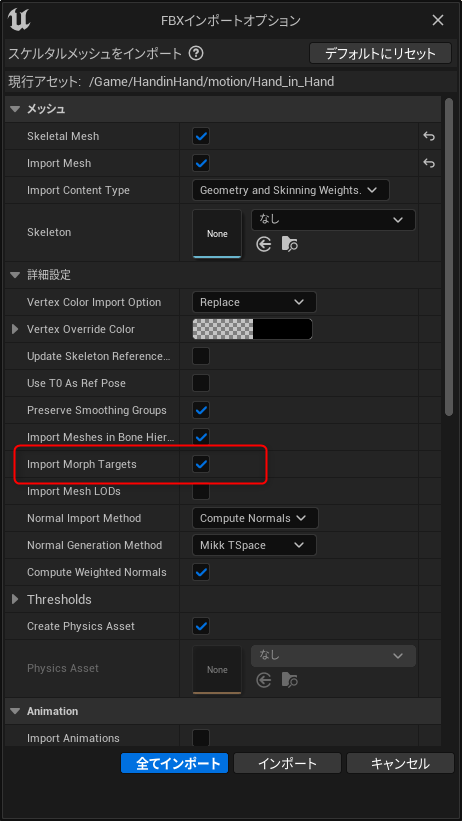
㉓どちらでもOKですが、importすると、このような画面になるので、赤枠にチェックを入れます。
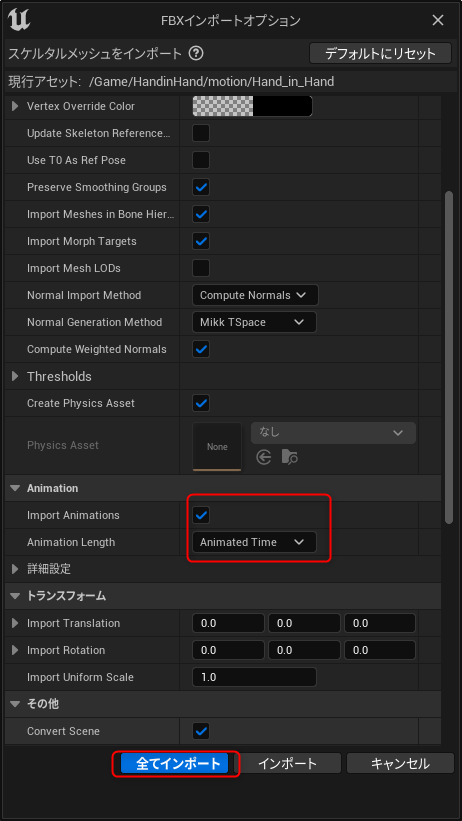
㉔こっちにもチェックを入れたらすべてimportを押します。
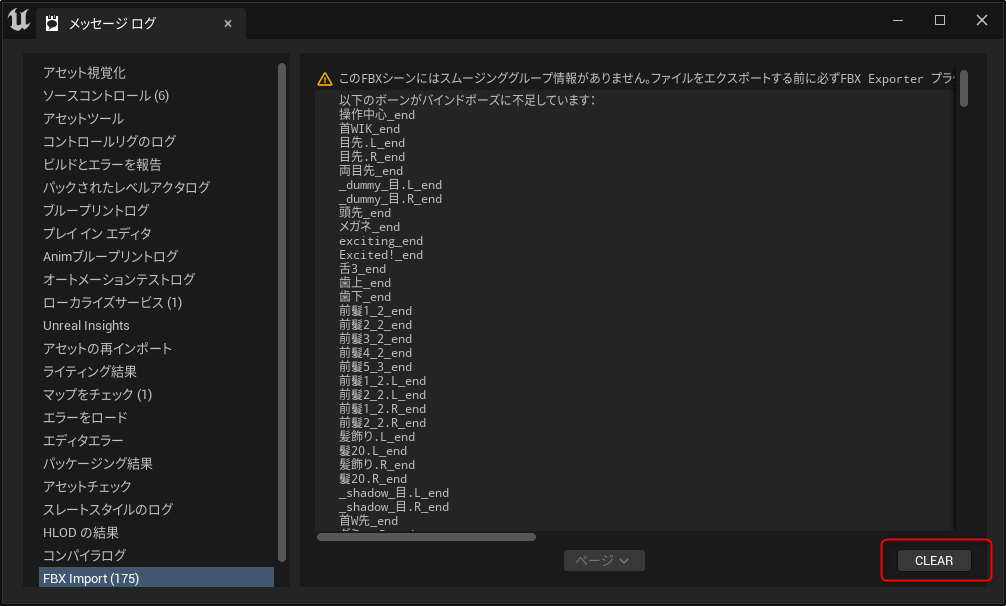
㉕このようなログが出てきますが、CLEARをおして、閉じてOKです。
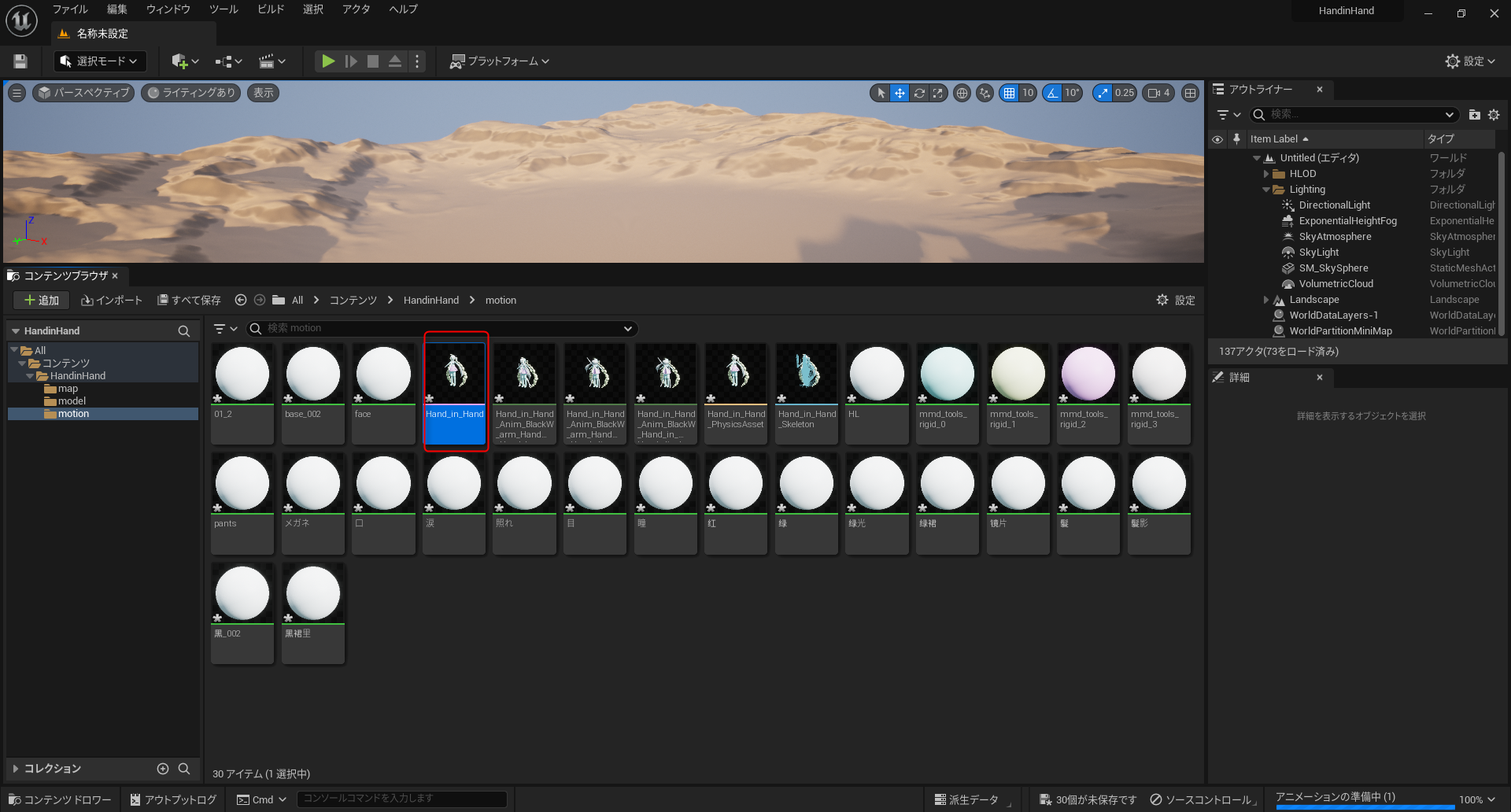
㉖閉じたらこのようにしっかりimportされていますね。赤枠の所をクリックしましょう。
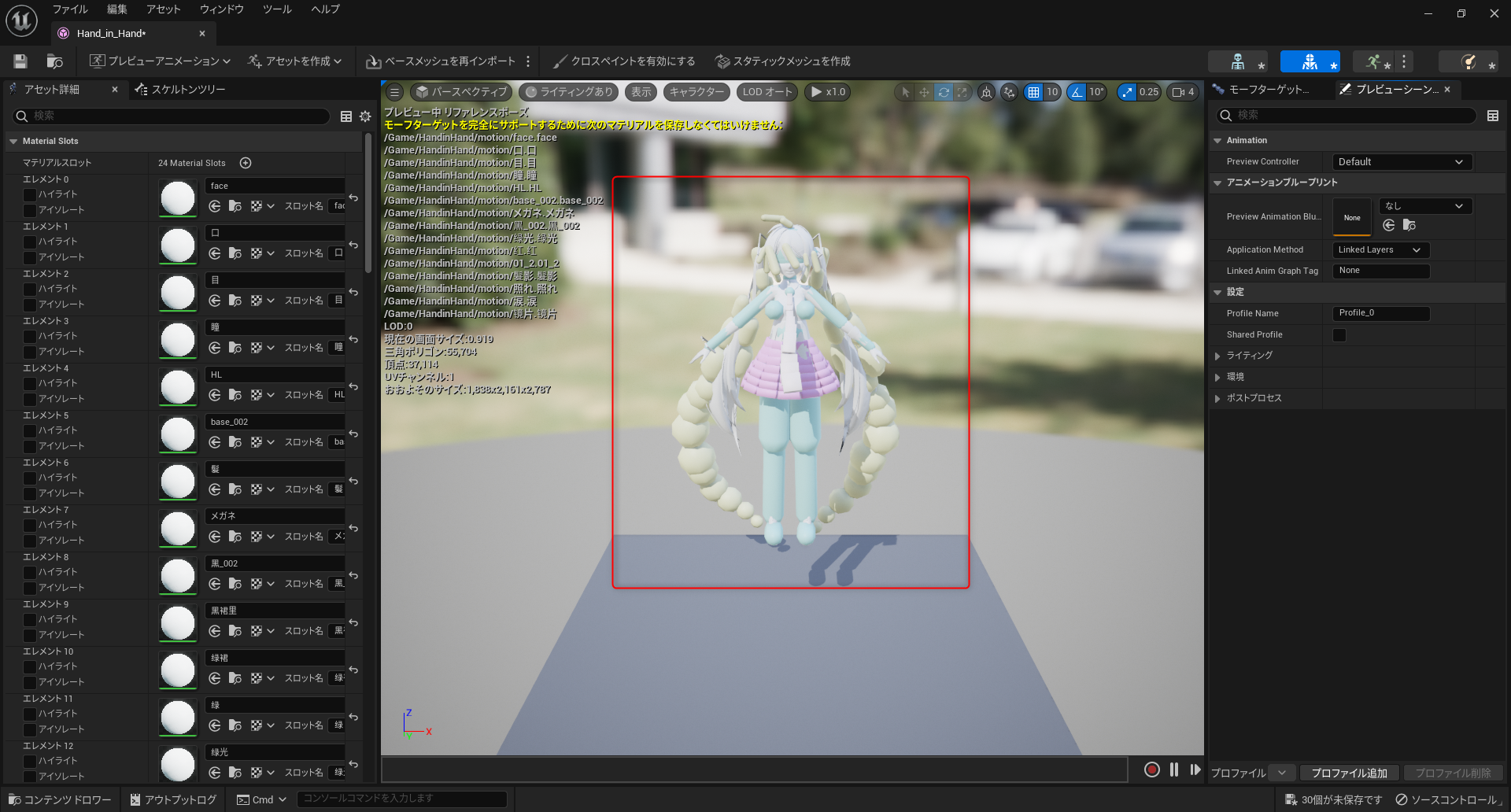
あれれ??????おっかしーぞーなんかモコモコになってない???
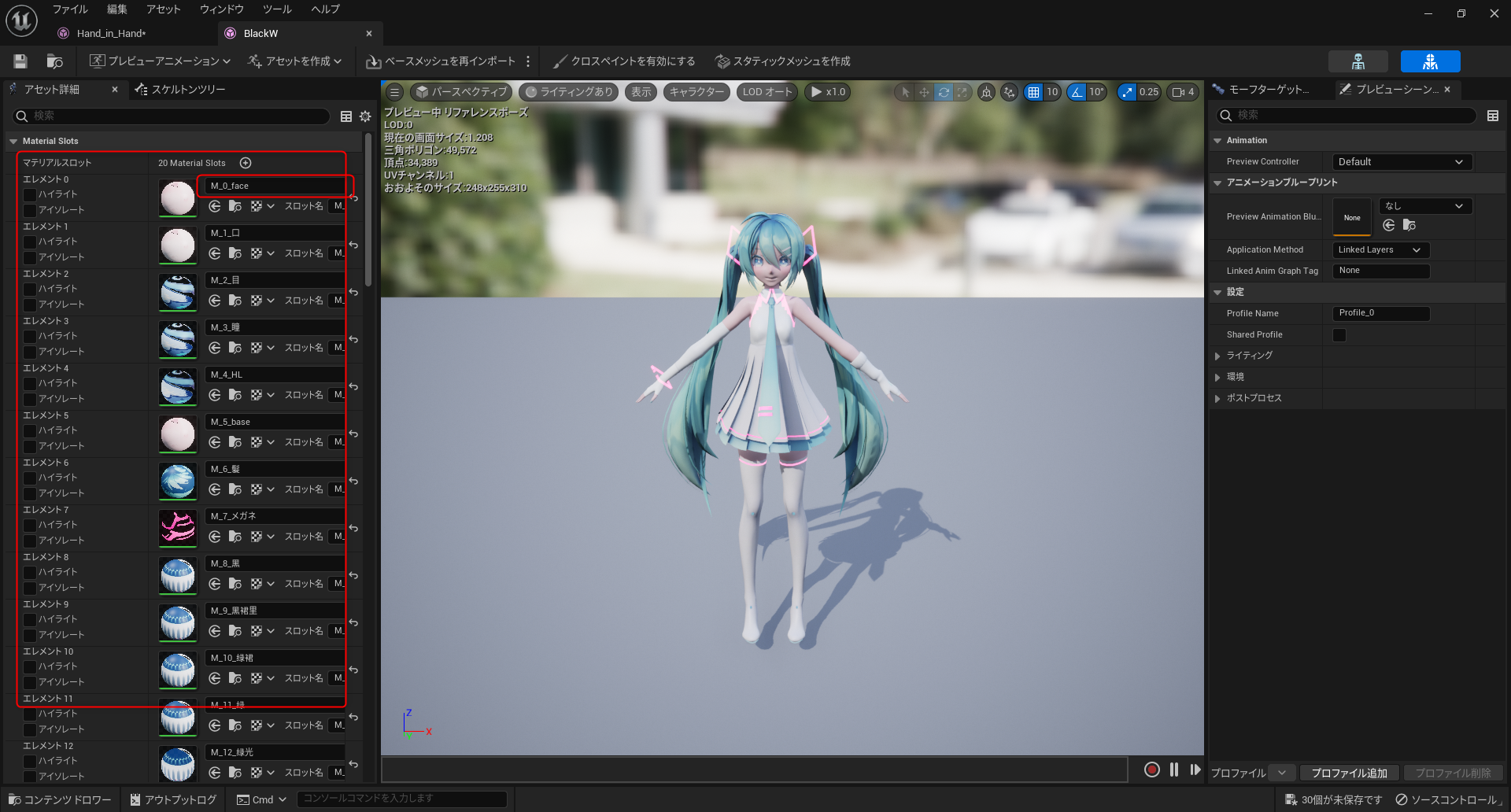
㉗まずはpmxデータ(4.16で移行した)をみて赤枠の所を合わせます。
マテリアルの所をクリックするとマテリアルを変更できるのですべて合わせます。
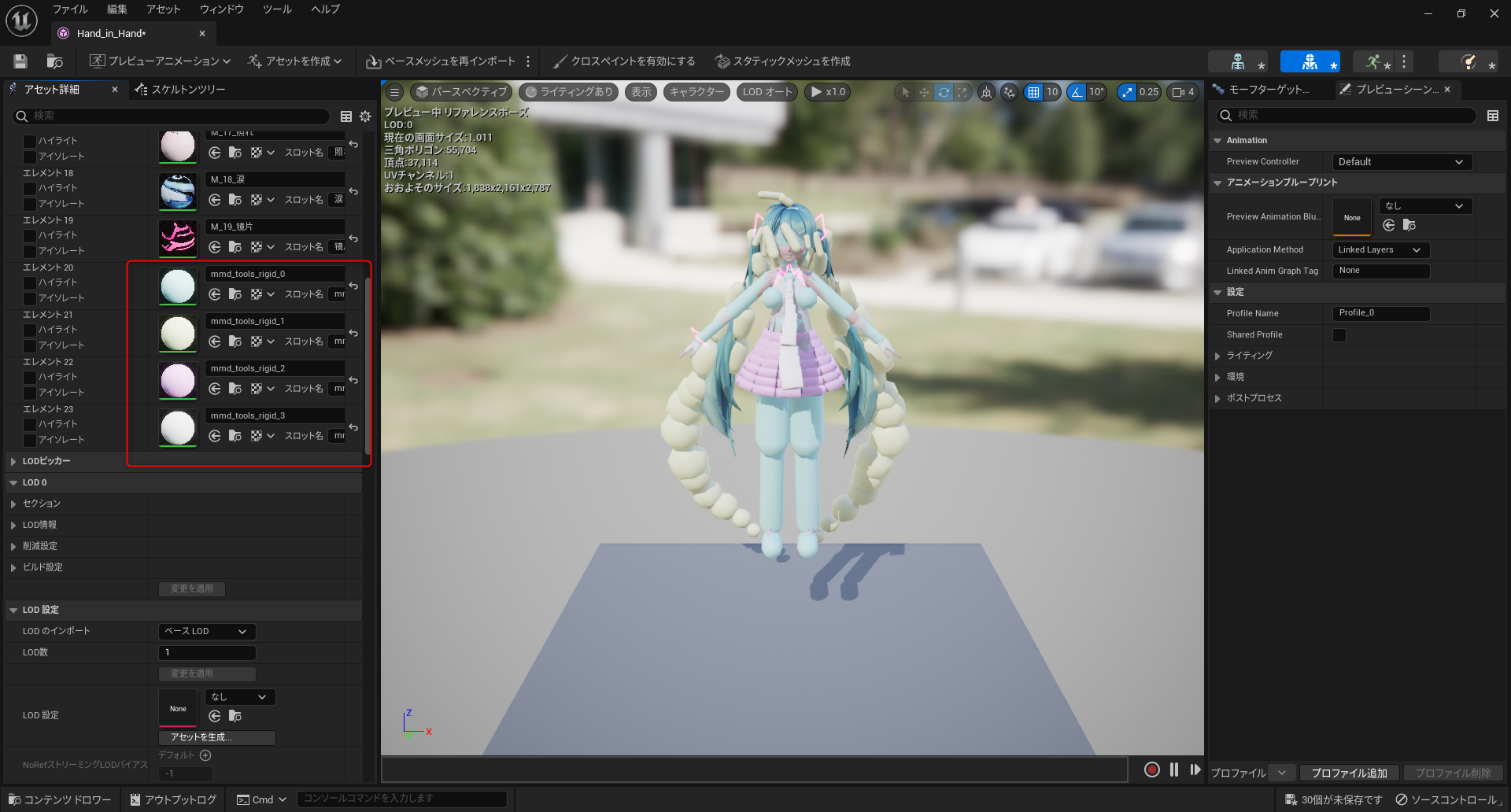
大変ですが、終わるとこんな感じにん?????まだ残ってるし、この赤枠のやつ何??pmxデータ(4.16で移行した)にはなかったよ…そう!!これらがモコモコの正体です!!!
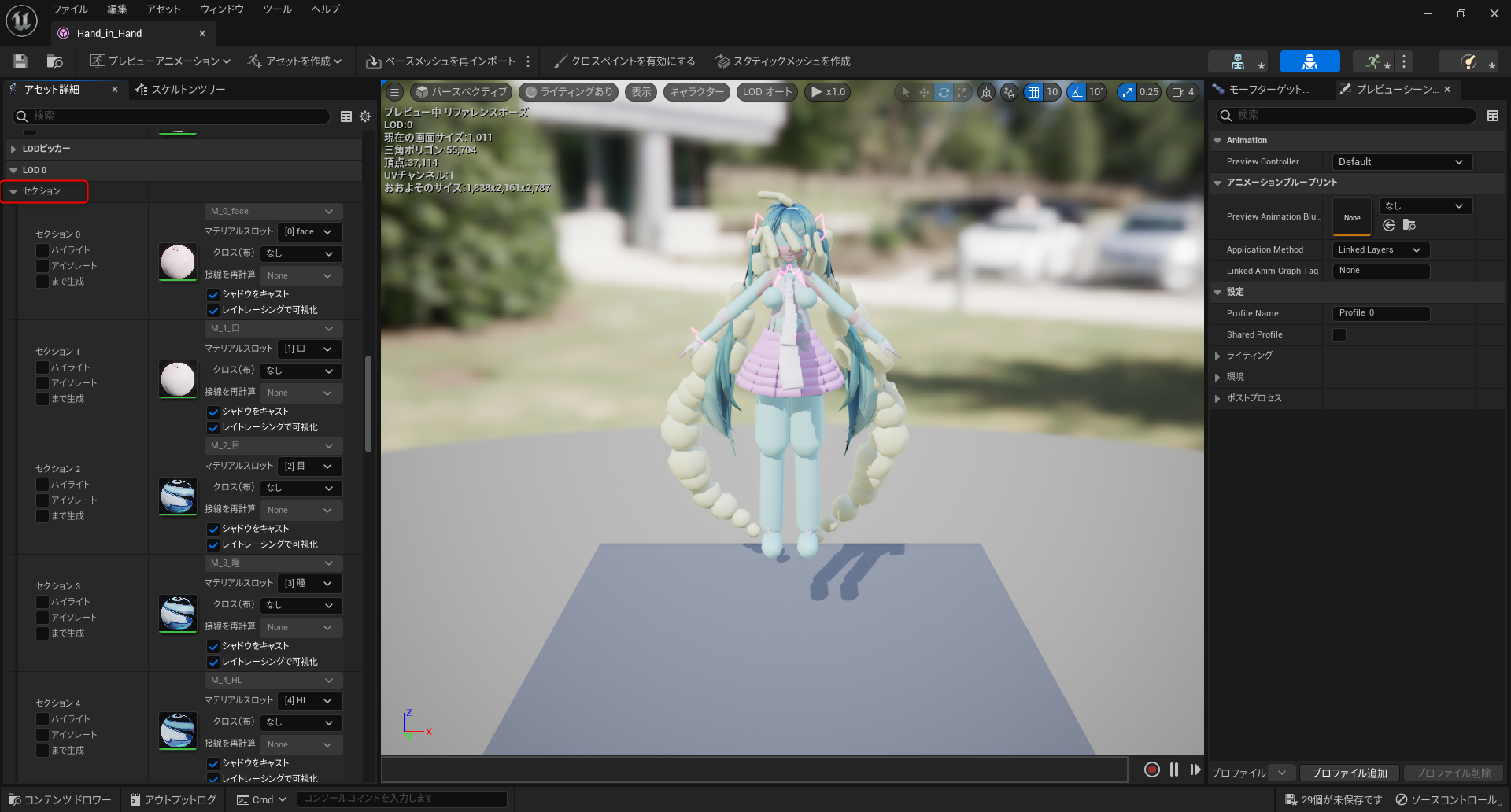
㉘下の方にスクロールするとセクションというのがあります。
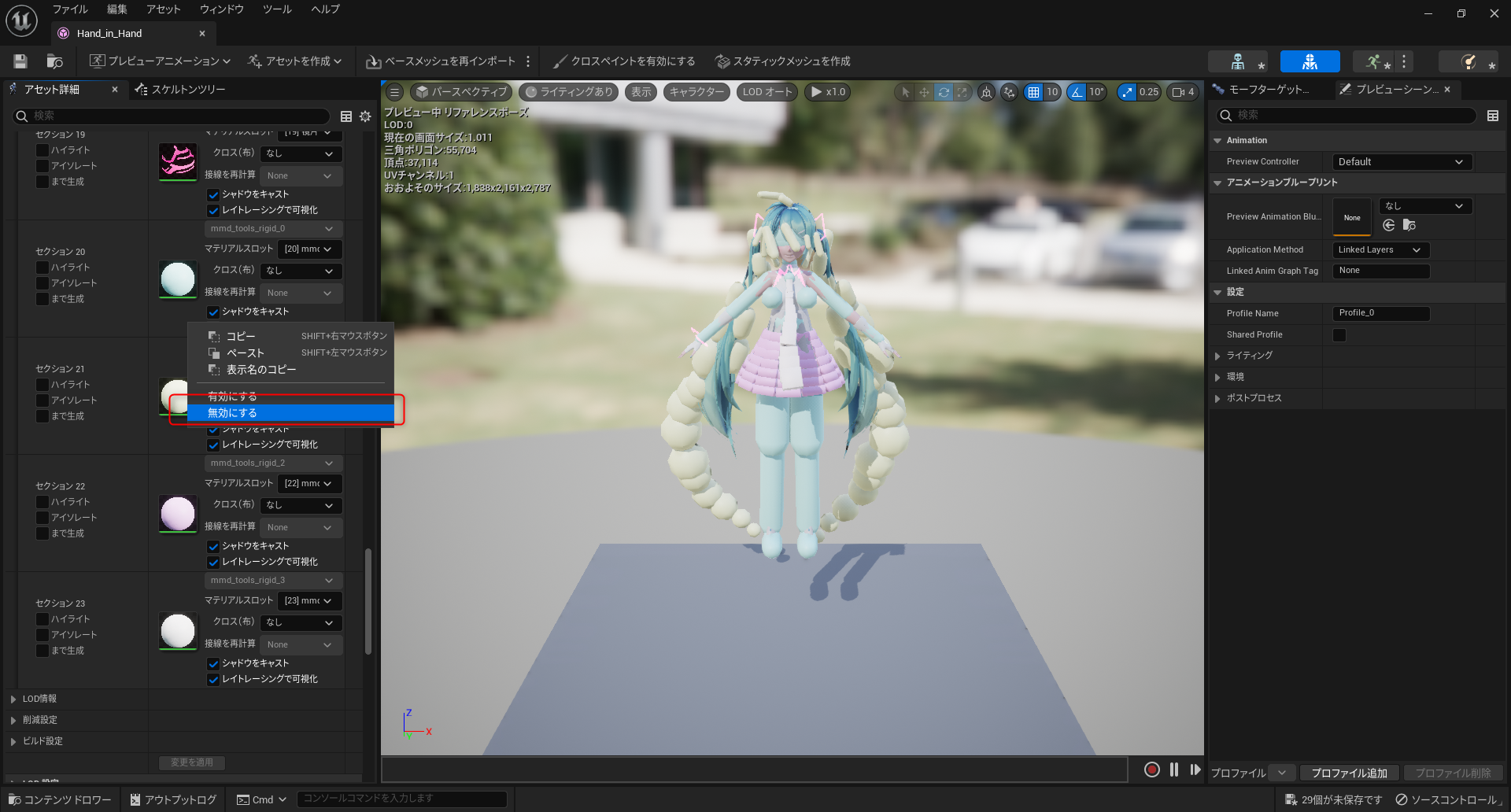
㉙先ほど見つけたモコモコの正体のところのマテリアルを探して(大体一番下にいると思います)右クリック無効にするを押します。
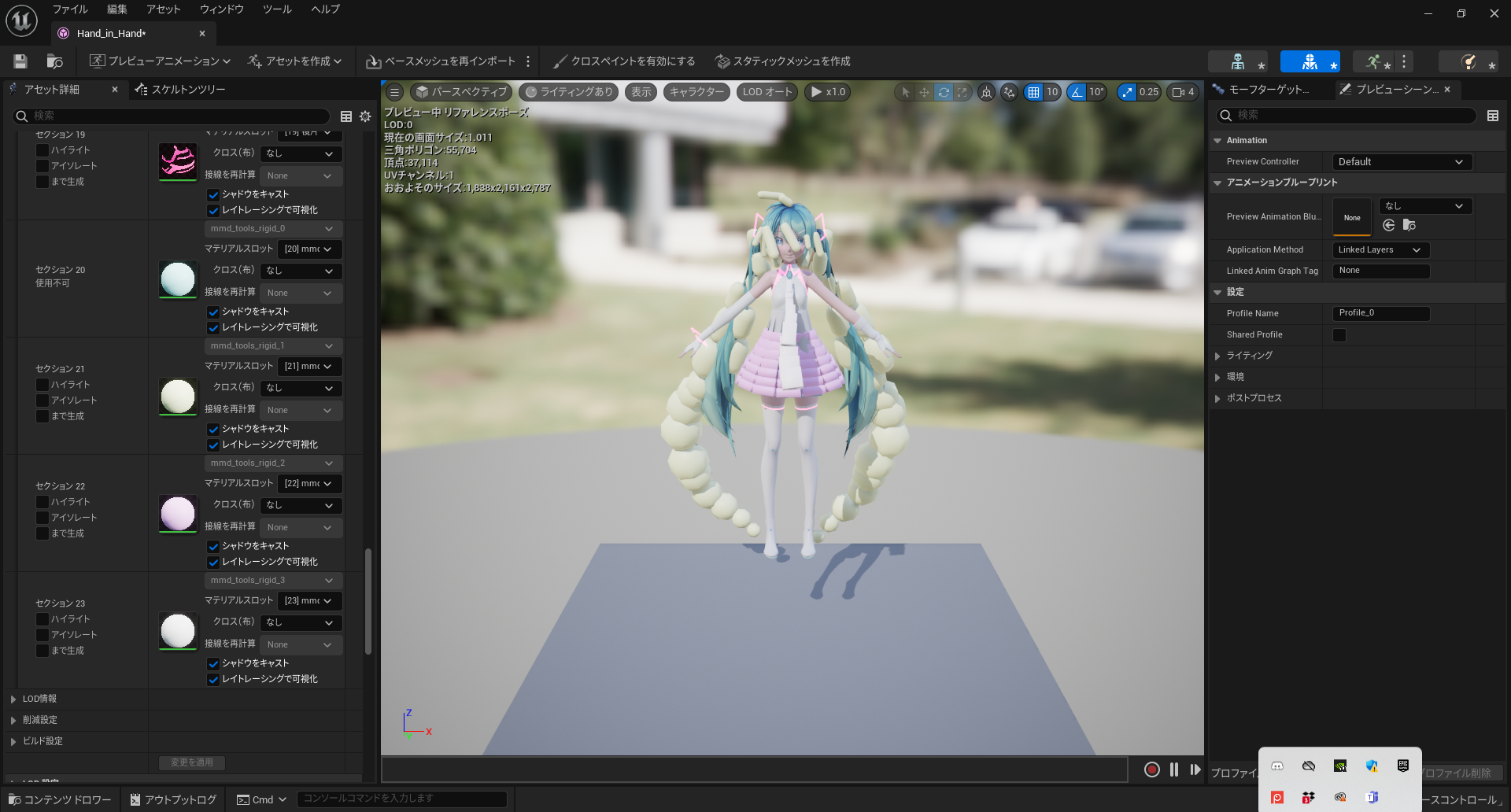
お!!!無効にしたら消えましたね!!!これらをモコモコすべてに行います。
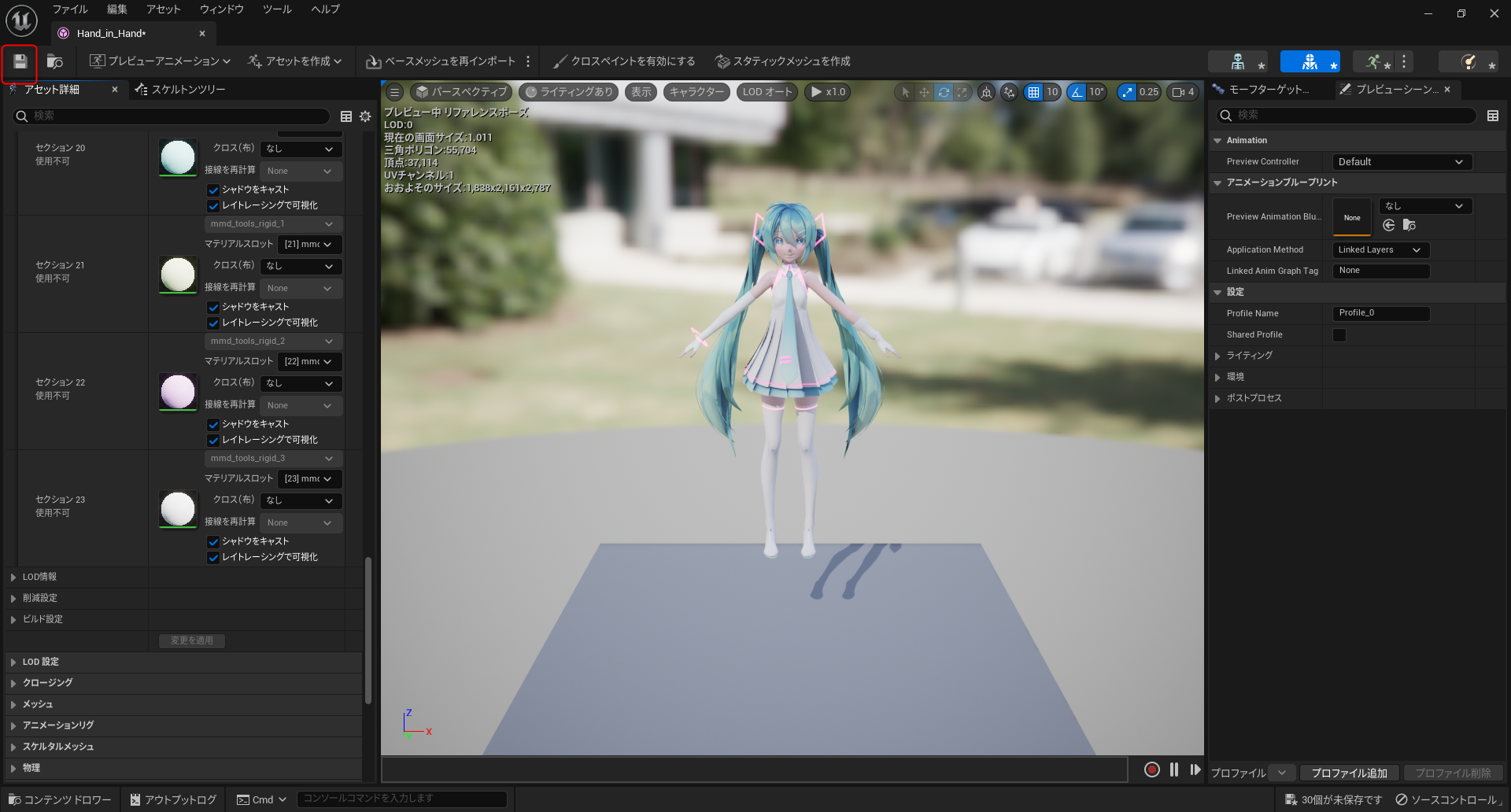
㉚全て無効にできたらしっかりと表れてくれます。赤枠の保存を押して閉じてOKです
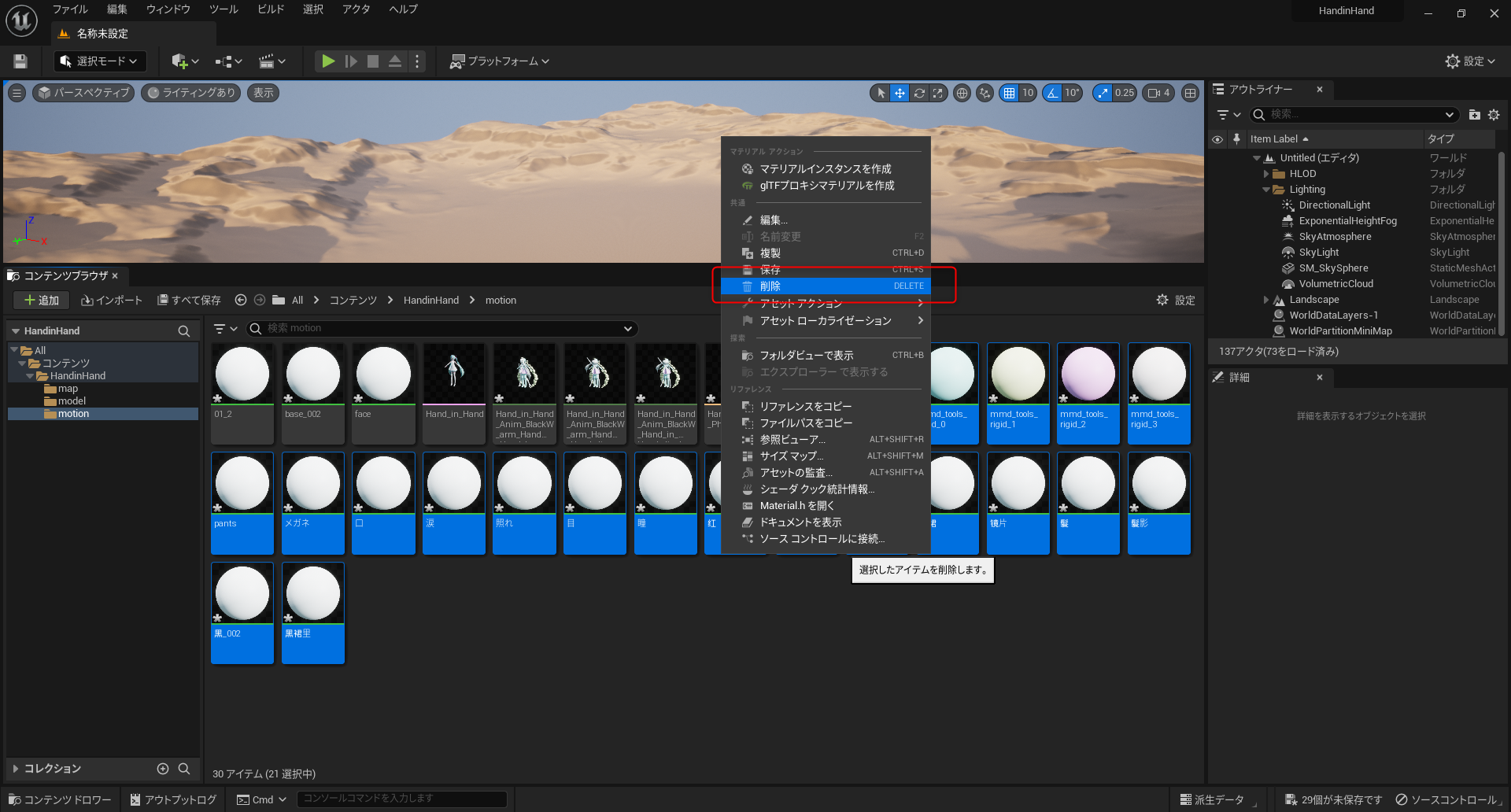
㉛motionフォルダの中のマテリアル真っ白ですよね。これいらないので、マテリアルは全て選択して右クリック削除を押す
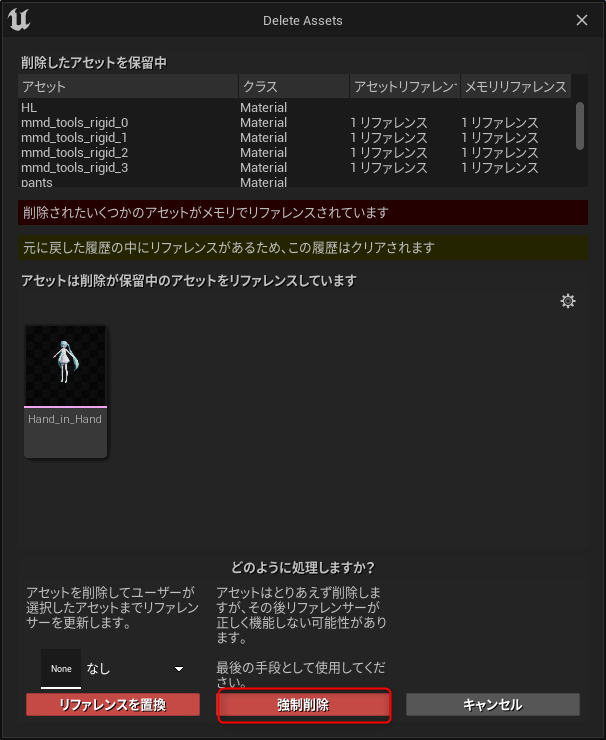
㉜強制削除を選択。これで消えました。
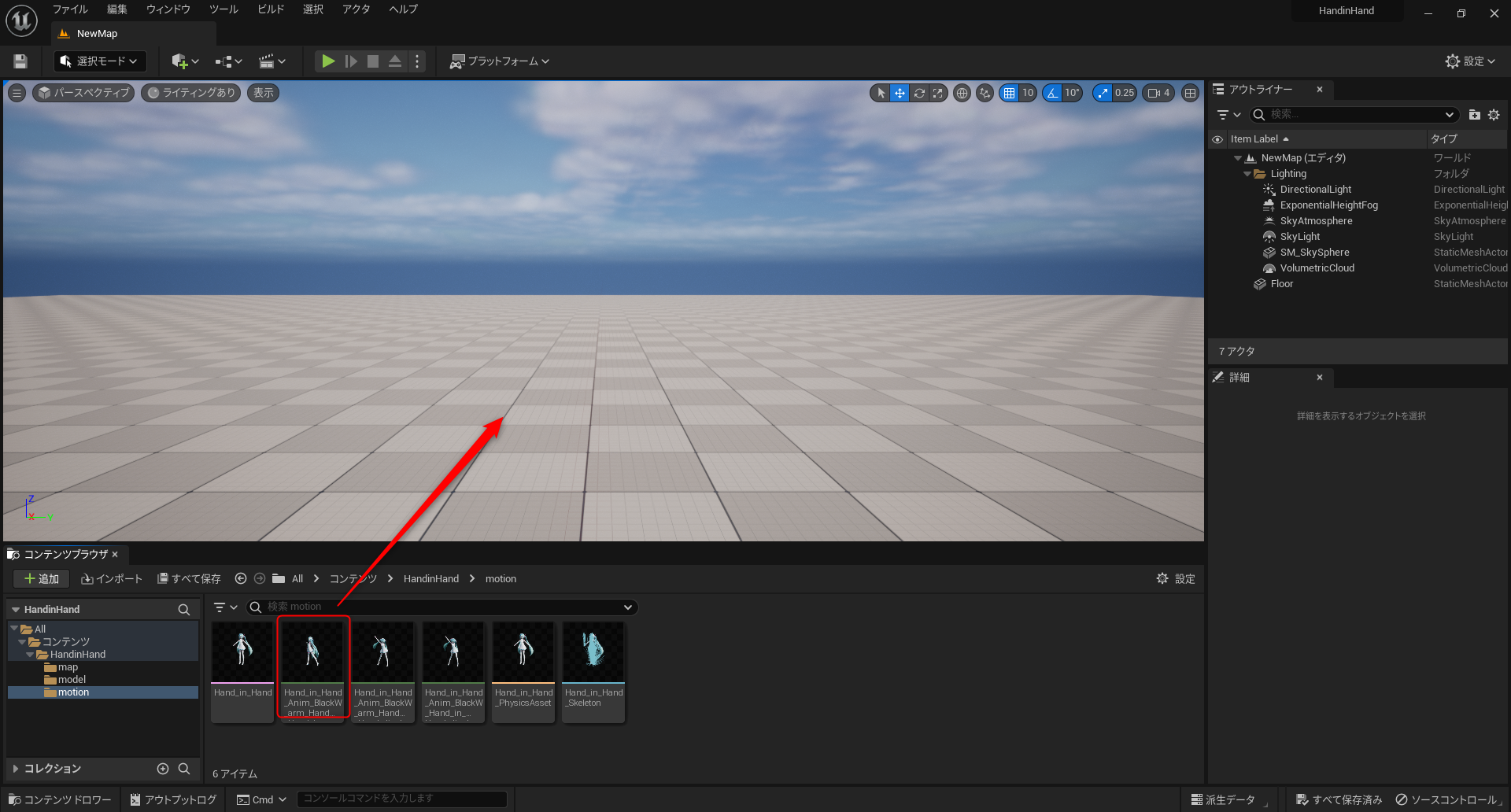
㉝マテリアルは消してこれだけが残るようにしましょう。できたら、赤枠をレベルにドラック&ドロップします。
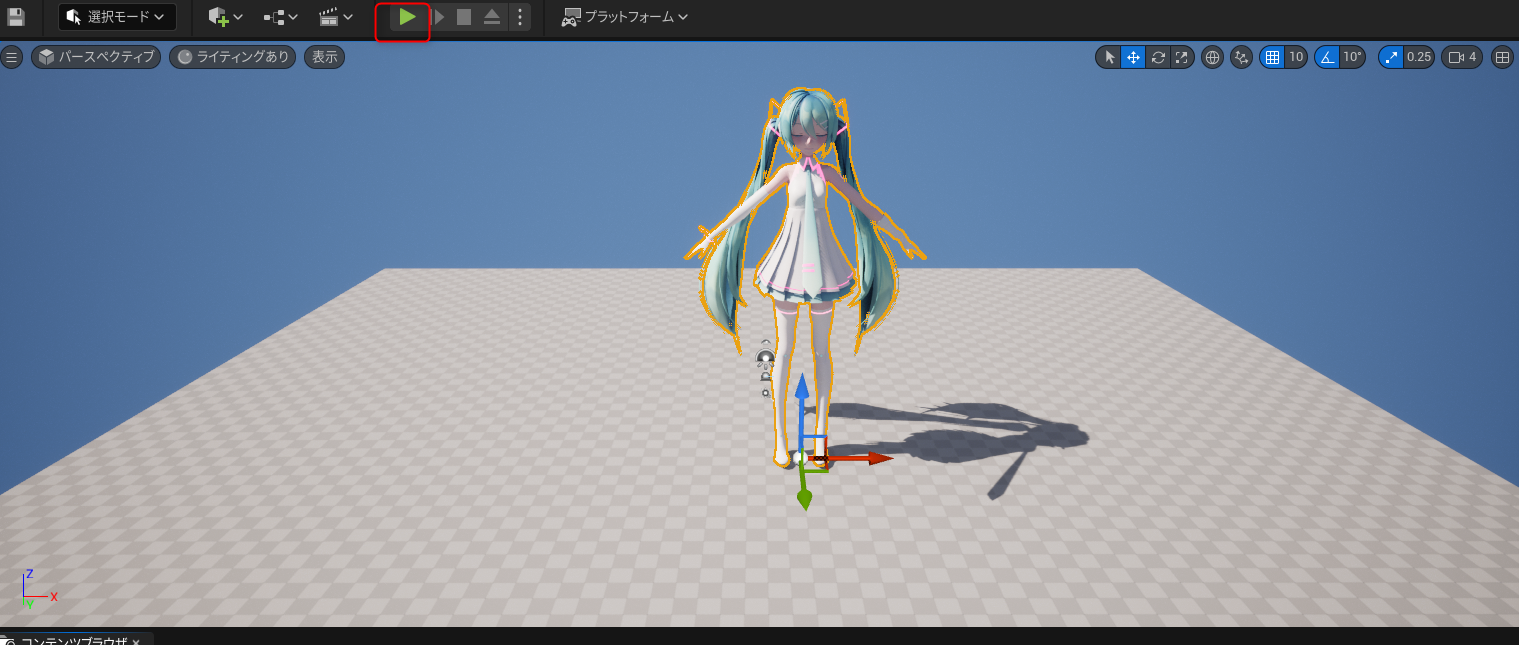
しっかりいます!!!かわいい!!!赤枠のところを押すとアニメーションが再生されます。確認しておかしくなければ止めてください。ここでモデル変わります。ここからは動画になかったところ!!ここからteto独自の方法になります。
ステージ・モデル配置
今度はステージを配置しましょう!
個人的にはUEアセットを使った方が楽なのと、カメラ映り良い気がします。(個人の感想)ですが、雰囲気に合わないものとかありますよね!!!ですので、配布されているpmxから配置する方法をお伝えします。
ますは使いたいステージをダウンロードして置きましょう。
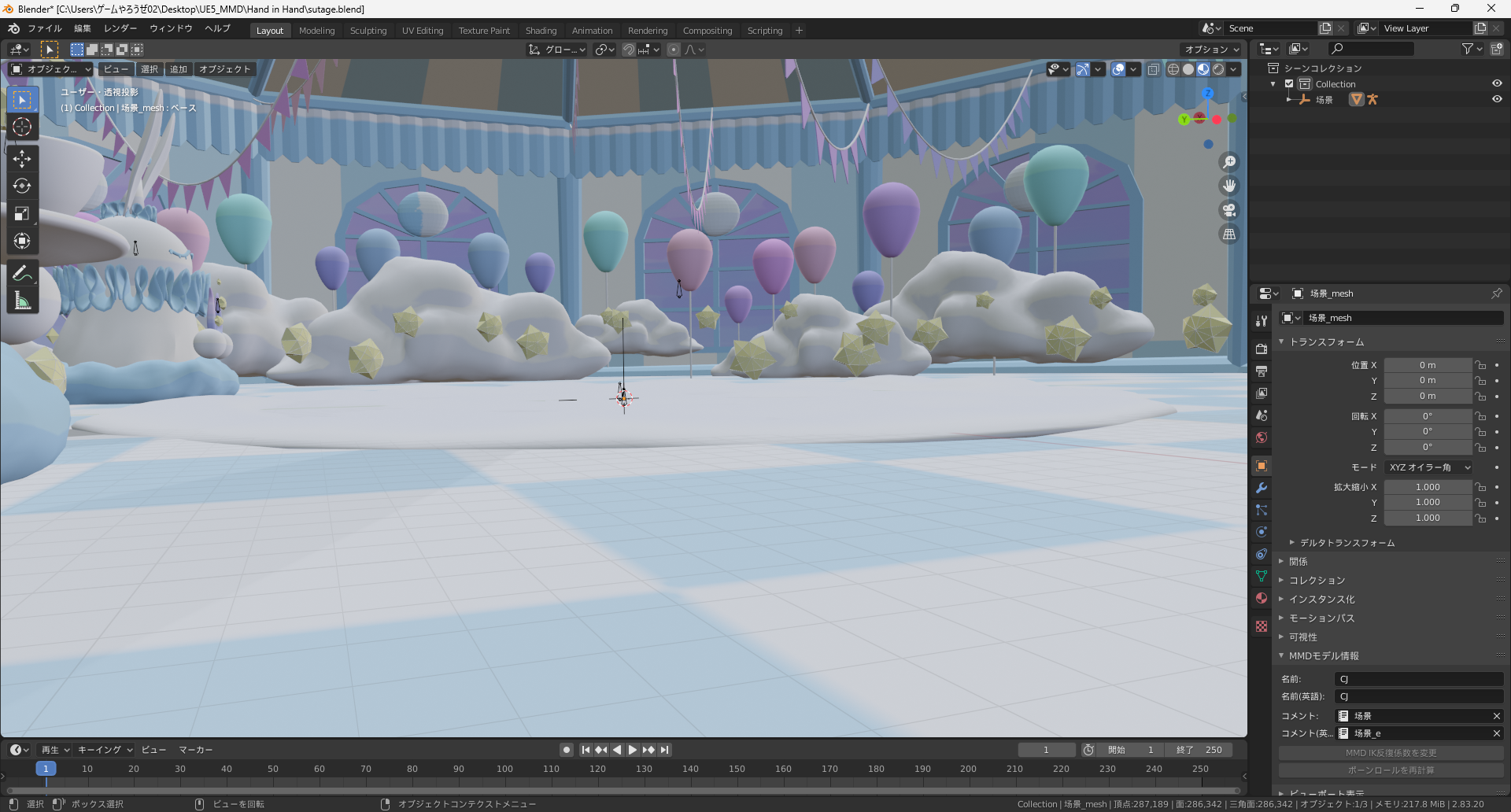
tetoは今回このステージを使わせていただきます。過去にMMDを作った時に使ったことがあるので
ここでも重要!!!しっかり規約を読みましょう。MMD以外での使用を禁止されている方もいらっしゃいますので、確認をしっかりしましょう。モデルもそうですが、使用するものに関しては個人の責任になります。いかなる場合でもtetoは一切責任を負いません。
①ステージをモデルと同様にpmxでimportしましょう。
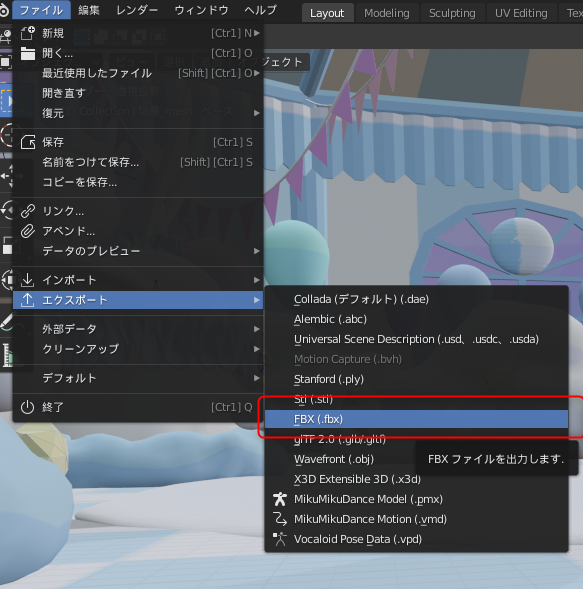
②しっかりテクスチャーが貼られているかなど確認してOKでしたら、fbxでエクスポートします。
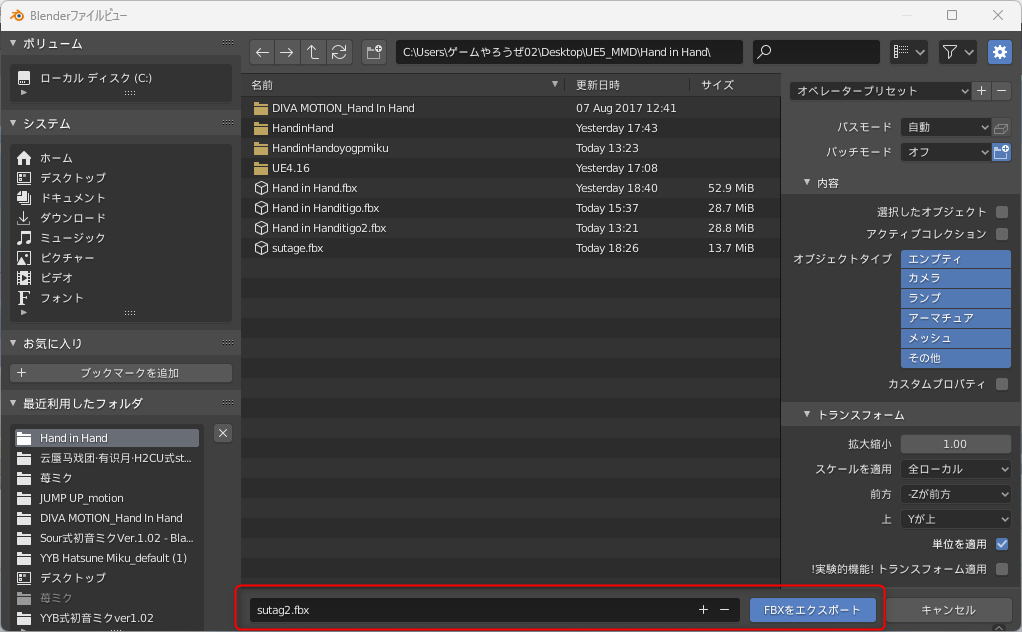
③特に触らずフォルダ名を付けてわかりやすいところにエクスポートします。個人的にはメッシュだけ選択してもいけると思います。めんどかったのでそのまま保存しました。
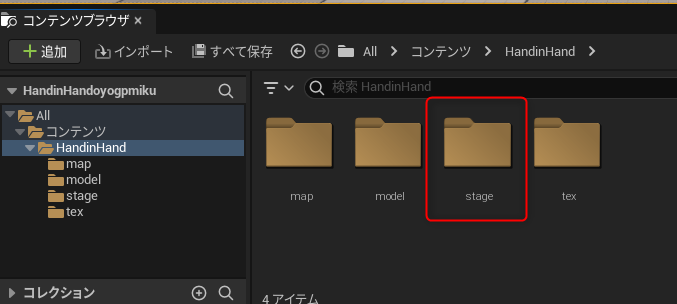
④保存出来たら5.11のデータを開きます。mapなどと同じ階層にステージのフォルダを作り、このフォルダに先ほどのステージfbxをインポートします。(tetoは違う方法でやったので、motionフォルダが無いですがお気になさらず)
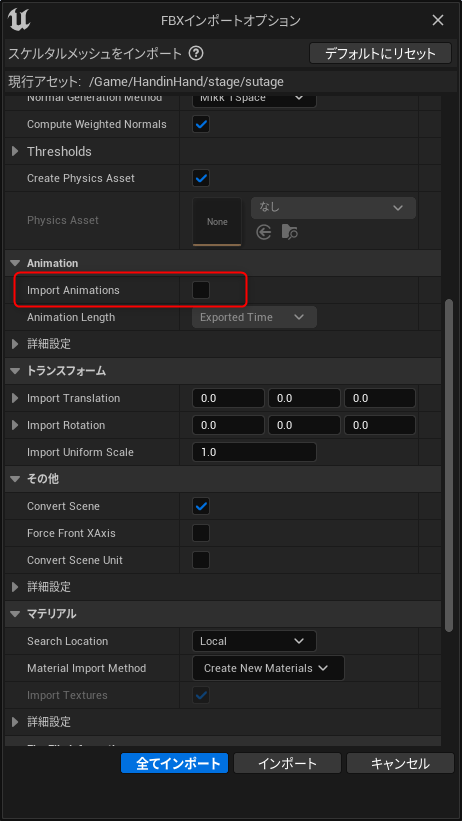
⑤アニメーションはないのでチェックを外します。すべてインポートを押します。
モデルを4.16から5.11にいれた方法と同じ方法でimportします。
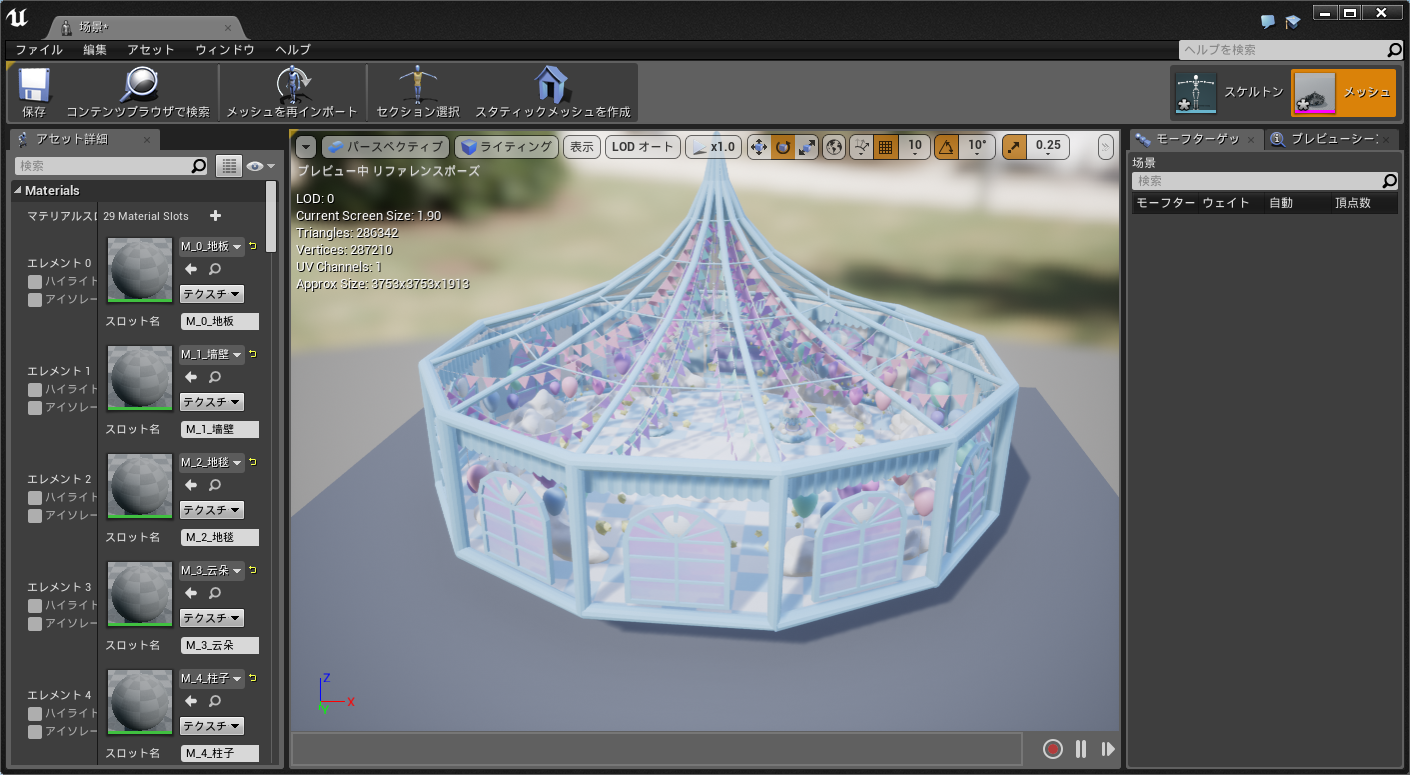
4.16画面
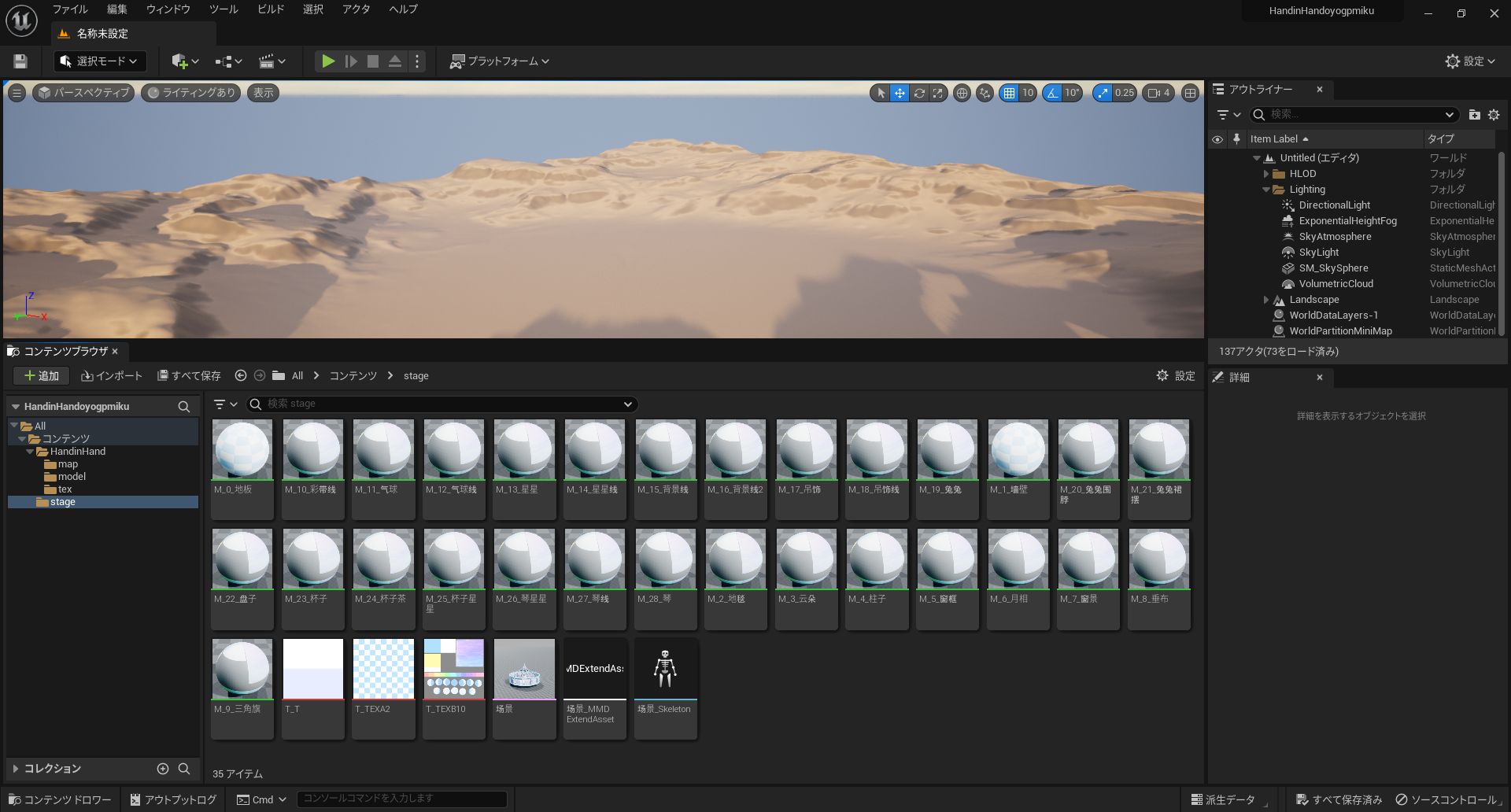
移行出来てるとこのようになっています。
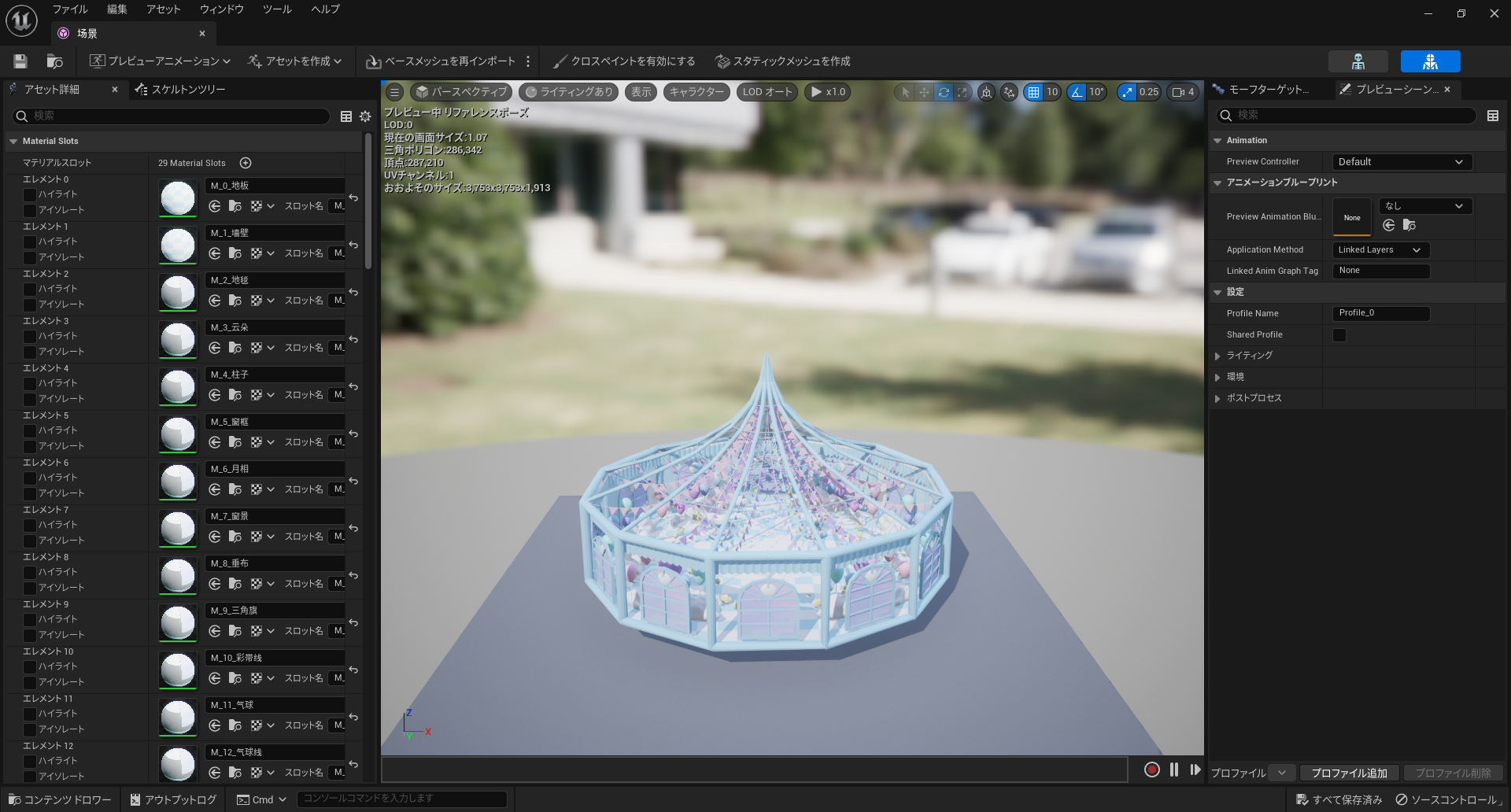
見てみるとしっかりできていますね!
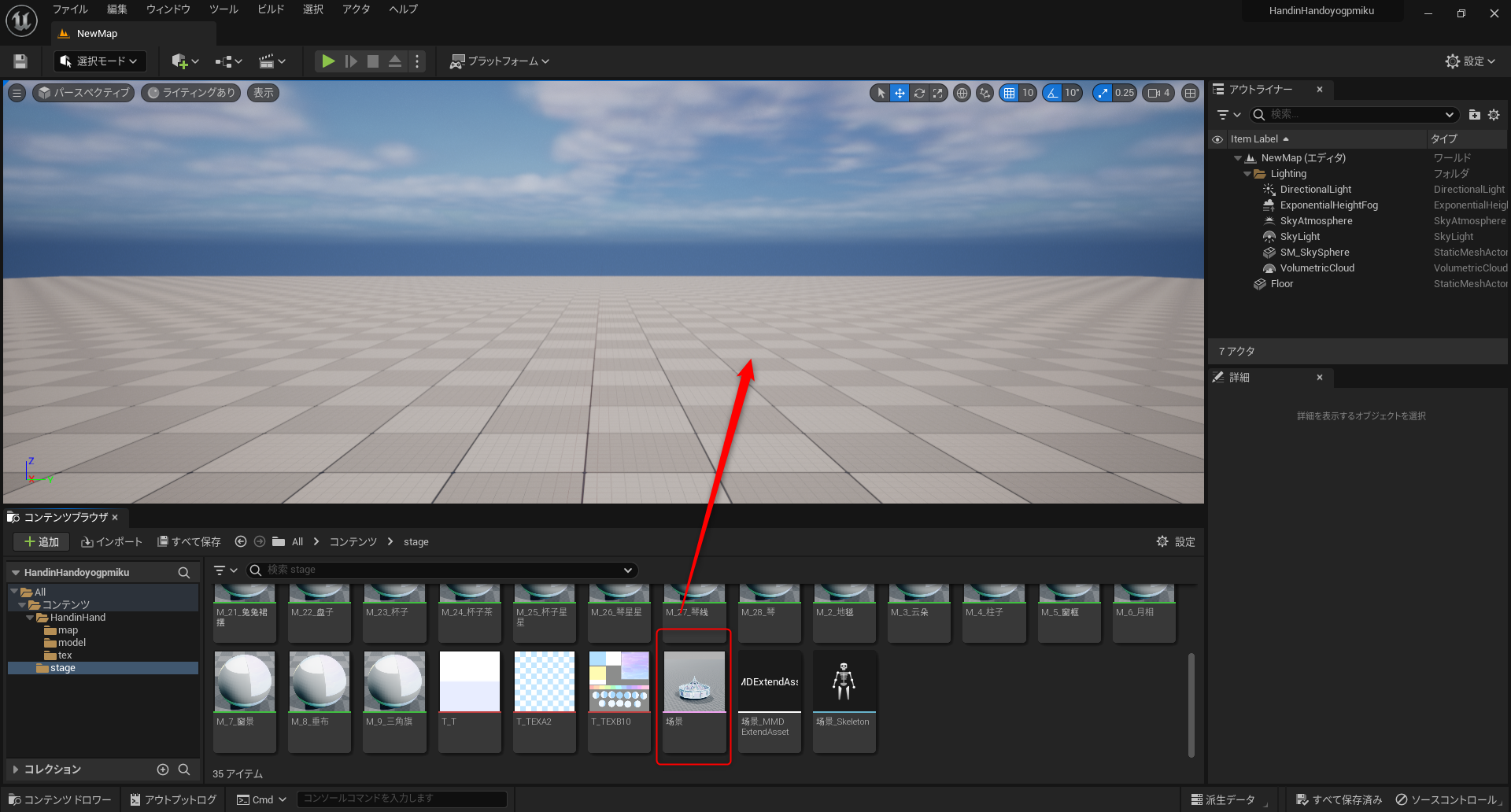
⑥ステージをレベルに配置してみましょう!!
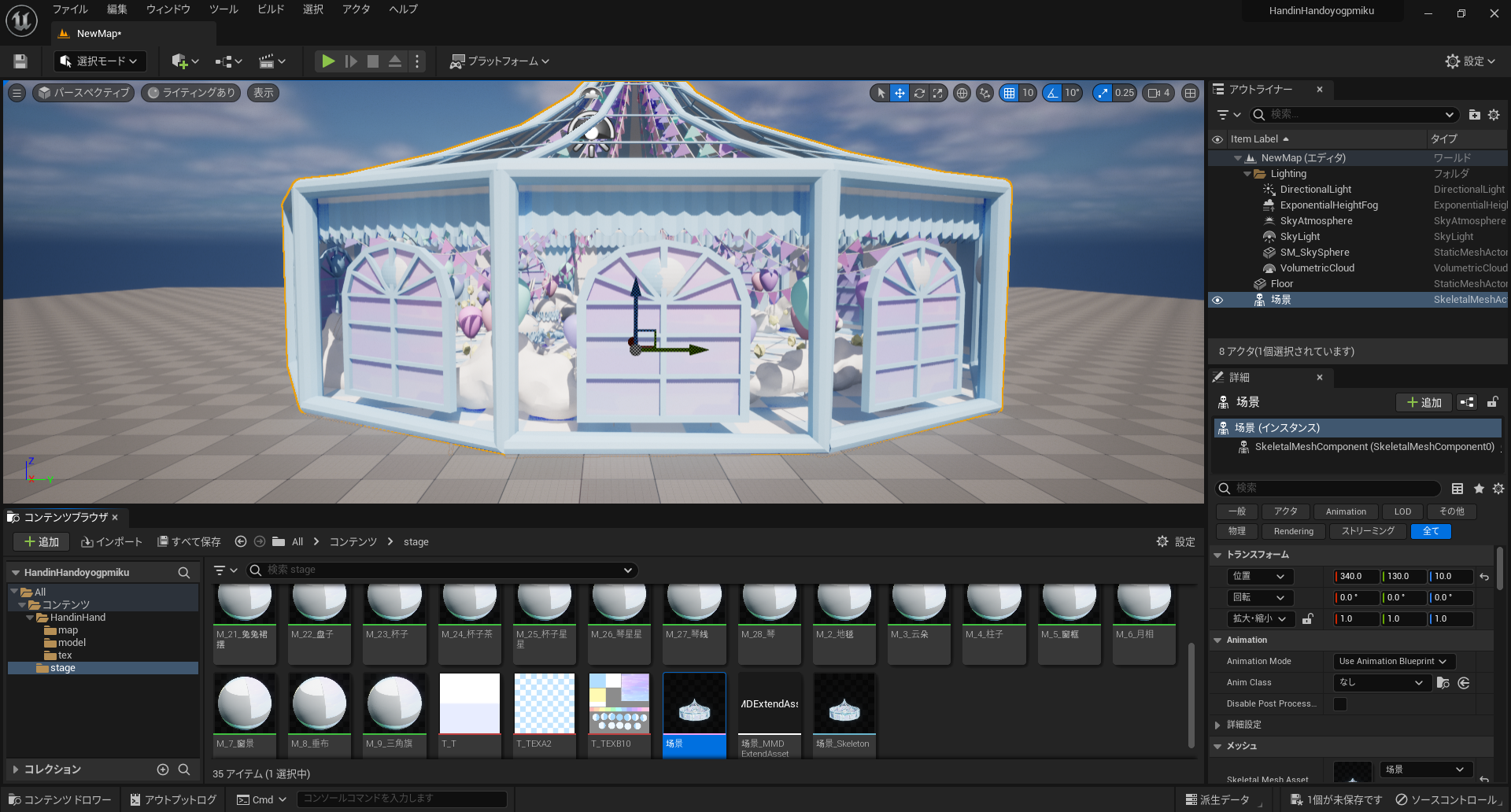
お!!!!すごい!!この時に配置したものがレベルの床?に埋まっていたら、上に位置を上げるなどしておきましょう。位置や大きさもこの時に調整いておきましょう。あとからでも大丈夫です。
これでステージの配置はOKです!!!
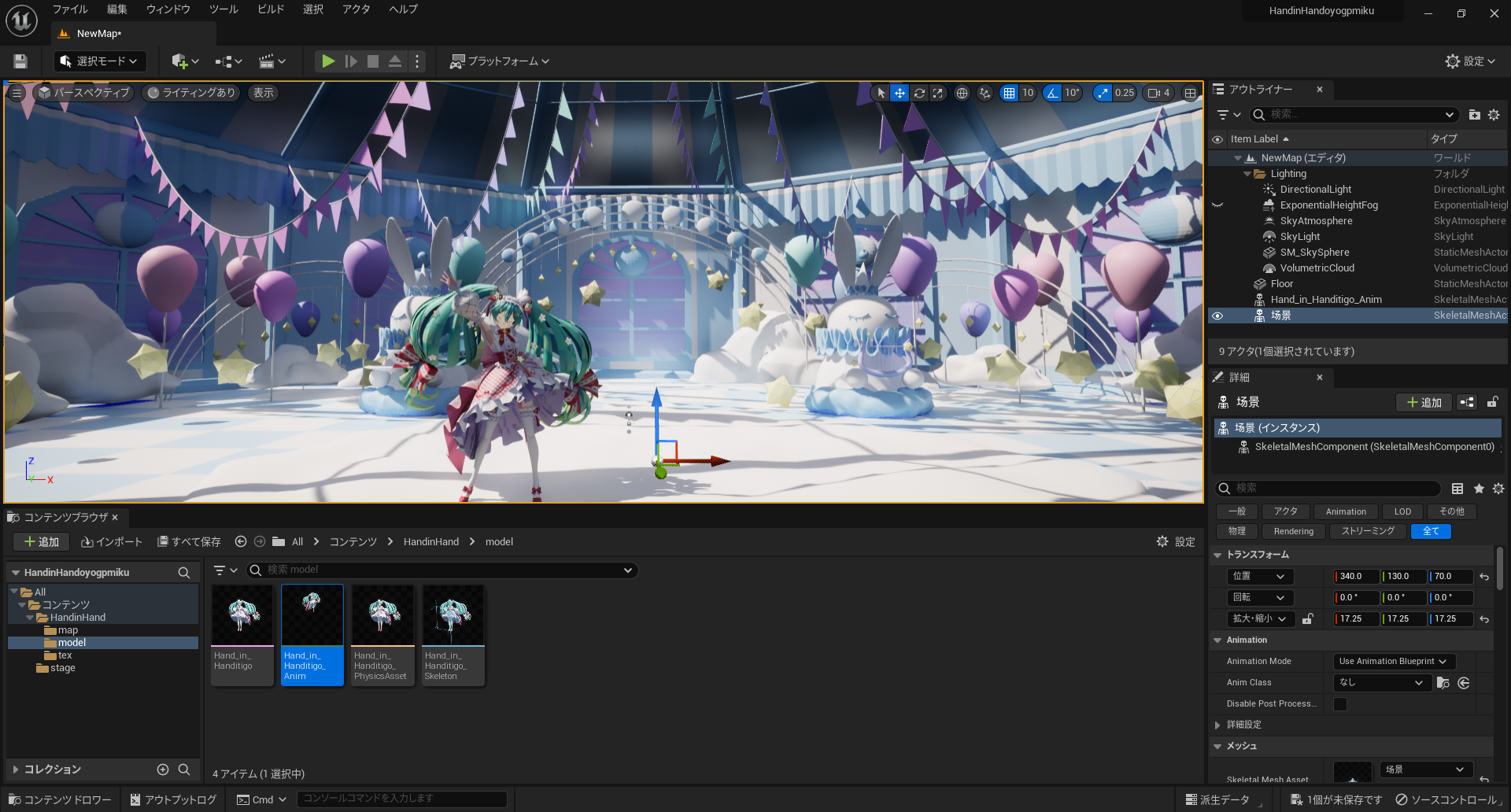
⑦次にモデルを配置して(皆さんはもうしていると思いますが)
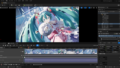
ステージありでアニメーションを再生してみましょう!!!今回はこれで終わりです!!お疲れ様です!
コメント