こんにちは!oharuです!
今回は、プレイ画面について話していこうと思います。
今回も省略しているところは、貼ってあるリンクをご覧ください!
それではやっていきましょう〜
ステージ制作の準備
ステップ1
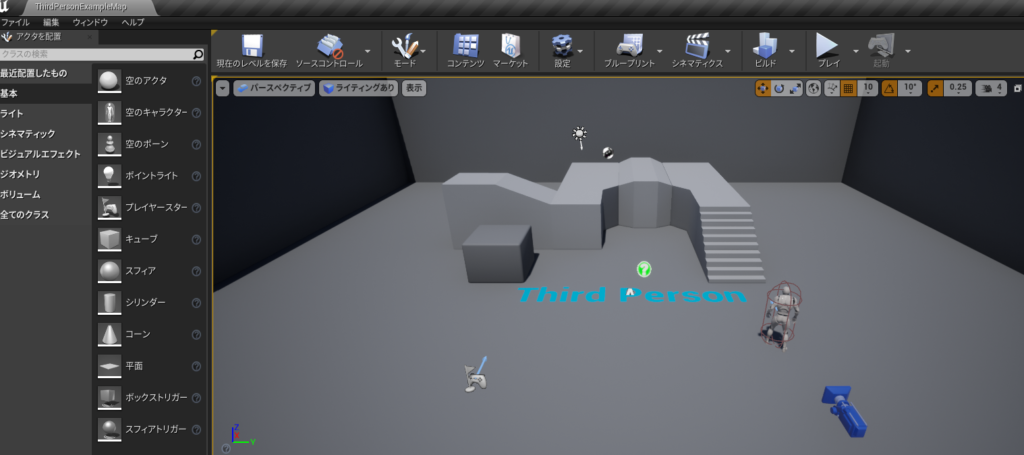
まずは、元々ある画面の「ThirdPersonExampleMap」から「Map_Start」へ繋げるイベントグラフを作っていきます。
〈補足〉ThirdPersonExampleMapとはUEを立ち上げて最初に出てくるmapです。
ステップ2
ステージのmapを作っていきます。
Imapのフォルダに「Map_GamePlay」「Map_GamePlay2」「Map_GamePlay3」「Map_Clear」「Map_Game Over」5つを作ります。
詳しくはtetoさんの「ガチの初心者向け初めてのゲーム制作③〜プレイ画面〜」の①をご覧ください

ステージ1
先ほど作った「Map_GamePlay」にステージ1を作ります。
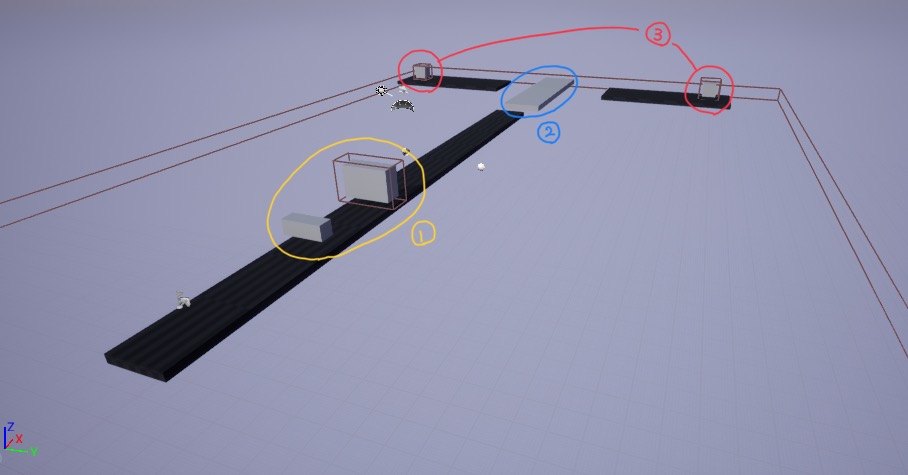
主に ①横に動くbox ②回転する床 ③ステージ移動box で構成されています。
今回は作り方を省略するので、それぞれ貼ってあるリンクをご覧ください。
・①、②↓

・③↓

<補足>boxを2つ作り、それぞれOpen Level(byName)に「Map_GamePlay2」「Map_GamePlay3」と変えてください。
ステージ2
「Map_GamePlay2」にステージ2を作っていきます。
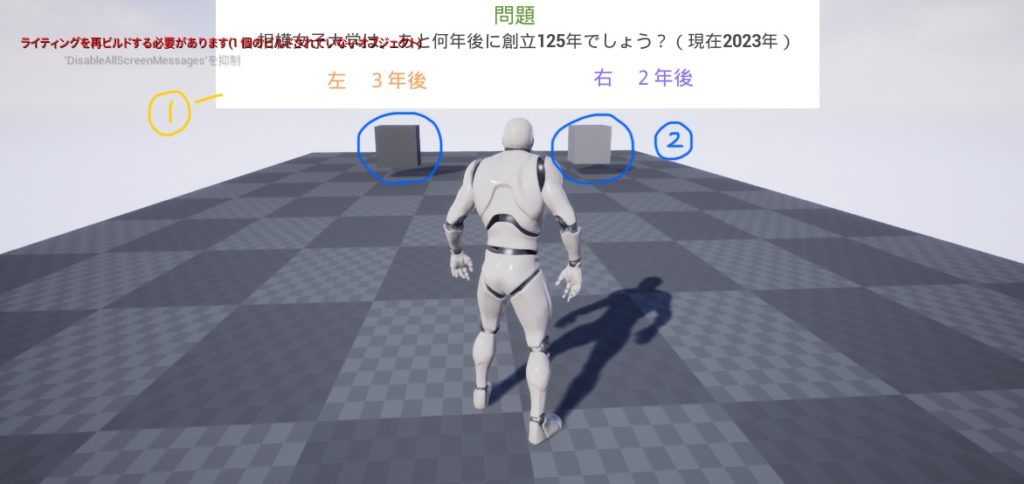
①問題文 ②ステージ移動box で構成されています。
①問題文
Iuiのファイルに「Uiwg_Stage2Game」を作ります。
「Uiwg_Stage2Game」を開きます。
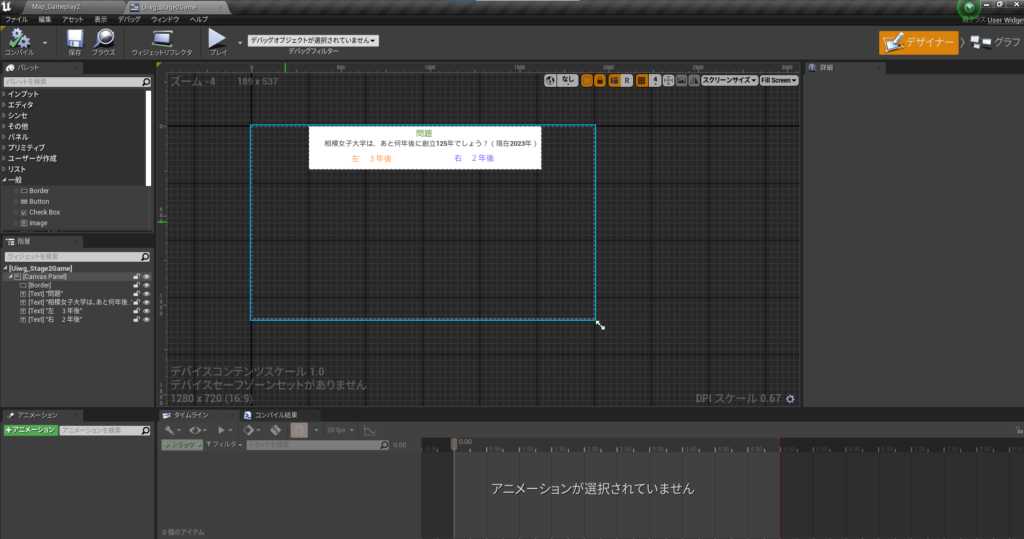
テキストを使って問題文を作成。
②ステージ移動
ここでもステージ1と同様に作成していきます。
→ガチの初心者向け初めてのゲーム制作⑥〜特定のモノにあたるとクリアの制作〜
<補足>Boxを2つ作り、それぞれOpen Level(byName)に「Map_Clear」「Map_Game Over」と変えてください。
ステージ3
「Map_GamePlay3」にステージ3を作っていきます。
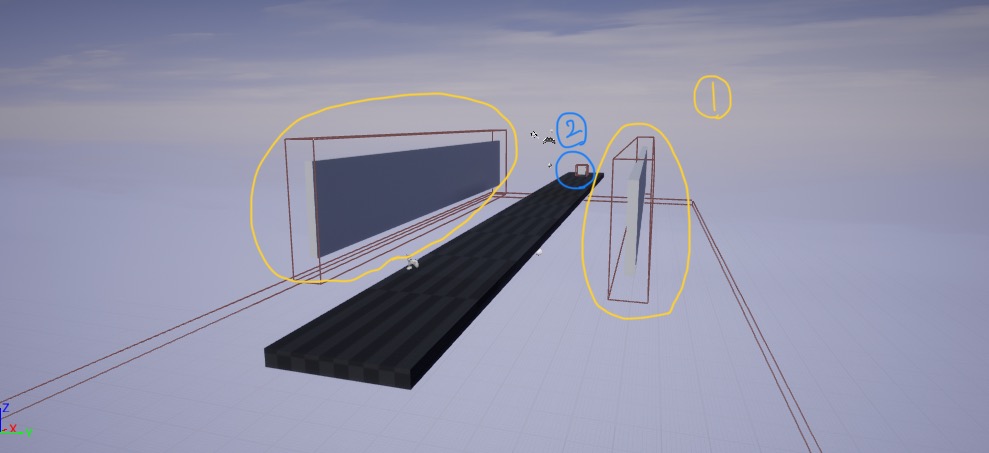
①動く壁 ②ステージ移動(クリア)で構成されています。
①動く壁 <補足>当たり判定をつけ、当たるとGameOverになるようにしています。
→
②ステージ移動(クリア)
→ガチの初心者向け初めてのゲーム制作⑥〜特定のモノにあたるとクリアの制作〜
ステージ(床)の移動の仕方、増やし方
・移動の仕方
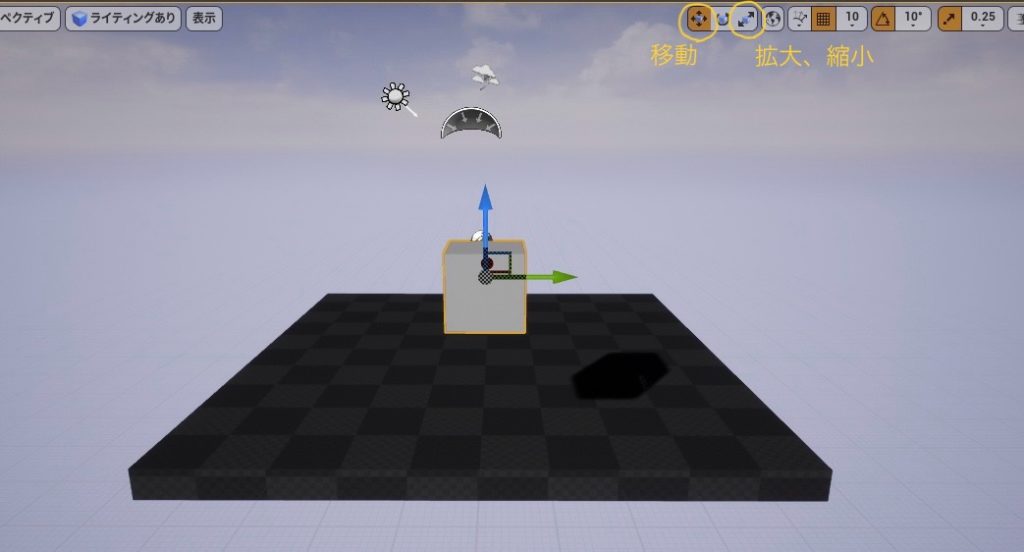
右上の1番左をクリックするとboxに矢印が出ます。
矢印をクリック&ドラッグすると移動ができます。
同様に左から3番目をクリックすると拡大縮小ができます。
・増やし方
①ステージ(床)をクリック ②[Ctrl+C]でコピー ③[Ctrl+V]でペースト ④ステージ(床)を選択し移動させる
落ちたらゲームオーバー
作り方は、ステージ移動boxとほぼ同じです。
ここでは、boxを作らず、当たり判定(黄色い枠)をステージより大きくし、各ステージ下に配置します。
今回は、視点をパースペクティブから右側に変えて当たり判定を大きくします。
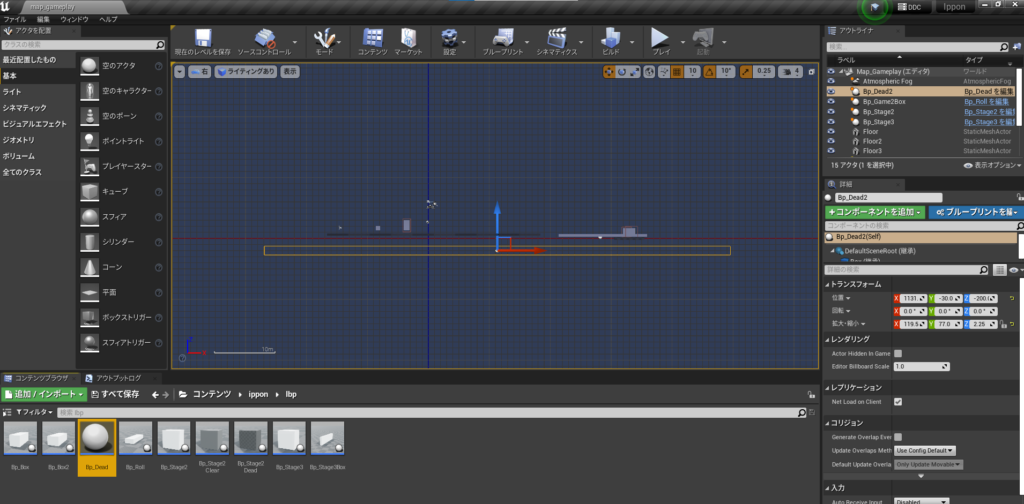
イベントグラフでは、「Open Level(byName)」に「Map_Game Over」と入れて完成です。
おわり
今回はここまで!
ステージが3つあったので、とても長くなってしまいました…
最後まで見てくれてありがとうございます!
次回は、いよいよ最後の「クリア画面とゲームオーバー画面」です。
ゆっくり書いていくのでよかったら見てください〜
おしまい


コメント