さて。
新しくゲームを作るので、新しくプロジェクトを作りましょう。
・EpicGamesを開いて
・右上のUnrealEngineが自分の開きたいバージョンの数字なのを確認して
はい、UnrealEngine(以降UEと略す)が開きました。
・ゲームを作るので、新規プロジェクトのカテゴリから「ゲーム」を選び
・三人称視点でキャラクターを動かすので、テンプレートは「サードパーソン」
・プロジェクト設定のブループリントだとかスターターコンテンツだとかは特に変えず(まだ作成は待って)
・「プロジェクトの保存場所」をデスクトップにして、「名前」をわかりやすいものに変えましょう
今回のテーマがコントロールなので名前はControl……にしようと思ったんですが、頓挫したナビゲーター役キャラクターに以下略のほうをその名前にしているのでした。ちょっと変えて「Controler」にしましょう。
はい、作成~!
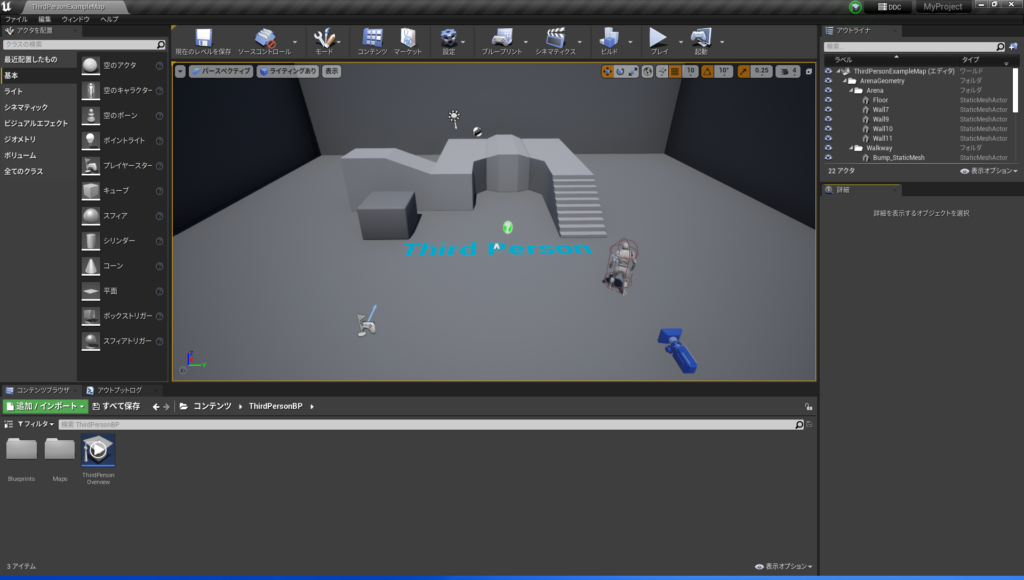
これがサードパーソンプロジェクトのテンプレートです。う~ん、豪華。
でも豪華すぎてどう手つけていいかわからないから一回ざっぱりした新規レベルを作りましょうね。
※レベル:ざっくりいうと空間です。
ここで新規レベルの作り方、の前に場を整えましょう。
コンテンツブラウザというところに、今回のゲームでいろいろ保存していく用のフォルダを作ります。置く場所も決めずにものを買ってきてはいけないように、しまう場所を決めずに新規レベルを作ってはいけません。後で大変なことになります。
というわけで
・開いて最初に出てるとこに「Controler」という新規フォルダを作り
・その中に「C_BP」「C_Map」「C_Mat」「C_UI」という新規フォルダを作る
これでばっちりです。
※BP:ブループリント。いろんな能力付きのモノを作れるんですが、その能力のことです。
※Map:レベルだとわかりにくいのでマップとしています。
※Mat:マテリアル、柄のことです。
※UI:説明が難しい。HPバーとか選択肢ボタンとかがこの類だと思います。
今度こそ新規レベルの時間です。
ここで注意!コンテンツブラウザの「C_Map」の中に右クリックからも作れそうな感じがするし実際作れはするんですが、この方法を使うとマジの虚無空間が生まれてきます。人もいなければ床もない、なんと光すらありません。私のような初心者には手に負えませんね、創世の神とかではないので。
ではどうしたら創世せずに済むのか。
・左上の「ファイル」から「新規レベル」を選び
・「Default」を選ぶ
・ゲームが見えている画面(ビューポート)の左上にある「現在のレベルを保存」を押し
・「C_Map」の中に保存
と、すればOKです。
床がありますね。床が見えるということは光もあります。ちゃんと人間が動くか試してみましょう。
ビューポートの右上にある「プレイ」を押すと、ゲームが始まります。一度画面をクリックすればボタン操作が効くようになり、AWSDで移動・スペースでジャンプ、カーソルで視点操作ができます。
終わるときはEscキーを押しましょう。
うん、動く。凄いですねえ、テンプレデータ。
そんなに凝ったことをする予定もないので、このレベルをゲームのマップとしてしまいましょうか。
ファイルを右クリックして「Map_Game」に名前を変更しておきます。
今回はここで切りますか!あれ?まだ何も作り始めていないですね…??
part1と名乗るにはあまりにもなので、0.5にしておこう。
ではまた次回、part1で!

コメント