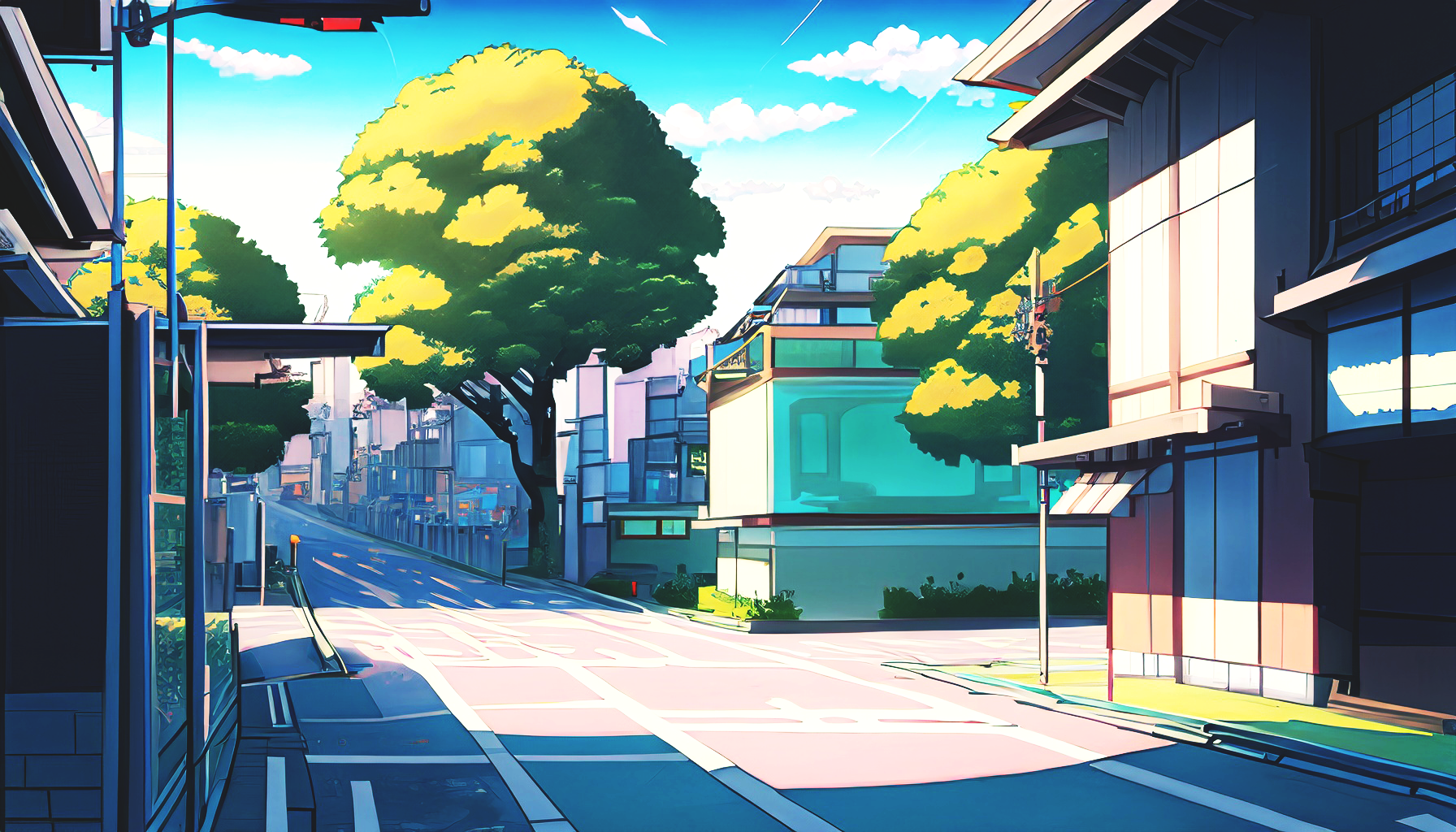
こんにちはtetoです!最近このサイトの投稿見てて思ったんですが、私の投稿①とか書いてあるけどなかなか②がないっていうこと結構多いと思うんです、、、でもこれ理由があって8割くらいは力尽きているっていうダメ人間の部分が大半なんですけど、あとから何かあるかも??とか思ったら②以降もかけるようにとりあえず①にしていることが多いんです。なので②の記事読みたいんだけどとか思ってくださる方はぜひコメントで教えてください!!時間かかると思いますが、書くので気軽にコメントしてくださいね!(*’ ‘*)ノ
さて今回はタイトルの通りおすすめの画像生成AIについて紹介していきますね!個人的には2つあるのですが、今回は1つだけご紹介します!
目次
①「Adobe Firefly」について
さて今回ご紹介するのは「Adobe Firefly」という画像生成AIです。

私個人使ってとても良かったのでご紹介していきます!!画像生成AIに興味がある人、背景に使ってみたい人などぜひご覧ください!
Adobe Fireflyの公式サイト↓

まず、Adobe FireflyとはAdobeがリリースした画像生成AIです。
Adobeアカウントを持っている人なら誰でも使うことができます。Adobeアカウントを持っている人はぜひ使ってみて下さい!
②おすすめポイント
画像生成AIをいくつか使ってきた私がおすすめするAdobe Fireflyのポイントは2つあります!まず1つめにAdobe Fireflyは著作権を気にせず商用利用可能なんです!(2023/09/22現在)
他の画像生成AIは著作権についての責任を使用者の責任としている所や明記していないところもあったりするなど曖昧な所も多く少し不安になりますよね汗
でもAdobe Fireflyは著作権を気にせず使うことが出来るんです!とても良いですよね!!これが最大のポイントと言っても良いくらい!!ただし著作権に関しては今後Adobe Fireflyがどうするのか分からないので商用利用したい際は必ず公式サイトで確認を行いましょう!!!
次のおすすめポイントとしてはを選択出来ることです。通常の画像生成AIではプロンプト(AIなどと対話の際にユーザーが指示や質問のこと。ハチャメチャ簡単に言うと文章やフレーズのようなもの)を入力してが画像が生成されるだけというもの多いですがAdobe Fireflyはそれだけでなく画像サイズや光、構図など細かく設定が出来るためとても使いやすく便利なんです!
では使い方のご紹介をしていきます!
③使い方とそのコツ
①公式サイトにアクセスする。(最初の方にURLを貼っているのでそこからでもアクセスできると思います!)
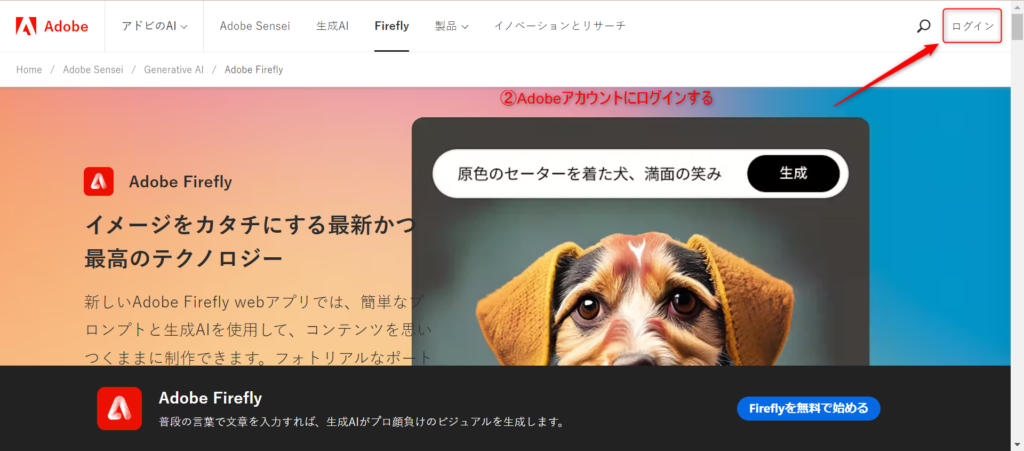
②Adobeアカウントにログインする
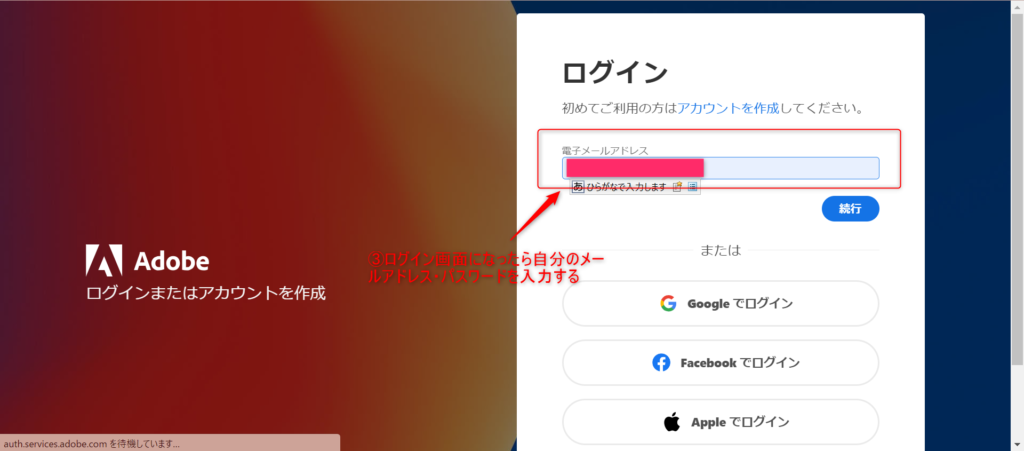
③ログイン画面になったら自分のメールアドレス・パスワードを入力する
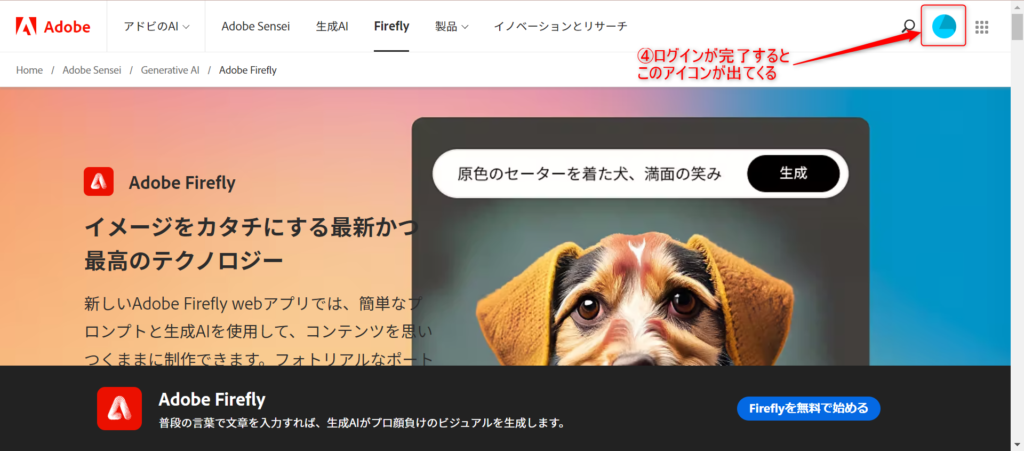
④ログインが完了すると↑の画面になる
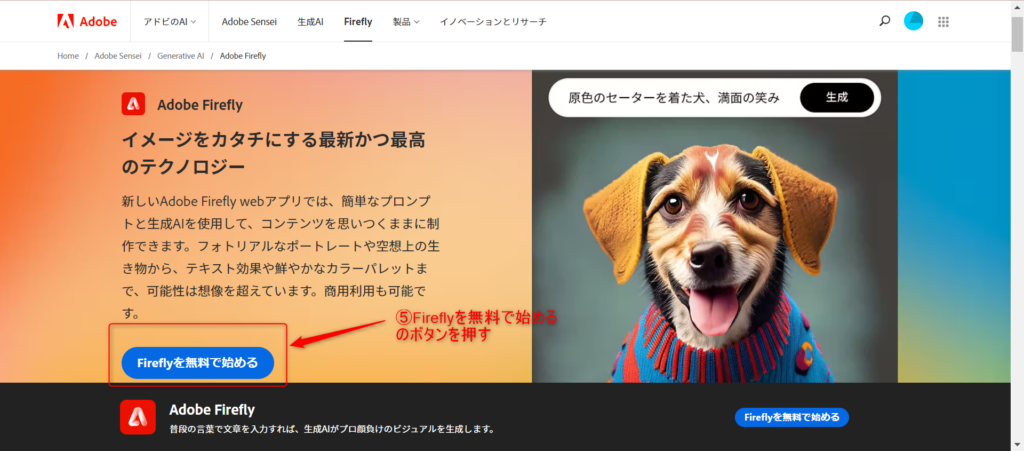
⑤Fireflyを無料で始めるのボタンを押す
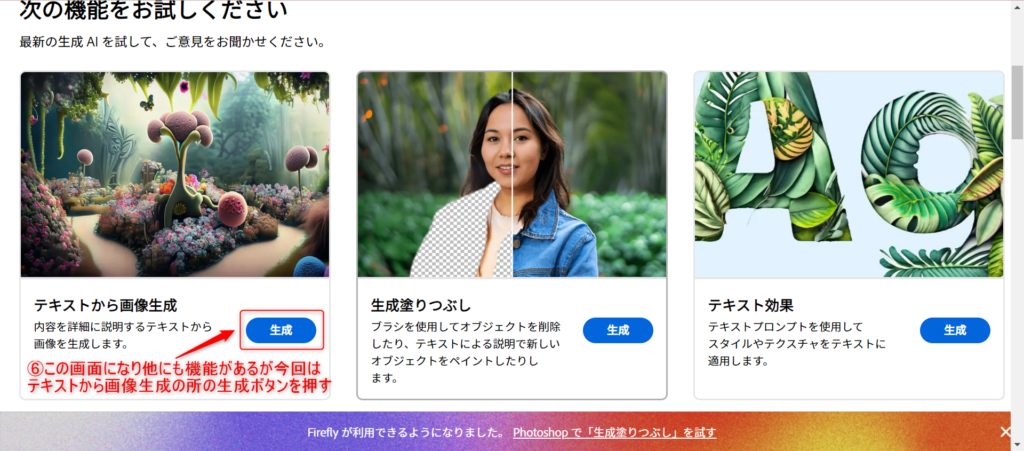
⑥↑の画面になり他にも機能があるが今回はテキストから画像生成の所の生成ボタンを押す
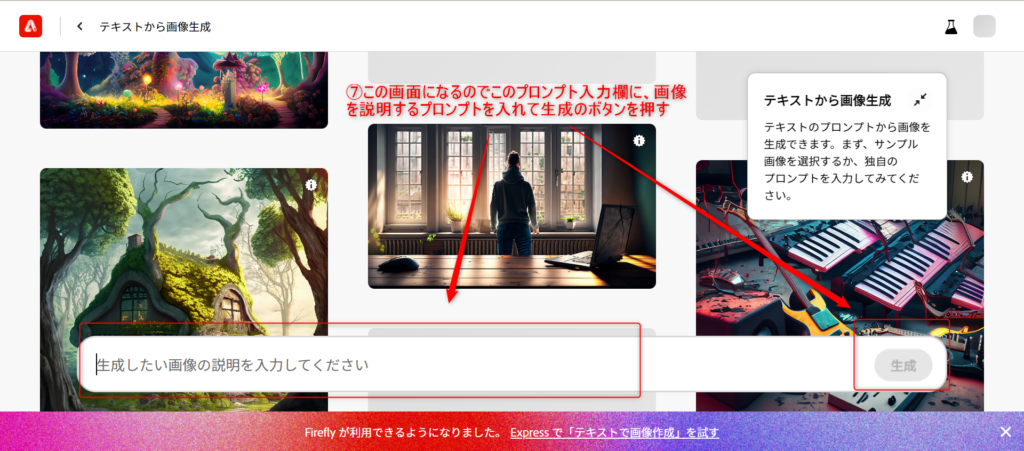
⑦↑の画面になるのでこのプロンプト入力欄に、画像を説明するプロンプトを入れて生成のボタンを押す
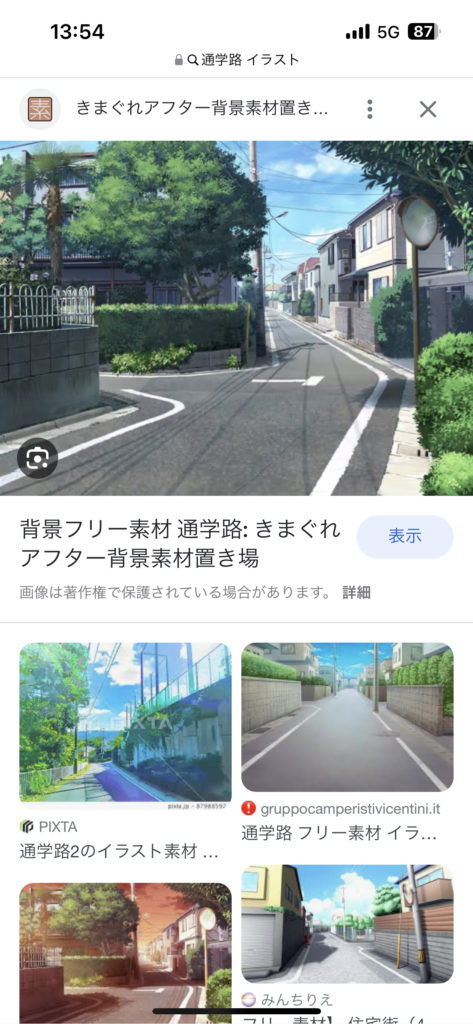
今回はノベルゲームの背景を制作したいので↑のような画像を制作していきます。
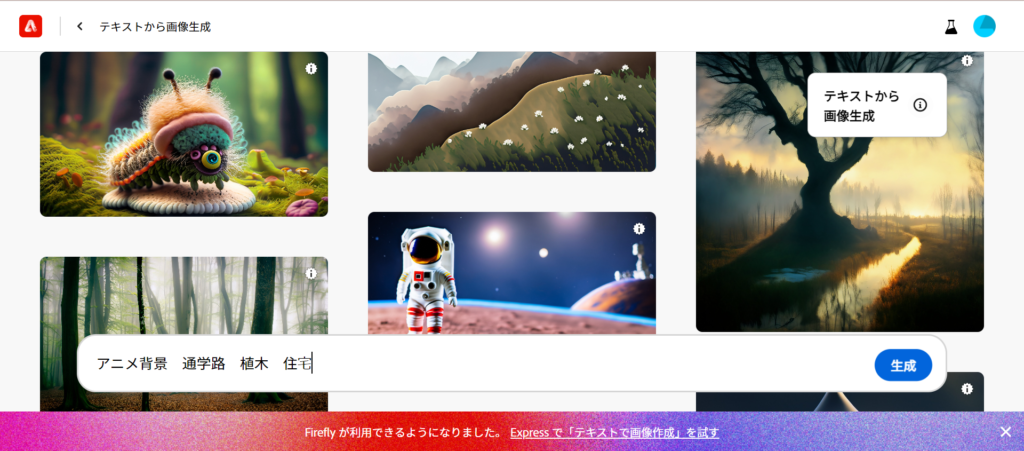
今回のプロンプトはまず アニメ背景 通学路 植木 住宅 にしました。
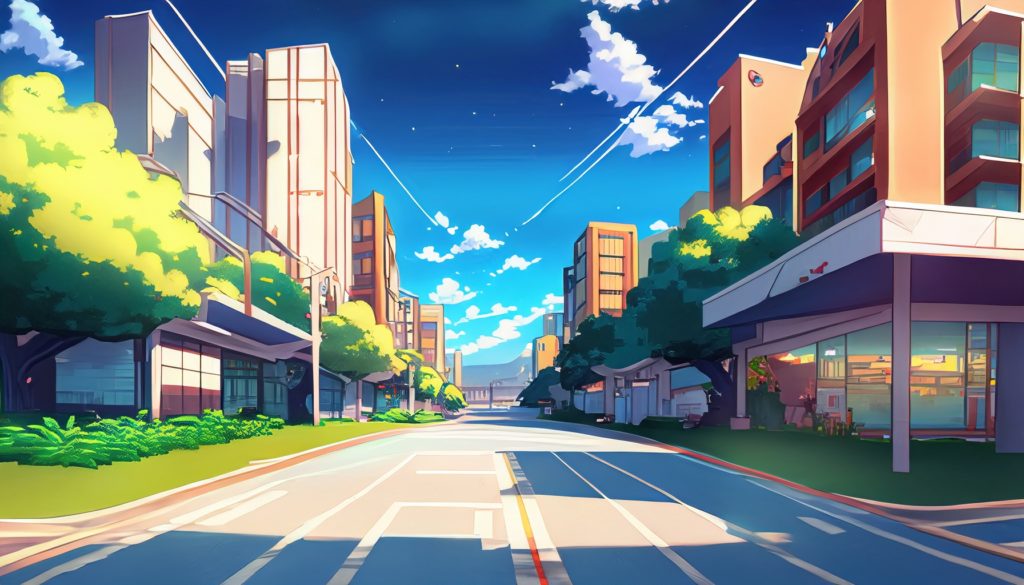
最初は↑のようなものが出来ていましたが、ご要望があったので今回制作していきます。(最初のプロンプトは今回のとは全く違います)
ここで1つポイントです!単純に言葉を入力するだけではAIが理解できず意図したものを生成出来ないことが多いのでなるべく分かりやすく単純に具体的に、アニメやマンガ風にしたかったら指定しましょう!!分からない方はAIで画像生成する時のプロンプトの例を載せてくださっている所もあるので見てみてくださいね!!
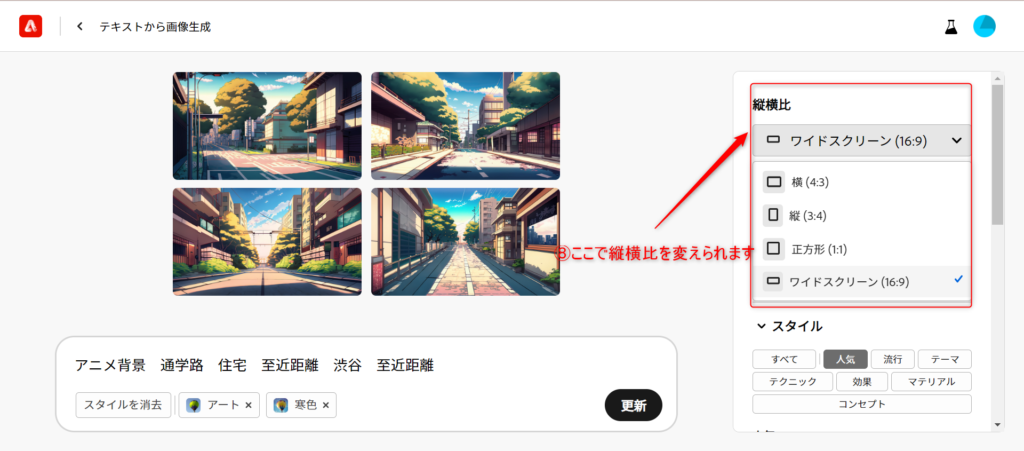
⑧画像生成結果画面の右側には、生成された画像の内容を変更できる各項目メニューがあるエリアが表示されています。まず、縦横比という項目画像などの長辺と短辺の長さの比率を比率を変更出来ます。縦横比の変更すると、ポーズや背景など画像の内容が少し変化します。ここで好みの比率にしましょう。
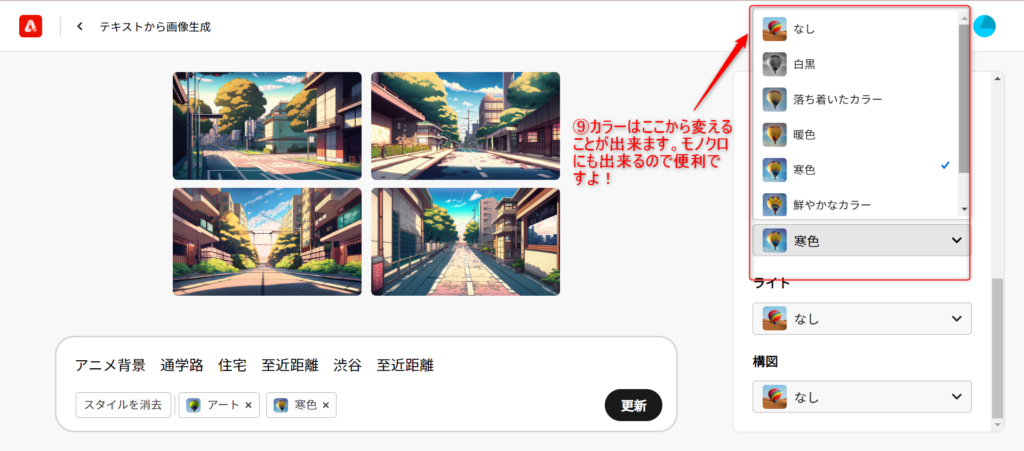
⑨カラーはここから変えることが出来ます。モノクロにも出来るので便利ですよ!
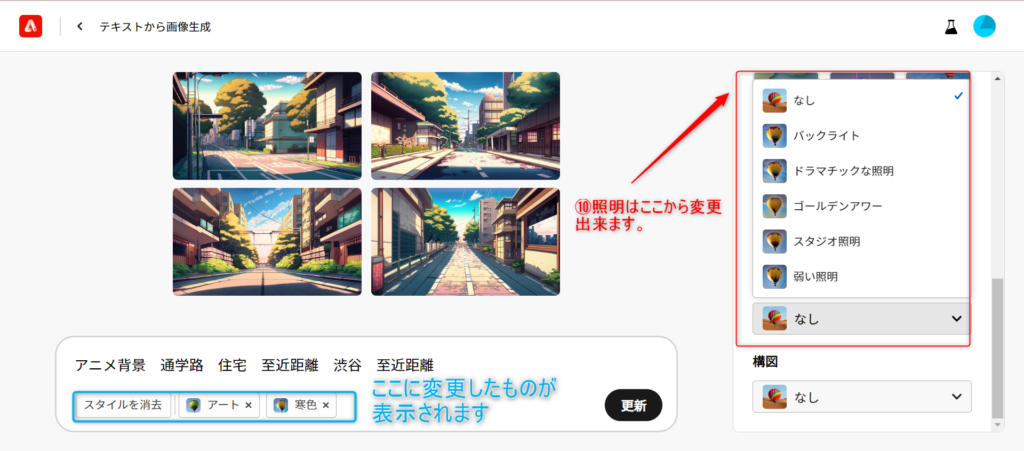
⑩照明はここから変更出来ます。
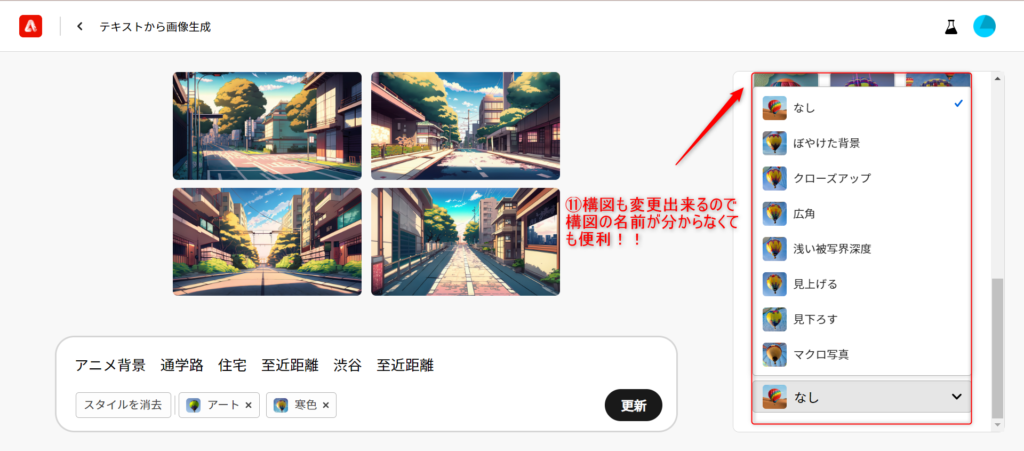
⑪構図も変更出来るので構図の名前が分からなくても便利!!
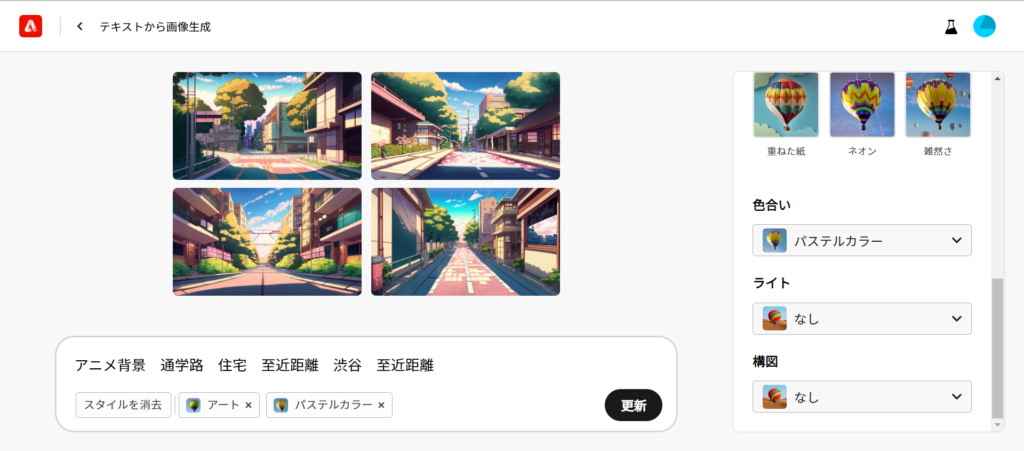
いろいろやると↑の感じに!
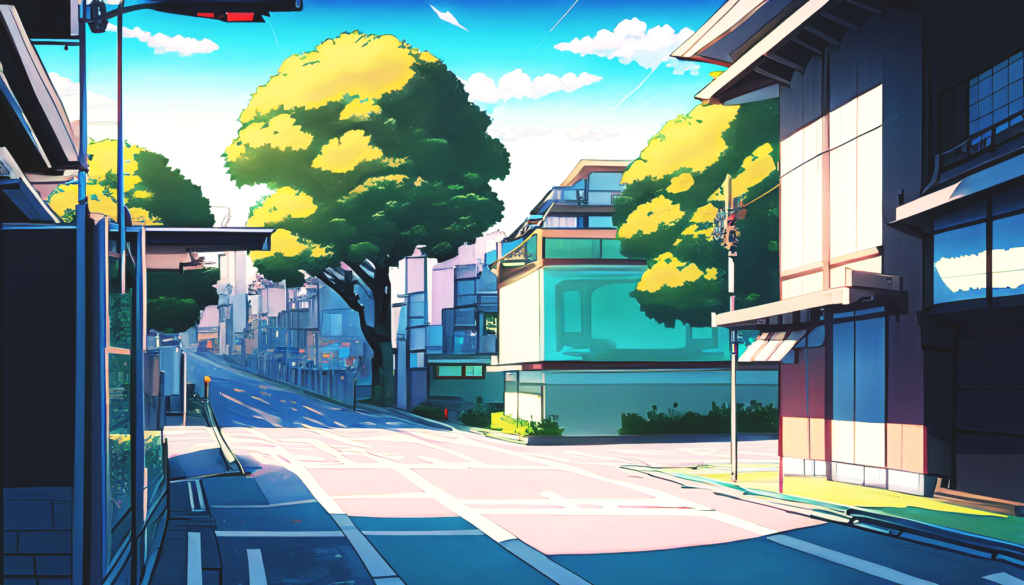
最後にPhotoshopとかで加工をしてもらったら↑の感じに!
さて今回はここまでです!とても便利だと思うので是非皆さんも使ってみてください!
コメント