
こんにちはtetoです!あんまりいうとネタバレになってしまうので詳しくは言えませんが今週の呪術やばかったです!!毎回心臓バクバクしながら読んでますね(笑)
さて今回は前回の続きですね!スタート画面の制作はできたと思うので今回はプレイする画面の制作に入ります!
前回の↓

目次
①ThirdPersonExampleMapのイベントグラフ制作
この制作方法してますがこの①についてはThirdPersonExampleMap(DefaultのMAP)そのものを消した方が楽かもしれません…。というのも最後にパッケージ化ということをするのですがその時に楽かもしれないので…。まぁとりあえずはこの方法で行きましょう!
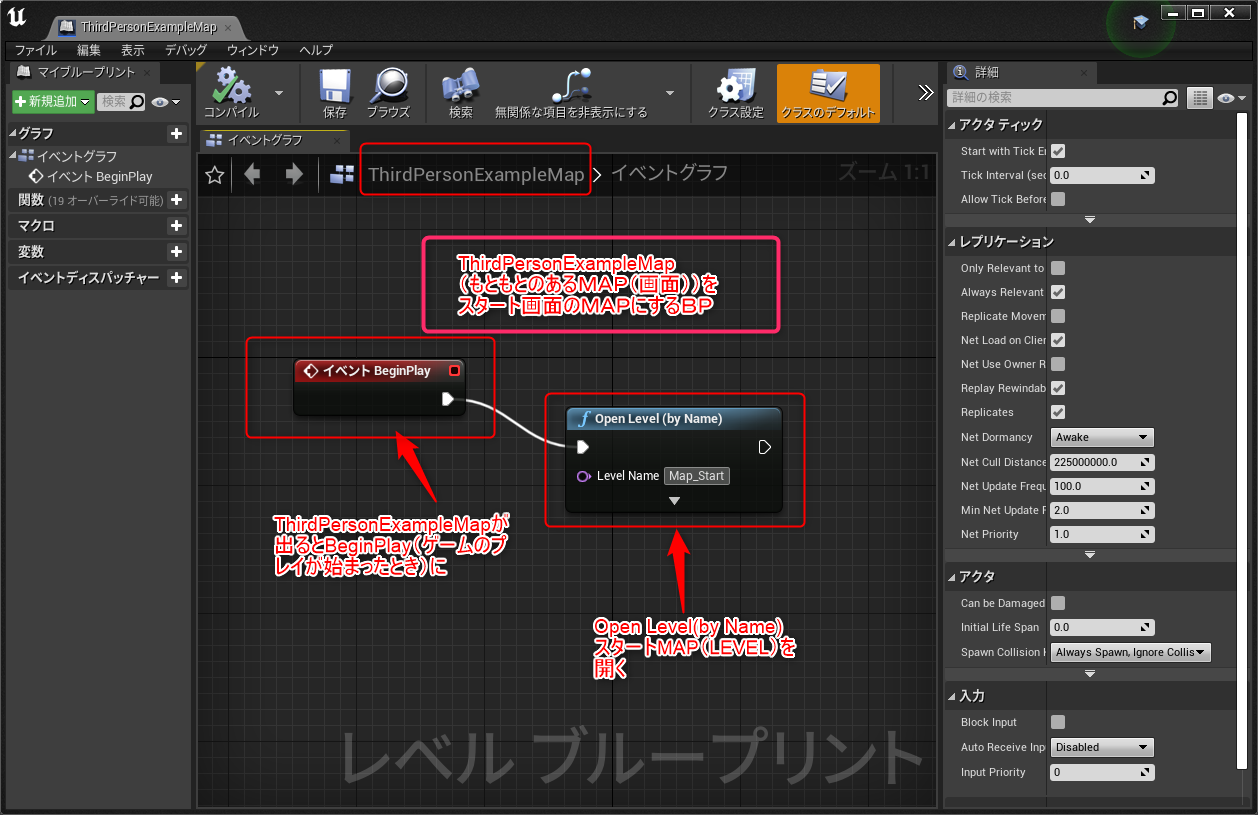
ThirdPersonExampleMap(元々あるMap)のBPを開く
ブループリント→レベルブループリントを開く を選ぶ(前回と同じやり方)
①イベントBegin Playのノードを出す
②ノードを引っ張り「Open Level(by Name)」を出し、 LevelNameを指定したいMap(今回はMap_Start)を書く
*このBPによりゲームをプレイしたときにスタート画面が出る処理ができる
②プレイする画面のMap制作
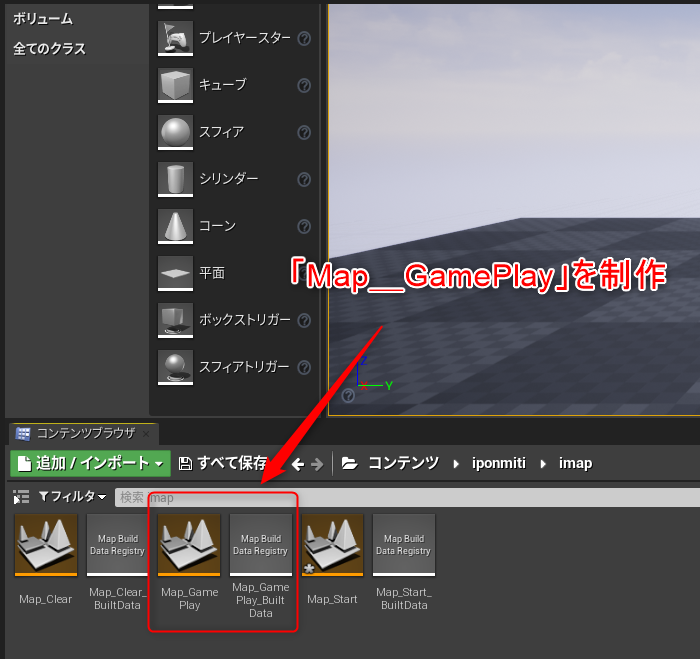
『iponmitiiponmiti』のフォルダの中のimapフォルダの中に「Map_GamePlay」を制作
(ファイル→新規レベル→Defaault で Floorが配置されたレベルを作って それを「Map_GamePlay」という名前で保存?)
③プレイ画面の制作
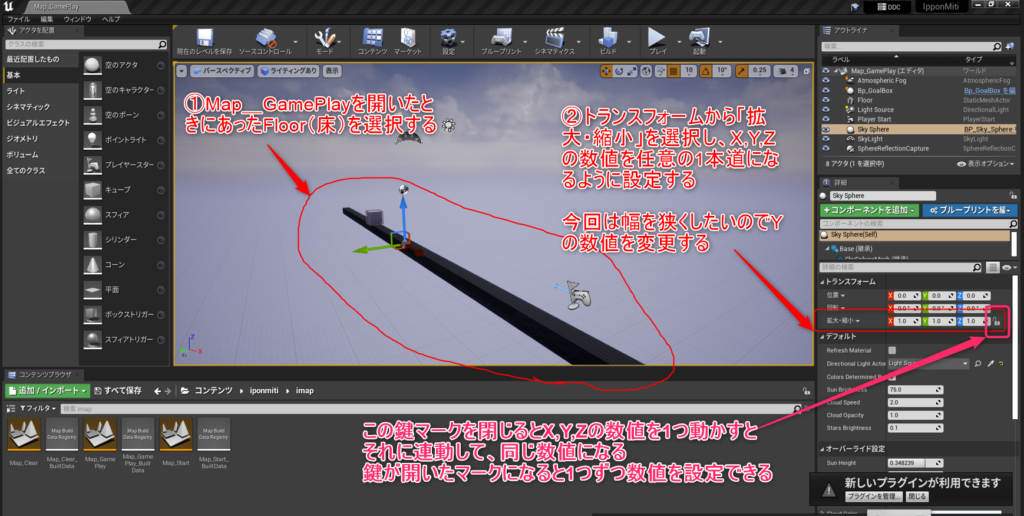
「Map_GamePlay」を開く
①Map_GamePlayを開いたときにあったFloor(床)を選択する
②トランスフォームから「拡大・縮小」を選択し、X,Y,Zの数値を任意の1本道になるように設定する
*今回は幅を狭くしたいのでYの数値を変更する
* [Transform] プロパティには、[X]、[Y] 、および [Z] 軸の数値エントリの入力フィールドがあります。特定の値を直接入力して選択したアクタを調整するか、フィールド内をクリックしてマウスを上下にドラッグすることで、これらのフィールドの値を調整できます。
*この鍵マークを閉じるとX,Y,Zの数値を1つ動かすとそれに連動して、同じ数値になる
鍵が開いたマークになると1つずつ数値を設定できる(今回は幅のみ変えたいので開けたマークにする)
状況により使い分ける
これによりプレイするときの1本道ができる
ここまででとりあえずステージは完成!!!お疲れ様です!
次はUIというものの制作に入るので引き続き頑張りましょう!!!
次の記事↓
コメント