こんにちはtetoです!最近硬めのプリンが好きになりました笑
今回は1本道を渡りボックスに当たるとゲームClearというのを制作しました。
*thirdpersonで制作。
前の記事↓
目次
①ゲームのスタート画面
まずゲームのスタート画面を制作した。
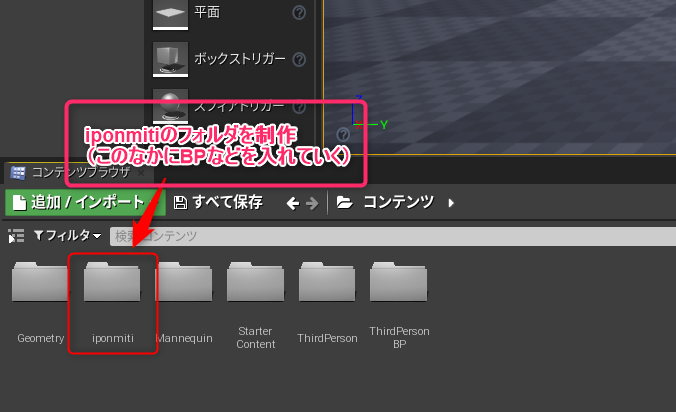
まずはコンテンツのところに『iponmitiiponmiti』のフォルダを制作。
*この時にコンテンツではなく元々あったフォルダなどの所にあると分りずらくなるので
必ず制作するゲームの名前等のフォルダをコンテンツに制作する
②スタートのUI制作
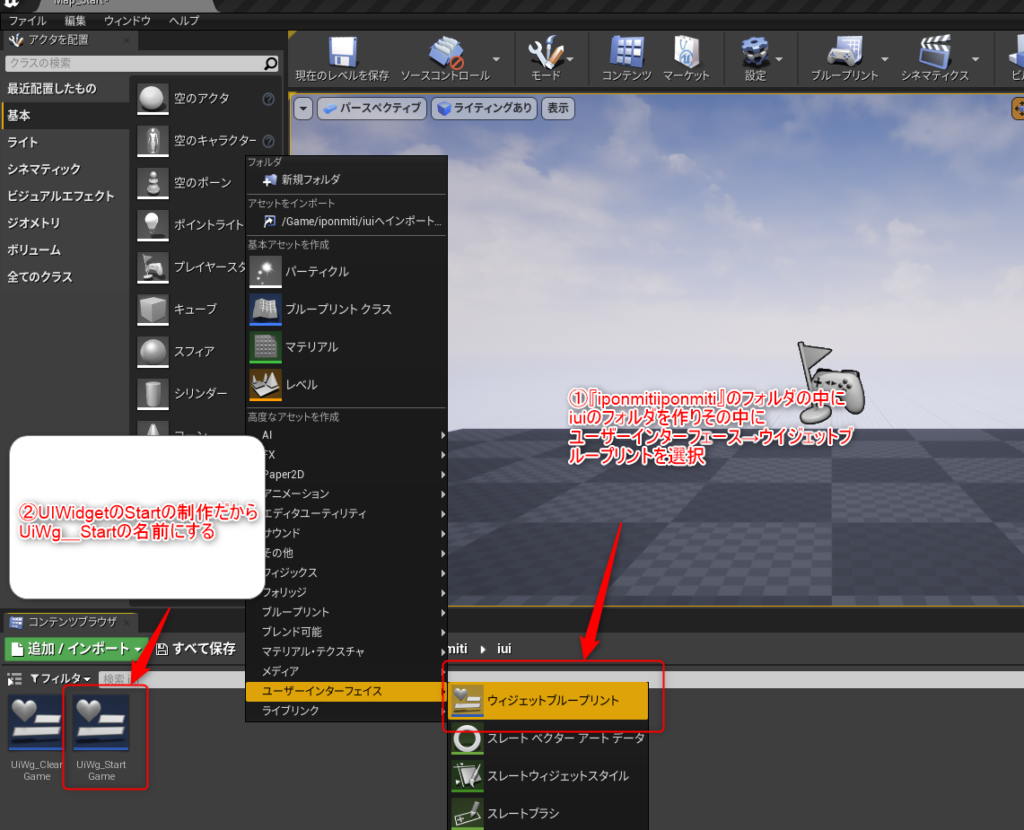
①『iponmitiiponmiti』のフォルダの中にiuiのフォルダを作りその中に
ユーザーインターフェース→ウイジェットブループリントを選択
②UIWidgetのStartの制作だから
【UiWg_StartGame】の名前にする
【UiWg_StartGame】を開きデザイナーを表示する
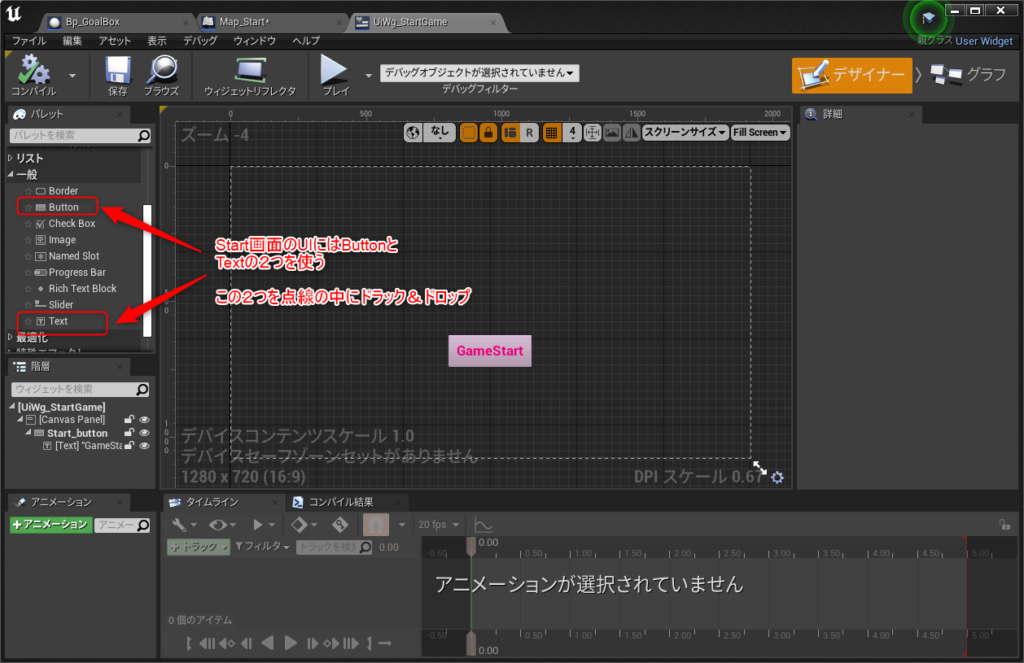
Start画面のUIにはButtonとTextの2つを使うこの2つをドラック&ドロップ
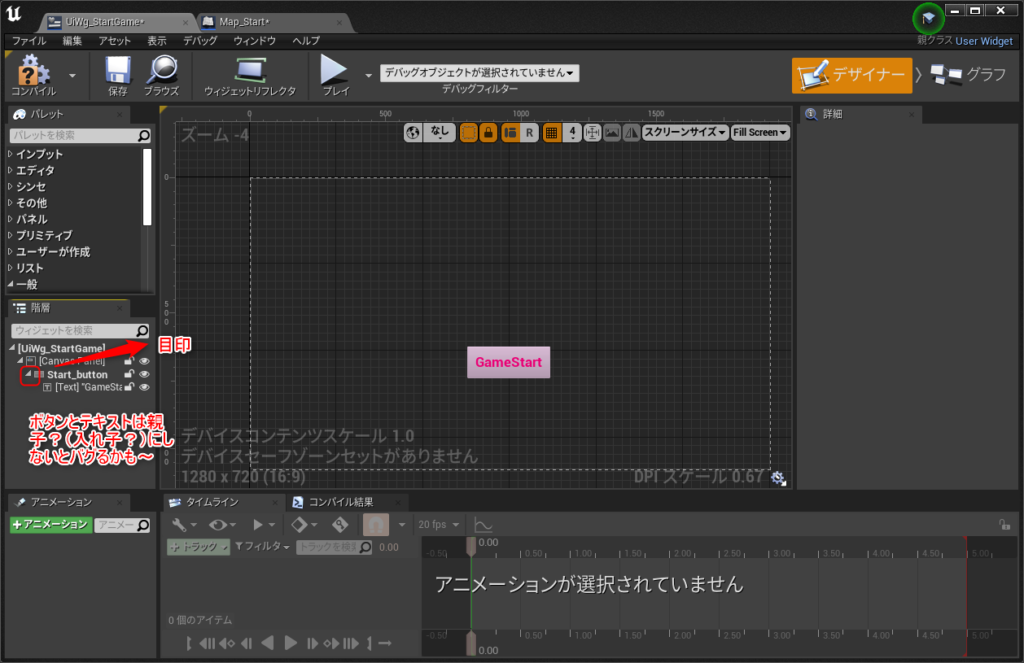
※ボタンとテキストは親子の関係にするしないと消えなくなる(テキストを押している状態になり、ボタンを押すことができない状態になってしまうから)
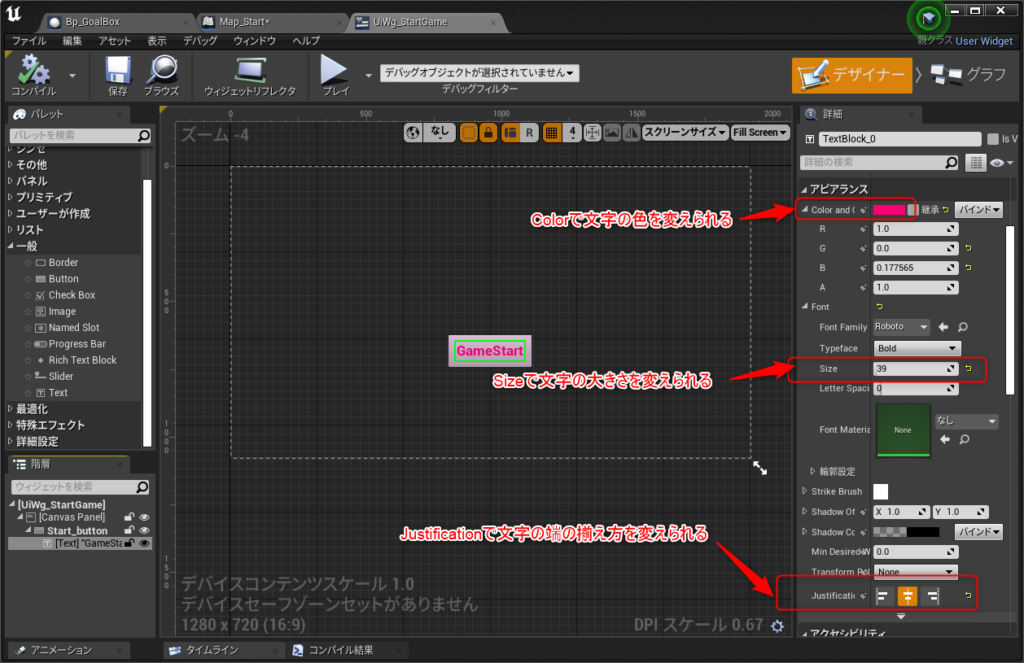
Colorで文字の色を変えられる
Sizeで文字の大きさを変えられる
Justificationで文字の端の揃え方を変えられる
この時アンカーを指定する今回は上の真ん中にした
③スタートのMAP制作
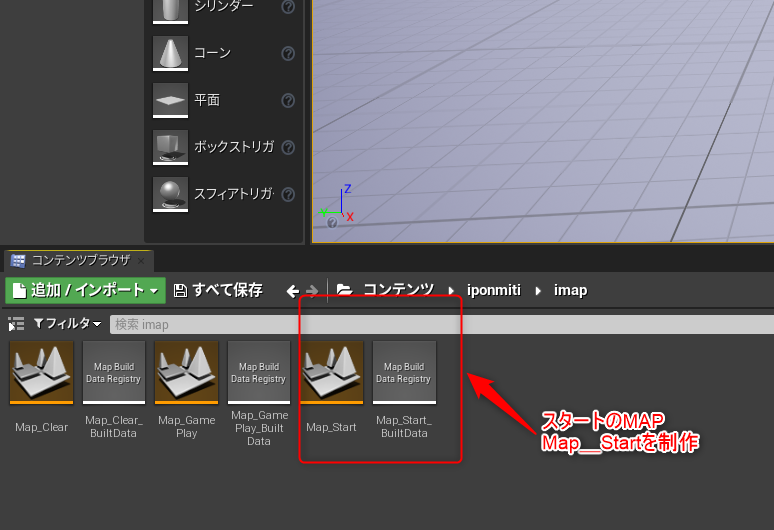
『iponmitiiponmiti』のフォルダの中に【Map_Start】の名前で制作
④スタートのMAPのイベントグラフ制作
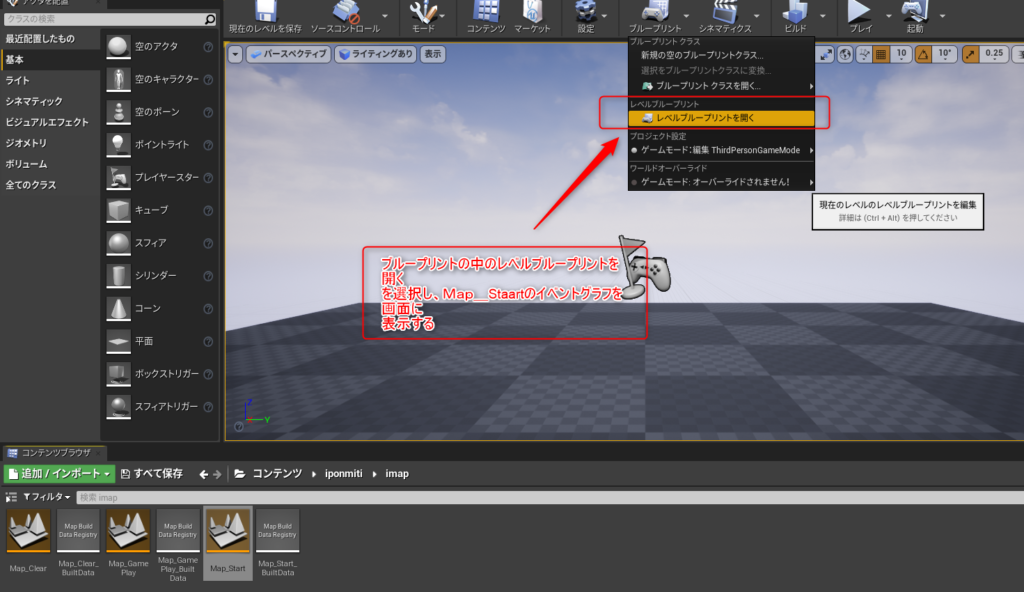
【Map_Start】のMAPをダブルクリックし、画面が変わったらブループリントの中のレベルブループリントを開き【Map_Start】のイベントグラフを表示する
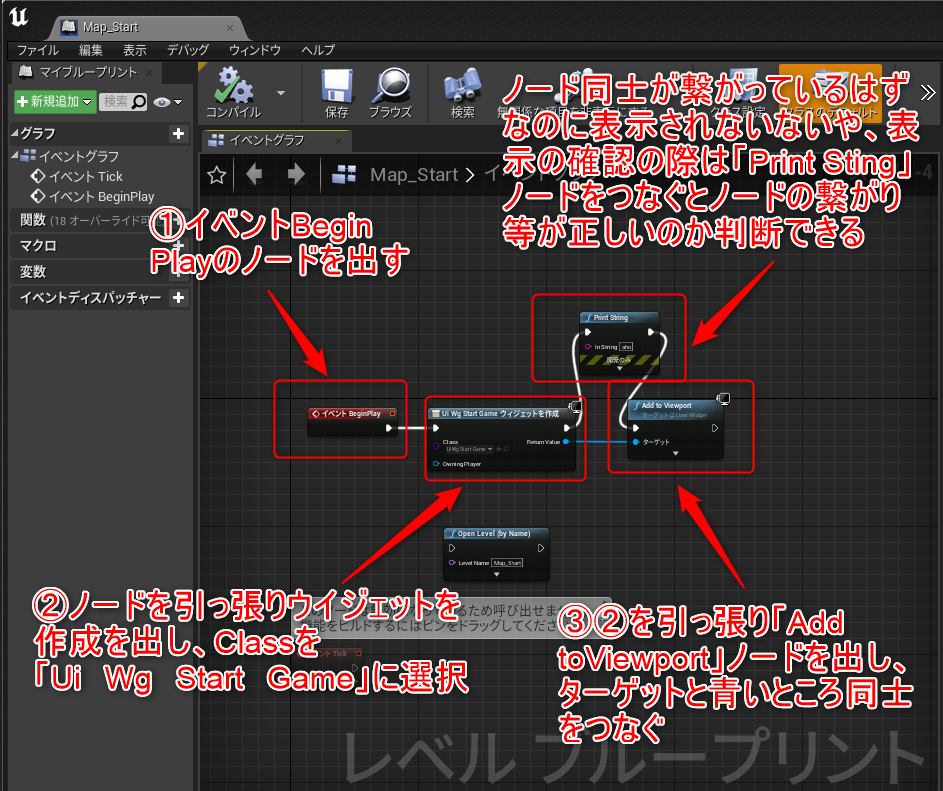
①イベントBegin Playのノードを出す
②ノードを引っ張りウイジェットを作成を出し、Classを「Ui Wg Start Game」に選択
*カタカナの「ウ」を打つとウイジェットを作成のノードがすぐ出てくる
③②を引っ張り「Add toViewport」ノードを出し、ターゲットと青いところ同士をつなぐ
※ノード同士が繋がっているはずなのに表示されないないや、表示の確認の際は「Print Sting」ノードをつなぐとノードの繋がり等が正しいのか判断できる
このBPで【Map_Start】が出た(始まった)時に「Ui Wg Start Game」が表示されるようになる
今回はとりあえずここまで〜
次の記事↓
コメント